[Disponibilidad limitada]{class="badge informative"}
Simulación del recorrido simulate-journey
Puede establecer el recorrido en Simulación además de Borrador, Modo de prueba y Activo. En Simulación, realiza pruebas con usuarios simulados: entidades temporales similares a un perfil que agrega, sin usar perfiles de prueba persistentes en Adobe Experience Platform.
Adobe Journey Optimizer ofrece dos formas de probar y validar el recorrido:
-
Simulación: usa la función de recorrido Simulación y usuarios simulados para ejecuciones rápidas sin perfiles creados previamente en Adobe Experience Platform.
-
Modo de prueba: Use perfiles persistentes marcados como perfiles de prueba en Adobe Experience Platform, reutilizables entre sesiones. Elija este método cuando necesite datos coherentes y predefinidos. Aprenda a crear perfiles de prueba.
Tenga en cuenta que la simulación de Recorrido está en disponibilidad limitada. Para compartir comentarios y ayudarnos a mejorar la experiencia, abre Comentarios en la barra superior.

Creación y administración de usuarios simulados test-users
Los usuarios simulados son entidades temporales similares a un perfil que usted define en Configuración de simulación. En esta sección se explica cómo crearlos, desde la interfaz de usuario de o un archivo JSON, guardarlos para reutilizarlos, ajustarlos o eliminarlos de la lista y enviarlos al recorrido.
Creación de usuarios simulados
Los siguientes pasos muestran cómo crear usuarios simulados desde la interfaz de usuario o importando un archivo JSON.
-
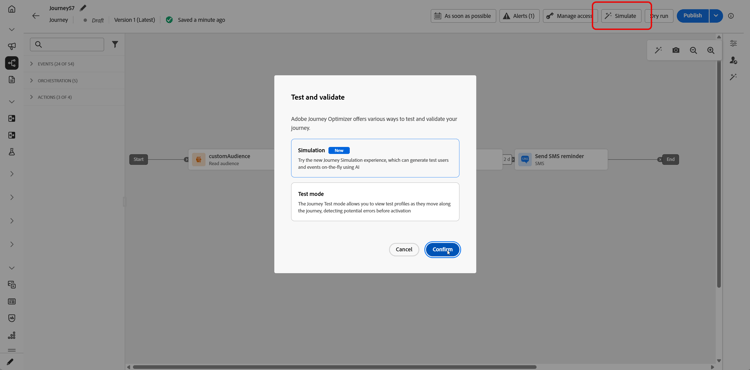
En el Recorrido, abre Simular y elige Simulación.
-
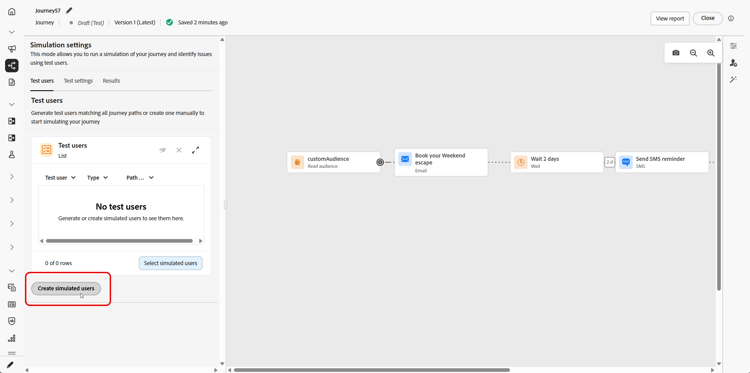
Haga clic en Crear usuarios simulados para crear usuarios nuevos y seleccionar si desea crear usuarios desde la interfaz de usuario o importarlos desde JSON.
Para reutilizar usuarios simulados en su lugar, haga clic en Seleccionar usuarios simulados y elija las entradas que guardó anteriormente.
-
Si crea usuarios simulados a partir de JSON, actualice los campos correspondientes con los datos de usuario simulados.
-
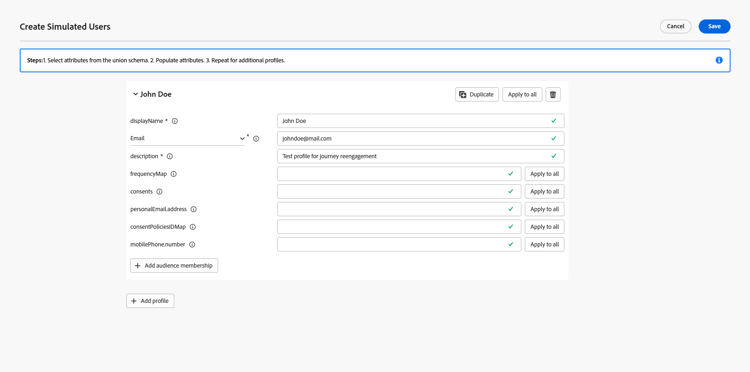
Si crea usuarios simulados desde la interfaz de usuario, escriba un Nombre para mostrar y una Descripción para identificar a este usuario simulado. A continuación, seleccione los atributos del esquema de unión que desee rellenar para este usuario.
-
Haga clic en agregar pertenencia a audiencias para simular las pertenencias a segmentos.
-
Haga clic en Agregar perfil para crear varios usuarios simulados en una sola sesión.
-
Para cada usuario simulado que añadió en esta sesión, puede utilizar las siguientes acciones:
- Duplicate: Agrega un nuevo usuario simulado que replica la configuración completada de una entrada existente, entonces puede editar el duplicado según sea necesario.
- Aplicar a todo: propaga los valores o configuraciones de atributo de un usuario simulado a todos los demás usuarios simulados de la lista.
- Eliminar: quita de la lista al usuario simulado seleccionado.
-
Haga clic en Guardar para almacenar uno o más usuarios simulados para uso futuro.
-
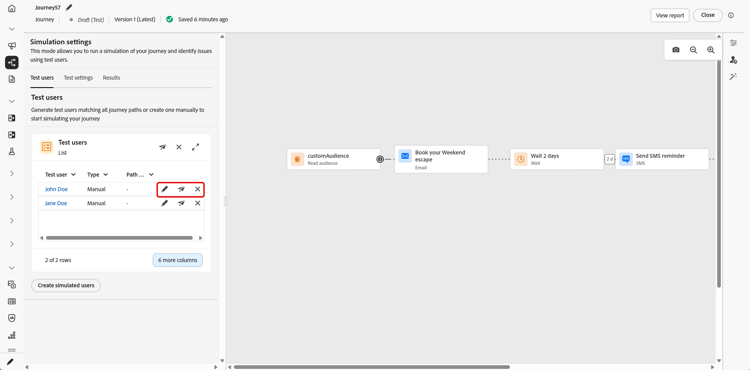
Después de guardar, los usuarios simulados que creó aparecen en la lista Usuarios de prueba. Para cada entrada, abra el menú de opciones y seleccione una de las siguientes opciones:
-

-

-

-
-
Si el recorrido incluye una actividad Wait, abra la pestaña Test settings para ajustar el tiempo de espera durante la simulación.
-
Haga clic en Enviar todo para enviar a la recorrido a todos los usuarios simulados de la lista. Aparece un mensaje de confirmación
Simulated users have been sent successfully.cuando los usuarios simulados entran correctamente en el recorrido.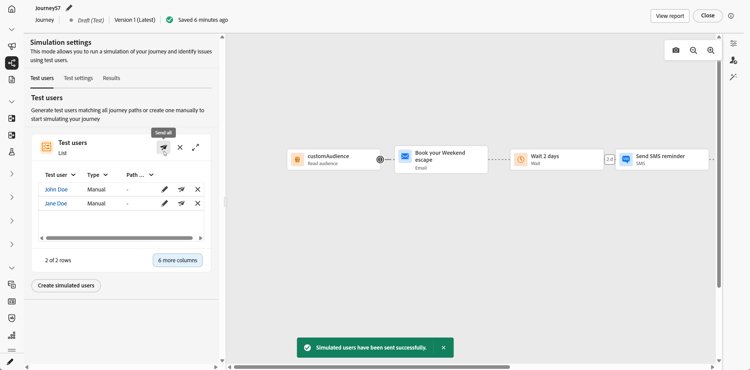
-
Acceda a la ficha Resultados para abrir el registro de ejecución y revisar cómo se ejecutó cada paso. Para obtener más información, vea Ver resultados.
Después de validar el recorrido en Simulation, revise el registro de Results. Si aparecen errores, deje Simulation, aplique los cambios necesarios al recorrido y ejecute Simulation de nuevo hasta que la ejecución parezca correcta. A continuación, puede publicar el recorrido. Ver Publicar tu recorrido.
Seleccionar usuarios simulados
Los usuarios simulados que cree manualmente se almacenan y se pueden seleccionar de esta lista cuando la simulación está activada en otros recorridos.
-
Establezca el recorrido en Simulación. Abra el punto de entrada Simular y elija Simulación para que el recorrido utilice la característica Simulación, por ejemplo, junto con el modo de prueba o Activo, según el espacio de trabajo.
-
En el panel Ajustes de simulación, puede seleccionar usuarios simulados creados anteriormente haciendo clic en Seleccionar usuarios simulados.
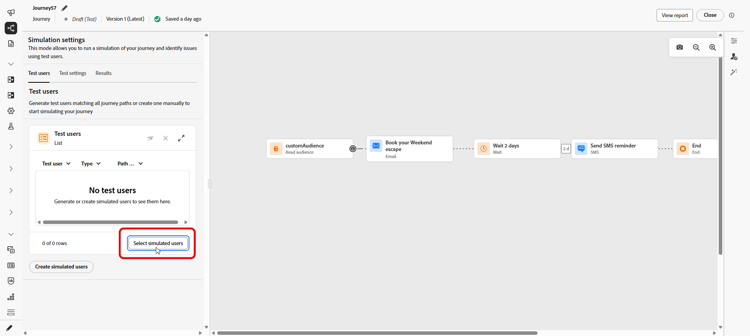
-
Seleccione de la lista de usuarios simulados que se crearon y guardaron anteriormente.
-
Una vez que haya seleccionado los usuarios simulados, ya estarán disponibles en la lista Usuarios de prueba. En el menú de opciones, elija entre las siguientes opciones:
-
-
-
-
-
Haga clic en Enviar todo para enviar a la recorrido a todos los usuarios simulados de la lista. Aparece un mensaje de confirmación
Simulated users entered the journey successfully.cuando los usuarios simulados entran correctamente en el recorrido.
-
Acceda a la ficha Resultados para abrir el registro de ejecución y revisar cómo se ejecutó cada paso. Para obtener más información, vea Ver resultados.
Después de validar el recorrido en Simulation, revise el registro de Results. Si aparecen errores, deje Simulation, aplique los cambios necesarios al recorrido y ejecute Simulation de nuevo hasta que la ejecución parezca correcta. A continuación, puede publicar el recorrido. Ver Publicar tu recorrido.
Activación de eventos firing_events
Si el recorrido incluye uno o más eventos, puede almacenarlos en déclencheur mientras Simulación está activa.
-
En Seleccionar tipo de evento, seleccione el evento que se activará para esta simulación.
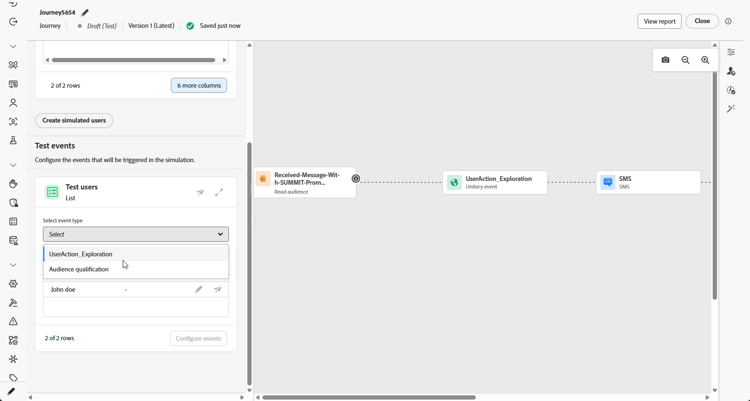
-
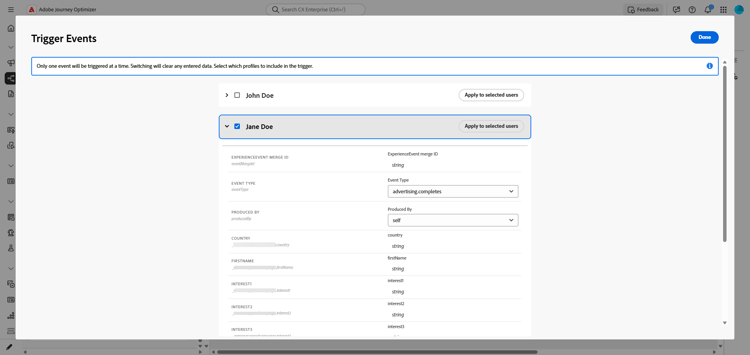
Haga clic en Configurar eventos para abrir el editor y ajustar el evento según sea necesario. Para cambiar la carga útil solo para un usuario simulado específico, haga clic en
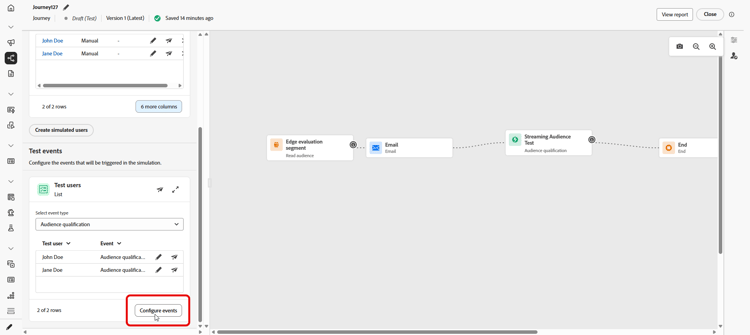
-
En la vista evento de Déclencheur, especifique qué usuarios simulados se incluirán en la ejecución. La configuración de eventos se aplica a un solo evento a la vez. Modificar el evento seleccionado o el conjunto de usuarios incluidos restablece los valores de campo introducidos anteriormente. Complete la configuración actual antes de cambiar cualquier selección.
-
Haga clic en Finalizado.
-
A continuación, en Eventos de prueba, seleccione Enviar todo para enviar a todos los usuarios simulados enumerados en Usuarios de prueba al recorrido, o seleccione
-
Acceda a la ficha Resultados para abrir el registro de ejecución y revisar cómo se ejecutó cada paso. Para obtener más información, vea Ver resultados.
Visualización de resultados viewing-results
La pestaña Results le permite ver los resultados de la prueba. En el menú desplegable Usuario de prueba, seleccione el usuario simulado cuya ejecución desee inspeccionar.
Para cada actividad, el “log” puede mostrar si el usuario que ha realizado la simulación ha entrado o salido del paso, así como los errores que se han producido durante la simulación.
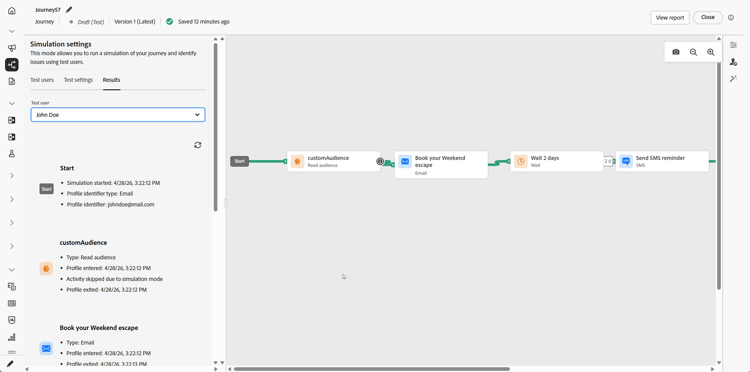
Para las actividades Wait, el registro incluye dos valores relacionados con la duración:
- Duración definida: La duración especificada en la actividad Esperar para el recorrido publicado y aplicada una vez que el recorrido esté activo. El registro registra si la simulación aplica una anulación desde la configuración de la prueba, por ejemplo 10 segundos, en lugar de depender únicamente del valor definido en el recorrido.
- Duración real: El tiempo que el usuario simulado permaneció en la actividad Esperar. Este valor se establece desde la ficha Configuración de pruebas.
Cuando aparezcan errores en el registro, deje Simulation, aplique los cambios necesarios al recorrido y ejecute Simulation de nuevo. Una vez completada la validación, publique el recorrido. Ver Publicar tu recorrido.
Limitaciones limitations
En esta versión, es posible que Simulation no admita todas las actividades, canales o integraciones compatibles con Test mode o un recorrido en directo, y que el comportamiento cambie a medida que la funcionalidad madure. Utilice los procedimientos de este artículo para ver los flujos de trabajo admitidos.
Consulte los menús desplegables siguientes para obtener más información sobre las limitaciones de la simulación.
Si un recorrido contiene cualquiera de los siguientes nodos, no se puede iniciar en Simulación. Para que la simulación pueda ejecutarse, debe modificarse el recorrido o eliminarse el nodo correspondiente.
| table 0-row-2 1-row-2 2-row-2 3-row-2 4-row-2 5-row-2 6-row-2 | |
|---|---|
| Nodo restringido | Notas |
| Eventos empresariales | Los recorridos que comienzan con un evento empresarial no se pueden ejecutar en Simulación. |
| ID suplementario (reentrada múltiple) | La reentrada simultánea (varias instancias activas para el mismo usuario simulado) impide que se inicie Simulation. |
| Nodo de decisión de contenido | Esta actividad debe eliminarse o cambiarse antes de poder simular el recorrido. |
| Búsqueda de conjuntos de datos | No se admiten las búsquedas de conjuntos de datos de clientes por clave; los recorridos que incluyen esta actividad no se pueden ejecutar en Simulación. |
| Actividad Optimizar | Los siguientes métodos de Optimize no son compatibles con Simulation: Experimento, Regla de segmentación, División de porcentaje, Condición de tiempo, Condición, Condición de fecha, Límite de perfil y Source de datos externos. Elimine o cambie el nodo antes de simular. |
| Enriquecimiento de atributos de audiencia externa | Los recorridos que usen atributos personalizados de orígenes de audiencia externos no se iniciarán en Simulación cuando esta validación esté activa. |
Las siguientes capacidades no son compatibles con Simulación.
| table 0-row-2 1-row-2 2-row-2 3-row-2 4-row-2 5-row-2 6-row-2 7-row-2 8-row-2 9-row-2 10-row-2 11-row-2 12-row-2 13-row-2 14-row-2 15-row-2 | |
|---|---|
| Capacidad | Notas |
| Criterios de salida | Los criterios de salida no se aplican cuando ejecuta Simulation. |
| Adobe Journey Optimizer decisiones dentro de una acción (por ejemplo, contenido de correo electrónico con Adobe Journey Optimizer decisioning) | No se generan las revisiones de acción para el contenido que usa la toma de decisiones Adobe Journey Optimizer. |
| Simular respuesta de acción personalizada | Las acciones personalizadas realizan una llamada saliente real de forma predeterminada. No se admite la burla de la respuesta para que no se ejecute ninguna llamada externa. |
| Evaluación de directiva de consentimiento | El consentimiento no se puede burlar en el nivel de usuario simulado. |
| restricción y arbitraje de recorridos | No admitido en Simulación. |
| Límite de frecuencia (por canal o tipo de comunicación) | No admitido en Simulación. |
| Administración, supresión y listas de permitidos de la exclusión | Sigue la configuración de enrutamiento de mensajería donde se aplica. |
| Subdominio dinámico y atributos dinámicos en configuraciones de canal | Sigue la configuración de enrutamiento de mensajería donde se aplica. |
| Optimización del tiempo de envío (STO) | No admitido en Simulación. |
| Herramientas para zonas protegidas (copie usuarios simulados en zonas protegidas) | No compatible. |
| Recorridos de envío de ondas | No compatible. |
| Horario silencioso | No compatible. |
| Administración, supresión y listas de permitidos de la exclusión | No compatible. |
| Subdominio dinámico y atributos dinámicos en configuraciones de canal | No compatible. |
| Privacy service | Los usuarios simulados no son perfiles persistentes compatibles con el RGPD. No incluya datos de clientes reales en usuarios simulados. |
Estas protecciones se aplican a Simulación. Las mayúsculas numéricas se aplican en la interfaz de recorrido y durante la ejecución. Los límites pueden cambiar en una versión posterior; si se ejecuta cerca de un techo, compruebe el comportamiento en la zona protegida.
| table 0-row-3 1-row-3 2-row-3 3-row-3 4-row-3 5-row-3 | ||
|---|---|---|
| Barrera | Límite | Notas |
| Máximo de usuarios simulados que se pueden seleccionar y activar en un lote (recorridos por lotes, flujos activados por eventos y flujos de calificación de audiencia) | 20 | Se cuenta para cada Enviar todos o los eventos seleccionados del Déclencheur; no es un límite acumulado para todo el recorrido. |
| Número máximo de usuarios únicos simulados probados en una sola ejecución de simulación | 100 | Se está llegando a 100 usuarios únicos en un solo bloque de ejecución Seleccione usuarios simulados para nuevos usuarios simulados. Si estás en 90, puedes agregar 10 más antes del mismo bloque. |
| Máximo de recorridos que se pueden ejecutar en Simulation al mismo tiempo en una zona protegida | 20 | El límite lo comparten todos los recorridos de Simulación en esa zona protegida a la vez. |
| Máximo de usuarios simulados activos en una zona protegida | 2,000 | Máximo de usuarios simulados que pueden existir en la zona protegida al mismo tiempo. Adobe puede ajustar este límite en función de los comentarios de los clientes. |
| Relleno previo de eventos (solo en el navegador) | — | Solo puede rellenar previamente los campos de carga útil de evento en la IU de simulación basada en el explorador. Los valores rellenados previamente permanecen en ese explorador y no se sincronizan con otros exploradores, dispositivos o sesiones, por lo que puede ver diferentes datos de rellenado previo en cada lugar que pruebe. |