En esta página: Envíe llamadas reales de API de prueba para validar las configuraciones de acciones personalizadas y así poder detectar errores antes de confiar en ellos en recorridos activos.
Puede probar las acciones personalizadas enviando llamadas a la API desde la sección de administración de la interfaz de usuario de Journey Optimizer. Esta capacidad le ayuda a solucionar problemas de las acciones personalizadas antes o después de utilizarlas en un recorrido.
Como administrador, use la capacidad Enviar solicitud de prueba para validar las configuraciones de acción personalizadas realizando llamadas de API reales directamente desde Adobe Journey Optimizer. Esta función garantiza que la estructura de solicitud, los encabezados, la autenticación y la carga útil tengan el formato correcto antes de utilizarse en un recorrido.
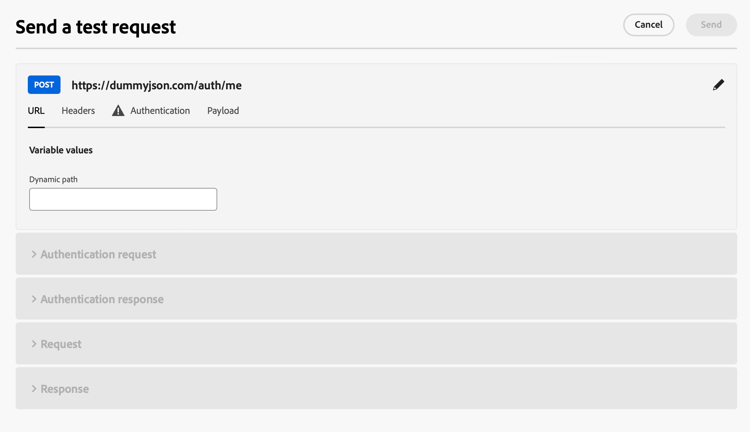
Esta capacidad optimiza el proceso de prueba y validación, lo que garantiza que las acciones personalizadas funcionen correctamente en los recorridos activos.
Requisitos previos troubleshoot-custom-action-prereq
Para usar la capacidad Enviar solicitud de prueba, se debe preconfigurar una acción personalizada con una dirección URL, encabezados y configuración de autenticación.
Para que los administradores utilicen esta capacidad, se requieren los siguientes permisos:
- Los usuarios deben tener el permiso Manage journeys events, data sources and actions.
- Este permiso está incluido en el rol Administradores de Recorrido.
- El permiso View journeys events no es suficiente.
Obtenga más información acerca de los permisos de recorrido en esta sección.
Cómo utilizar la función Enviar solicitud de prueba troubleshoot-custom-action-use
Para probar una acción personalizada, siga estos pasos:
-
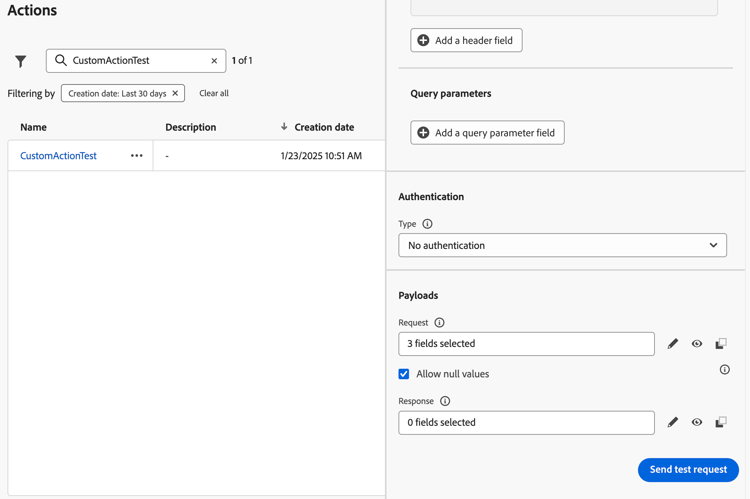
Vaya a la pantalla de configuración de Actions y seleccione una acción personalizada.
-
Haga clic en el botón Enviar solicitud de prueba en la parte inferior de la pantalla de configuración de la acción.
-
En la ventana emergente, que permite especificar los parámetros de la solicitud:
-
Si el método de acción personalizada es GET, no se requiere carga útil.
-
Si el método de acción personalizada es POST, debe proporcionar una carga útil JSON.
note NOTE Adobe Journey Optimizer generará un error si la estructura de este JSON es incorrecta, pero no lo hará si hay una discrepancia con un tipo de datos. Por ejemplo, no habrá ningún error si se utiliza un parámetro entero para lo que debería ser una cadena. -
Si se define la autenticación, se le pedirá que introduzca los detalles de autenticación.
-
-
Haga clic en Enviar para ejecutar la solicitud.
-
La respuesta de la API, incluidos los encabezados y los códigos de estado, se muestra en la interfaz.
Gestión de autenticación troubleshoot-custom-action-auth
Cuando una acción personalizada incluye autenticación, Adobe Journey Optimizer requiere que el usuario introduzca los detalles de autenticación para cada solicitud de prueba:
- Autenticación básica: El usuario debe proporcionar la contraseña.
- Autenticación de clave API: El usuario debe escribir la clave API value.
- Autenticación personalizada: El usuario debe proporcionar los parámetros de autenticación en la solicitud bodyParam. Se han agregado dos secciones en este caso: Solicitud de autenticación y Respuesta de autenticación.
Ventajas principales troubleshoot-custom-action-benefits
Como administrador de Journey Optimizer, también puede utilizar herramientas externas (por ejemplo, Postman) para probar las acciones personalizadas. A continuación se enumeran las ventajas clave de la capacidad de resolución de problemas en el producto en comparación con una prueba externa:
-
Recorrido de AJO ejecuta la solicitud de prueba, lo que significa que:
- Se utiliza la estructura exacta de la solicitud (incluidos los encabezados específicos de Adobe Journey Optimizer).
- La IP de origen y los encabezados coinciden con los utilizados en los recorridos activos.
-
La capacidad Enviar solicitud de prueba se puede usar para solucionar problemas de recorridos activos, ya que la acción personalizada ya está implementada.
-
Esta capacidad de prueba en el producto elimina la necesidad de copiar manualmente los detalles de configuración entre las herramientas, lo que reduce el riesgo de errores.
Resolución de problemas troubleshoot-custom-action-check
Si la solicitud falla, puede comprobar lo siguiente:
- Las credenciales de autenticación introducidas en la prueba.
- El método de solicitud (GET frente a POST) y la carga útil correspondiente.
- El extremo y los encabezados de la API definidos en la acción personalizada.
- Utilice los datos de respuesta para identificar posibles errores de configuración.
Gestión de eventos de descarte y tiempos de espera inactivos handling-discard-events-and-idle-timeouts
Cuando una acción personalizada en un recorrido genere un déclencheur de un evento que está destinado a iniciar un segundo recorrido, asegúrese de que el segundo recorrido esté en un estado válido y de que se reconozca el evento. Si el evento no cumple las condiciones de entrada del segundo recorrido, se puede descartar y aparecer en registros con códigos como notSuitableInitialEvent. Los tiempos de espera de inactividad pueden producirse si el segundo recorrido no está listo, lo que provoca la eliminación de eventos en los registros.
Causas comunes:
-
No se cumplió la calificación del evento - El segundo recorrido usa un evento basado en reglas con una condición de calificación (por ejemplo, un campo obligatorio no debe estar vacío, como
isNotEmptyen un campo específico). Si la carga útil de evento no cumple esa condición (por ejemplo, el campo está vacío o falta), el evento se recibe pero se descarta y no se activa el segundo recorrido. Este es el comportamiento esperado; la documentación y los registros confirman que si no se cumple la condición de calificación, el evento se descarta y el recorrido no se activa para ese perfil. Compruebe que la carga útil enviada por la acción personalizada incluye todos los campos y valores requeridos por la configuración de evento del segundo recorrido. Aprenda a configurar eventos basados en reglas y a solucionar problemas de recepción de eventos en la ejecución del recorrido. -
El segundo recorrido no está listo. Puede haber tiempos de espera inactivos si el segundo recorrido aún no está activo (por ejemplo, no está en modo de prueba o no está activo) o si hay un intervalo de tiempo entre la activación de la acción personalizada y el segundo recorrido que está listo para recibir. Asegúrese de que el recorrido de destinatario se publique o esté en modo de prueba antes de activar la acción personalizada.
-
Diagnóstico de eventos de descarte: si ve eventos de descarte en los registros, compruebe los registros de recorrido y los seguimientos de Splunk para confirmar si el evento se recibió pero se descartó debido a la calificación (la carga útil no cumplía la regla) o al tiempo. Asegúrese de que la fecha de inicio y la configuración del segundo recorrido sean correctas y de que el recorrido se encuentre dentro de su ventana de fecha activa.
Para evitar descartar eventos al encadenar recorridos mediante acciones personalizadas, valide la carga útil de evento con la regla de evento del segundo recorrido y confirme que el recorrido de destino está activo o en prueba y dentro de su ventana de fecha activa.
Temas relacionados related
Examine las secciones siguientes para obtener más información sobre la configuración y el uso de las acciones personalizadas:
- Empiece a usar las acciones personalizadas: descubra qué es una acción personalizada y cómo le ayudan a conectarse a sistemas de terceros
- Configurar las acciones personalizadas: aprenda a crear y configurar una acción personalizada
- Usar acciones personalizadas: aprenda a usar acciones personalizadas en sus recorridos
- Pasar colecciones a parámetros de acción personalizados: aprenda a pasar una colección en parámetros de acción personalizados que se rellenan dinámicamente durante la ejecución
This section contains structured knowledge intended to support interpretation, retrieval, and question answering related to this topic.
For complete understanding, this information should be combined with the documentation on this page. Neither source is intended to stand alone; the page describes the feature, while this section provides additional context that helps disambiguate terminology, intent, applicability, and constraints.
- TL;DR: This page explains how administrators use the Send test request capability to validate custom action configurations by making real API calls directly from Journey Optimizer, before or after using them in a journey.
Intents:
- Send a real test API call to validate a custom action configuration
- Provide the correct payload depending on whether the method is GET or POST
- Enter the authentication details required for each test request
- Understand the benefits of in-product testing compared to external tools
- Check what to verify when a test request fails
- Diagnose discard events and idle timeouts when a custom action in one journey triggers an event meant to start a second journey
Glossary:
- Send test request: The capability administrators use to validate custom action configurations by making real API calls directly from Adobe Journey Optimizer, checking the request structure, headers, authentication, and payload (product-specific)
- AJO Journey: The executor of the test request; the exact request structure (including Adobe Journey Optimizer specific headers) is used, and the source IP and headers match those used in live journeys (product-specific)
- Discard event: An event that is received but discarded when it does not meet the second journey’s entry conditions, appearing in logs with codes such as
notSuitableInitialEvent(product-specific) - Idle timeout: A timeout that may occur if the second journey is not ready, leading to discard events in the logs (product-specific)
- IP (egress) proxy: When enabled for your organization, it is bypassed by the Send test request call (product-specific)
Guardrails:
- If the custom action method is GET, no payload is required; if the method is POST, you must provide a JSON payload.
- Adobe Journey Optimizer raises an error if the structure of the JSON is incorrect, but not if there is a mismatch with a data type; for instance, no error is raised if an integer parameter is used for what should be a string.
- The Send test request call bypasses the IP (egress) proxy if your organization has it enabled; to confirm proxy routing, run a test or live journey.
- For each test request, Adobe Journey Optimizer requires the user to enter authentication details if the custom action includes authentication.
- For chained journeys, ensure the second journey is published or in test mode before the custom action is triggered, and within its active date window.
Prerequisites and permissions:
- A custom action pre-configured with a URL, headers, and authentication settings.
- The Manage journeys events, data sources and actions permission, which is included in the Journey Administrators role; the View journeys events permission alone is not sufficient.
Terminology:
- Canonical name: Send test request — variants: test request, in-product troubleshooting capability
- Do not confuse: “Basic Authentication” (the user provides the password) ≠ “API Key Authentication” (the user enters the API key value) ≠ “Custom Authentication” (the user supplies the authentication parameters in the request bodyParam, and the sections Authentication request and Authentication response are added)
- Do not confuse: “GET” method (no payload required) ≠ “POST” method (JSON payload required)
FAQ:
- Q: What does the Send test request capability do? — It validates custom action configurations by making real API calls directly from Adobe Journey Optimizer, ensuring the request structure, headers, authentication, and payload are correctly formatted before being used in a journey.
- Q: What permissions are required? — The Manage journeys events, data sources and actions permission, included in the Journey Administrators role; the View journeys events permission alone is not sufficient.
- Q: Do I need a payload for the test request? — If the custom action method is GET, no payload is required; if the method is POST, you must provide a JSON payload.
- Q: Does Journey Optimizer validate the payload data types? — It raises an error if the JSON structure is incorrect, but not if there is a data type mismatch, so an integer used where a string is expected does not raise an error.
- Q: Can I use this capability for live journeys? — Yes, the Send test request capability can be used for troubleshooting live journeys, as the custom action is already deployed.
- Q: Why is an event discarded when a custom action triggers a second journey? — If the event does not meet the second journey’s entry conditions, it can be discarded and appear in logs with codes such as
notSuitableInitialEvent; idle timeouts may occur if the second journey is not ready, leading to discard events in the logs.
Troubleshooting:
- A test request fails: check the authentication credentials entered in the test, the request method (GET vs. POST) and corresponding payload, and the API endpoint and headers defined in the custom action; use the response data to identify potential misconfigurations.
- Event discarded (
notSuitableInitialEvent), event qualification not met: the second journey uses a rule-based event with a qualification condition (for example,isNotEmptyon a specific field) and the event payload does not satisfy it, so the event is received but discarded and the second journey is not triggered; the page describes this as expected behavior. Verify that the payload sent by the custom action includes all fields and values required by the second journey’s event configuration. - Idle timeout, second journey not ready: the second journey is not yet active (for example, not in test mode or not live), or there is a timing gap between the custom action firing and the second journey being ready to receive. Ensure the target journey is published or in test mode before the custom action is triggered.
- Discard events in logs: check journey logs and Splunk traces to confirm whether the event was received but discarded due to qualification or timing; ensure the second journey’s start date and configuration are correct and that the journey is within its active date window.
Related pages:
- Learning what a custom action is: Get started with custom actions (action/action.md)
- Creating and configuring a custom action: Configure your custom actions (action/about-custom-action-configuration.md)
- Using custom actions in journeys: Use custom actions (building-journeys/using-custom-actions.md)
- Passing a collection in custom action parameters: Pass collections into custom action parameters (building-journeys/collections.md)
- IP (egress) proxy and enablement: Integrate with external systems (configuration/external-systems.md)
- Configuring rule-based events: Configure rule-based events (event/about-creating.md)
- Troubleshooting event reception in journey execution: Troubleshoot your live journey execution (building-journeys/troubleshooting-execution.md)
- Journey permissions: Permission levels (administration/high-low-permissions.md)
Personas:
- developer: Can send real test API calls to validate a custom action configuration, providing a JSON payload when the method is POST and no payload when the method is GET. Can enter authentication details for each test request when the custom action includes authentication. The page states that Adobe Journey Optimizer raises an error for an incorrect JSON structure, but not for a data type mismatch, such as an integer parameter used where a string is expected. Where: “How to use the Send test request feature”.
- admin: Can use the Send test request capability to validate custom action configurations by making real API calls directly from Adobe Journey Optimizer. Can access this capability only after a custom action is pre-configured with a URL, headers, and authentication settings. The page states that the Manage journeys events, data sources and actions permission is required, and that the View journeys events permission alone is not sufficient. Where: “Prerequisites”.
Onboarding:
- Level: Experienced
- First minimal step: Navigate to the Actions configuration screen and select a custom action.
- Success check: The response from the API, including headers and status codes, is displayed in the interface.
- Previous: Configuring the custom action with a URL, headers, and authentication settings before testing it: Configure a custom action (action/about-custom-action-configuration.md); Obtaining the permission required to use the Send test request capability: Permission levels (administration/high-low-permissions.md)
- Next: Using the validated custom action in a journey: Use custom actions (building-journeys/using-custom-actions.md)