En esta página: Aprenda a habilitar la optimización del tiempo de envío para que la inteligencia artificial aplicada (IA) de Adobe prediga el mejor momento para enviar mensajes push y de correo electrónico en función del comportamiento histórico de apertura y clic de cada cliente.
La función de optimización del tiempo de envío de Adobe Journey Optimizer, con tecnología de los servicios de IA de Recorrido de Adobe, elige la hora de envío óptima para los mensajes de correo electrónico y push para maximizar la participación de los clientes, en función de la apertura y el comportamiento de los clics históricos de sus clientes.
-
La característica Optimización del tiempo de envío está habilitada para Adobe Journey Optimizer clientes que la soliciten. Póngase en contacto con el Servicio de atención al cliente de Adobe o con su representante de Adobe para activar la función para su organización.
-
La optimización del tiempo de envío solo se aplica a los canales Correo electrónico y Notificación push, así como a la actividad Esperar.
-
La optimización del tiempo de envío se admite en las siguientes regiones de AEP Hub: VA7, NLD2, AUS5, CAN2, GBR9, IND2, CHE2. Estos son códigos de región de implementación de Adobe. Póngase en contacto con su representante de Adobe si no está seguro de la región que utiliza su organización.
Utilizar optimización del tiempo de envío use-send-time-optimization
Para habilitar y configurar la optimización del tiempo de envío en un correo electrónico o una acción push, siga los pasos a continuación.
Antes de empezar, considere qué mensajes encajan bien antes de activarlos. La optimización del tiempo de envío no debe utilizarse para mensajes operativos urgentes y urgentes, como una confirmación de pedido, una notificación de restablecimiento de contraseña o una notificación de cambio de puerta de vuelo. Funciona mejor para comunicaciones de marketing menos urgentes, como un anuncio semanal, información promocional sobre un nuevo producto o información sobre una venta de un mes.
-
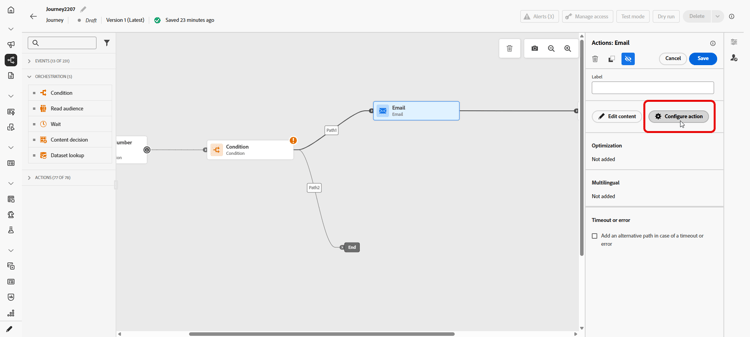
En el Recorrido, abre el menú Configurar acción.
-
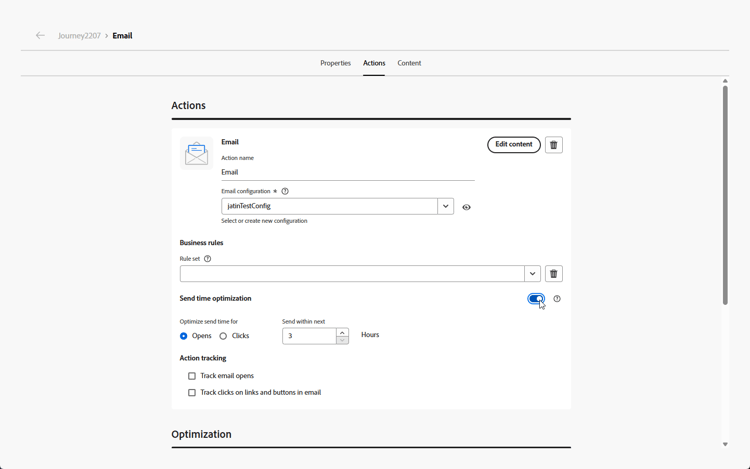
Active el conmutador Optimización del tiempo de envío en el menú Optimización del tiempo de envío.
-
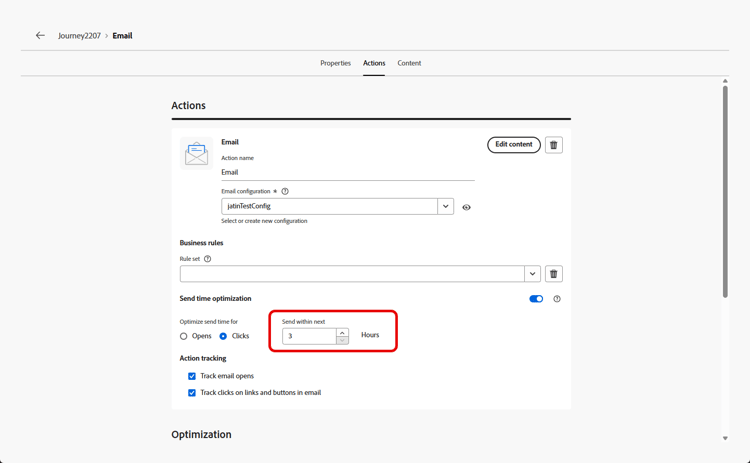
En el caso de los mensajes de correo electrónico, seleccione la opción adecuada para optimizar las aperturas o las pulsaciones. Los mensajes push siempre están optimizados para las aperturas.
Para obtener los mejores resultados, optimice la mayoría de los correos electrónicos para Clics. Elija Aperturas cuando el mensaje sea informativo y no esté pensado para dirigir una acción específica.
-
Para los mensajes de correo electrónico y push, establezca Enviar en el plazo de al número máximo de horas (2-100) que el sistema esperará antes de enviar el mensaje.
Para obtener los mejores resultados, elija un valor entre 6 y 24 horas. Un valor menor reduce el número de tiempos de envío disponibles y puede limitar el beneficio de la optimización del tiempo de envío. Un valor mayor puede significar que el mensaje está obsoleto o es menos relevante en el momento en que se envía.
-
En el caso de los mensajes de correo electrónico, elija cómo se configura el seguimiento de acciones. Puede rastrear las aperturas del correo electrónico y los clics en los vínculos y botones del correo electrónico.
Cuando el recorrido se activa y un cliente llega a la acción Enviar por correo electrónico o Push en el recorrido, la optimización del tiempo de envío elegirá el tiempo de envío mejor predicho disponible para cada usuario dentro de los límites especificados.
Para supervisar el rendimiento de su recorrido, consulte la página de información general.
Optimización del tiempo de envío en la actividad de espera sto-wait-activity
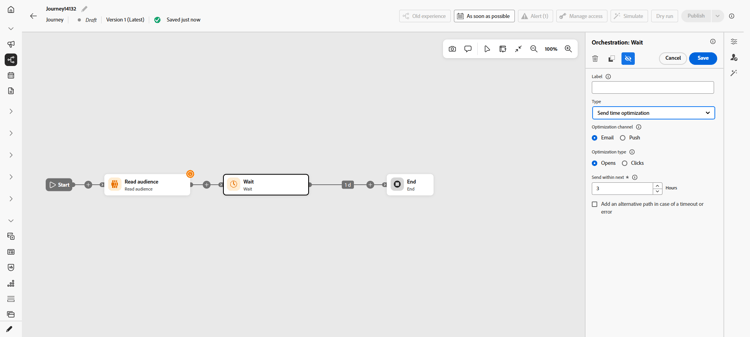
Además de las acciones de correo electrónico y push, también puede aplicar la optimización del tiempo de envío a una actividad de Espera. Se basa en el mismo modelo de optimización del tiempo de envío para calcular el tiempo de espera óptimo de cada perfil, pero aquí la espera está disociada del envío: en lugar de estar vinculada únicamente a una acción de correo electrónico o push, puede ir seguida de cualquier actividad, como una acción personalizada.
Aprenda a configurar la optimización del tiempo de envío en una actividad de espera.
Funcionamiento de la optimización del tiempo de envío how-send-time
El modelo de optimización del tiempo de envío ingiere los datos de comportamiento de los clientes Adobe Journey Optimizer de su organización y examina los eventos abiertos a nivel de usuario y los eventos de clic para determinar cuándo es más probable que los clientes interactúen con la mensajería.
La optimización del tiempo de envío hace predicciones para cada hora de la semana, para cada usuario, en función de tres tipos de datos de comportamiento:
- El comportamiento de los usuarios en general
- El comportamiento de los usuarios similares en la misma zona horaria
- El comportamiento de ese usuario individual
Estas predicciones se ponderan y combinan utilizando un enfoque bayesiano, lo que da como resultado un “mapa de calor” para cada métrica (aperturas de correo electrónico, clics de correo electrónico y aperturas push), para cada cliente, que indica las horas de la semana en las que es más probable que ponerse en contacto con ese usuario genere el resultado de participación deseado (apertura/clic), como se ilustra en el siguiente ejemplo de mapa de calor:

Si un usuario con las probabilidades predichas arriba está dirigido a un mensaje a las 9 a. m. del miércoles con la optimización del tiempo de envío activada y un tiempo de espera máximo de 7 horas, el tiempo de envío seleccionado para el mensaje será de 12 p. m.:

Detalles de formación y puntuación del modelo de optimización del tiempo de envío model-send-time
Una vez habilitada la función Optimización del tiempo de envío para su organización, el modelo de IA de Recorrido recibe formación sobre los eventos de envío, apertura y clic en los correos electrónicos y push en todos los recorridos y acciones de la organización durante las últimas 16 semanas, independientemente de si esas acciones utilizan Optimización del tiempo de envío. Esto permite que la optimización del tiempo de envío se beneficie de todos los datos generados por sus clientes.
Los modelos se entrenan inicialmente y se puntúan semanalmente. Después de 16 semanas, los modelos se vuelven a entrenar y a anotar mensualmente. La puntuación de modelo incluye todos los perfiles de cliente, tanto los existentes como los nuevos desde la última ejecución de puntuación.
Los mensajes enviados por Optimización del tiempo de envío reciben un tiempo de envío de mensaje de “exploración” seleccionado para probar diferentes tiempos de envío y observar cómo responden los clientes, o un tiempo de envío de mensaje “optimizado” seleccionado para maximizar las tasas de clics/aperturas. El 5 % de los eventos de envío recibe un tiempo de envío de “exploración” y el 95 % de los eventos de envío están “optimizados”.
Los tiempos de envío de exploración se seleccionan al azar entre los tiempos de envío disponibles según el tiempo de espera máximo configurado. Por ejemplo, en el caso de que se seleccione un mensaje a las 9 a. m. del miércoles con la optimización del tiempo de envío activada y un tiempo de espera máximo de 3 horas, los tiempos de envío de la exploración para el mensaje se dividirán equitativamente entre las 9 a. m., las 10 a. m., las 11 a. m. y las 12 p. m.
Preguntas frecuentes faq-send-time
A continuación encontrará las preguntas más frecuentes sobre la optimización del tiempo de envío.
¿Necesita más información? Usa las opciones de comentarios de la parte inferior de esta página para plantear tu pregunta o conectar con la Adobe Journey Optimizer comunidad.
Su organización debe utilizar la acción Correo electrónico en Journey Optimizer durante un mínimo de 30 días antes de utilizar Optimización del tiempo de envío en Correo electrónico para permitir la recopilación de algunos eventos de envío, apertura y clic por correo electrónico.
Su organización debe utilizar la acción push dentro de Journey Optimizer durante un mínimo de 30 días antes de utilizar la optimización del tiempo de envío dentro de push para permitir la recopilación de algunos eventos de envío push y de apertura.
Si su organización ya ha estado utilizando los tipos de acción Correo electrónico o Push durante al menos 30 días, no es necesario que su organización espere más para utilizar la optimización del tiempo de envío después de que Adobe la haya habilitado. Los resultados seguirán mejorando a medida que su organización recopile datos durante un máximo de 16 semanas.
_experience.intelligentServices.journeyAI.sendTimeOptimization y no están diseñadas para ser legibles en lenguaje natural.La optimización del tiempo de envío puede aumentar la tasa de clics en los correos electrónicos y la tasa de apertura push en el rango de aproximadamente el 2 % al 10 % en todos los mensajes optimizados por una organización.
Por ejemplo, si una organización que envía correos electrónicos sin optimización del tiempo de envío tiene una tasa de clics del 5,0 % como promedio, el mismo conjunto de correos electrónicos con optimización del tiempo de envío podría generar una tasa de clics promedio de hasta el 5,5 % (5,0 % * (1+10 %) = 5,5 %).
Debido a la variabilidad dentro de los tamaños de muestra pequeños, es posible que no se pueda observar un beneficio de la optimización del tiempo de envío en los envíos de mensajes únicos.
Es más probable que las organizaciones obtengan mayores beneficios al utilizar la optimización del tiempo de envío cuando:
- Los recorridos existentes utilizan tiempos de envío fijos y no bien optimizados
- La variabilidad en el comportamiento del cliente (clics y aperturas) corresponde a la ubicación del cliente y a sus preferencias
- Las organizaciones utilizan la optimización del tiempo de envío en una fracción mayor de los mensajes push y de correo electrónico
- Las organizaciones eligen tiempos de espera máximos dentro del intervalo recomendado de 6 a 12 horas
Esto puede ocurrir por varias razones:
- El mensaje se ha seleccionado como un tiempo de envío de mensaje de “Exploración” en lugar de como un tiempo de envío de mensaje “Optimizado”.
- El comportamiento de los usuarios de similitud influyó en el modelo para recomendar otra hora de envío.
timeZone para determinar la zona horaria de un usuario. Si no está disponible para ese usuario, la optimización del tiempo de envío intenta deducir la zona horaria de un usuario de otra información geográfica en el perfil del usuario, como el país y el estado.La optimización del tiempo de envío puede enviar mensajes push a los usuarios durante la noche en su zona horaria local en las siguientes circunstancias:
- Cuando los usuarios muestran un comportamiento que indica que es probable que interactúen con un mensaje enviado por la noche
- Cuando el modelo elija un tiempo de envío de “Exploración”
Para evitar el envío de mensajes push a los clientes durante la noche, programe los envíos de mensajes push por lotes para que se produzcan por la mañana o a primera hora de la tarde y elija una duración más corta para la optimización del tiempo de envío. (Por ejemplo, un tiempo de envío de 9 a. m. y un tiempo de espera máximo de 8 horas).
This section contains structured knowledge intended to support interpretation, retrieval, and question answering related to this topic.
For complete understanding, this information should be combined with the documentation on this page. Neither source is intended to stand alone; the page describes the feature, while this section provides additional context that helps disambiguate terminology, intent, applicability, and constraints.
- TL;DR: This page explains how to configure and use Send-Time Optimization in Adobe Journey Optimizer, an AI-powered feature that predicts the best time to send email or push messages to each individual to maximize engagement.
Intents:
- Enable Send-Time Optimization on the Email or Push channel of an Action activity in a journey
- Choose whether to optimize for opens or click-throughs on email messages
- Set the maximum wait window (Send within next) for delayed delivery
- Understand how the AI model predicts optimal send times using behavioral data
- Determine whether Send-Time Optimization is appropriate for a given message type
- Use Send-Time Optimization within a Wait activity to delay before any downstream activity, decoupled from the message send
Glossary:
- Send-Time Optimization (STO): An AI-powered feature that delays message delivery to each profile until the predicted optimal engagement hour within a configured time window (product-specific)
- Journey AI: Adobe’s AI services powering Send-Time Optimization within Journey Optimizer (product-specific)
- Exploration send time: A randomly selected send time (used for 5% of sends) to test different times and improve model accuracy (product-specific)
- Optimized send time: A model-predicted send time selected to maximize click or open rates (used for 95% of sends) (product-specific)
- Send within next: The maximum number of hours (2–100) the system will wait before sending the message to a given profile (product-specific)
Guardrails:
- Send-Time Optimization must be enabled by Adobe for the organization; contact Adobe Customer Care or your Adobe representative to activate it.
- Send-Time Optimization is available for the Email and Push channels (selected in an Action activity) within journeys, and for the Wait activity; it is not currently available for messages sent through campaigns or for other action types.
- The organization should use the Email channel for a minimum of 30 days before using Send-Time Optimization within Email, and the Push channel for a minimum of 30 days before using it within Push; an organization that has already used the Email and/or Push channels for at least 30 days does not need to wait longer once the feature is enabled by Adobe.
- Do not use Send-Time Optimization for urgent or time-sensitive operational messages (e.g., order confirmations, password resets, flight gate changes).
- Maximum wait time range is 2–100 hours; recommended range is 6–24 hours for best results.
- Model scores are stored in profile attributes at
_experience.intelligentServices.journeyAI.sendTimeOptimizationand are not human-readable. - Models are trained weekly initially, then retrained and rescored monthly after 16 weeks.
Terminology:
- Canonical name: Send-Time Optimization — Acronym: STO
- Do not confuse: “Exploration send time” ≠ “Optimized send time” (exploration is random for model testing; optimized is model-predicted for engagement)
FAQ:
- Q: Which channels support Send-Time Optimization? — The Email and Push channels (selected in an Action activity) within journeys, and the Wait activity; messages sent through campaigns and other action types are not currently supported.
- Q: Should I optimize for opens or clicks on email? — Optimize for Clicks for most emails. Choose Opens when the message is informational and not intended to drive a specific action.
- Q: How long does the organization need to wait before enabling STO? — The organization should use the Email channel (for Email) or the Push channel (for Push) for a minimum of 30 days to allow the collection of send, open, and click events. Results continue to improve for up to 16 weeks.
- Q: Can STO send push notifications at night? — Yes, if a user’s behavior suggests night-time engagement or if an exploration send time is selected. To avoid this, use a morning send time with a short maximum wait window.
- Q: What is the expected benefit of Send-Time Optimization? — Approximately 2–10% improvement in email click rate or push open rate across all optimized messages, though benefits may not be observable on individual small-volume sends.