En esta página: Aprenda a buscar, obtener licencias e insertar imágenes de Adobe Stock, incluidas fotos similares, directamente desde el Designer de correo electrónico en Adobe Journey Optimizer.
Introducción a Adobe Stock get-started-stock
El plugin de integración de Adobe Stock y Adobe Journey Optimizer Diseñador de correos electrónicos proporciona a los clientes una forma sencilla de navegar, obtener licencias y guardar imágenes para utilizarlas en la creación de mensajes.
Adobe Stock proporciona acceso a millones de fotos, vídeos, ilustraciones y gráficos vectoriales de alta calidad, seleccionados y libres de derechos de autor. Puede optar por adquirir un paquete de crédito para obtener la licencia de los recursos o adquirir solo una licencia estándar o ampliada para el recurso necesario. Adobe Stock también proporciona una colección gratuita de recursos.
Con Adobe Journey Optimizer, puede cargar imágenes en sus correos electrónicos directamente desde Adobe Stock y agregarlos a su carpeta Recursos usando la opción Buscar fotos de Adobe Stock. Además, la variable Buscar fotos de Stock similares le ayuda a encontrar imágenes que coincidan con el contenido, el color y la composición del recurso utilizado en el envío.
Permisos stock-permissions
Las opciones Buscar fotos de Adobe Stock y Buscar imagen similar están disponibles para los usuarios con acceso a un perfil de producto de AEM Assets Essentials.
Para obtener más información, consulte Documentación de Experience Manager Assets.
Insertar una imagen de Adobe Stock add-stock-image
Para agregar imágenes de Adobe Stock al contenido, siga los pasos a continuación:
-
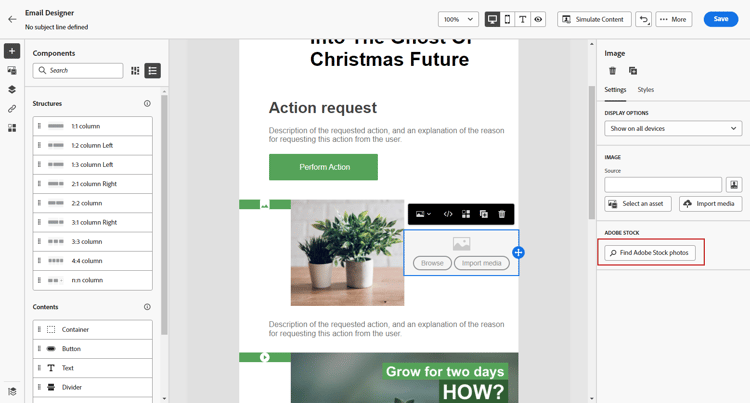
En la sección Componentes de contenido de Email Designer, arrastre y suelte una imagen.
-
Haz clic en el botón Buscar fotos de Adobe Stock que se encuentra en la parte izquierda del Designer de correo electrónico.
-
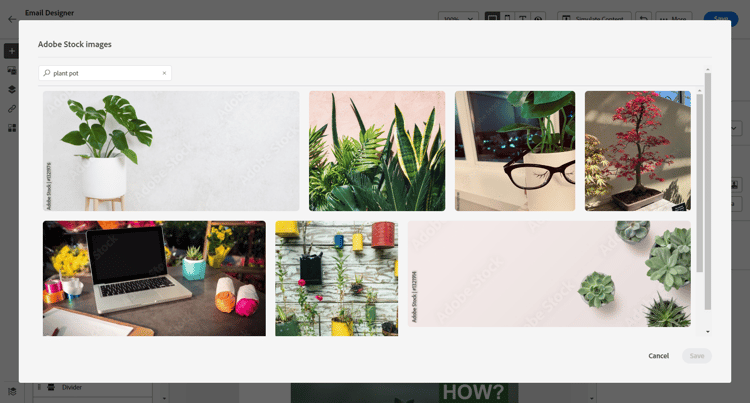
Navegue por la biblioteca o introduzca un término en el campo de búsqueda.
-
Seleccione la imagen elegida y haga clic en Guardar.
Si la imagen seleccionada no tiene licencia, debe obtener la licencia.
Buscar fotos similares similar-stock-image
Puede reemplazar cualquier imagen existente en el contenido de su correo electrónico por una foto de Adobe Stock. Tenga en cuenta que esta opción está disponible para todas las imágenes: imágenes de Stock con licencia o sin licencia e imágenes de la carpeta Assets.
Para examinar fotos similares, siga los pasos a continuación:
-
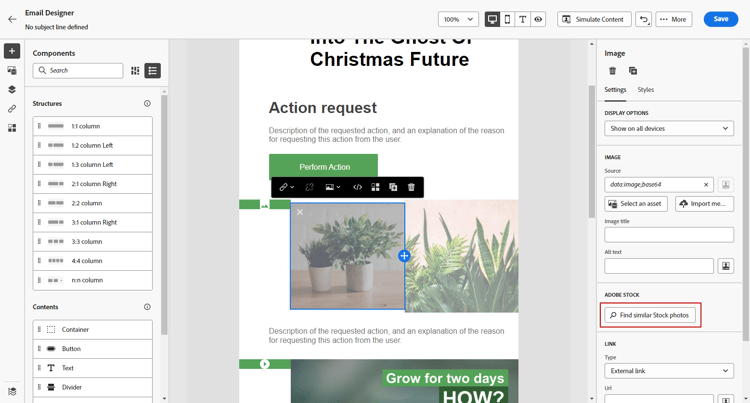
Seleccione la imagen que desea reemplazar.
-
Haga clic en el botón Buscar fotografías similares de Stock para mostrar los recursos de Adobe Stock que coincidan con el contenido, el color y la composición de la imagen.
-
Seleccione la imagen elegida y haga clic en Guardar.
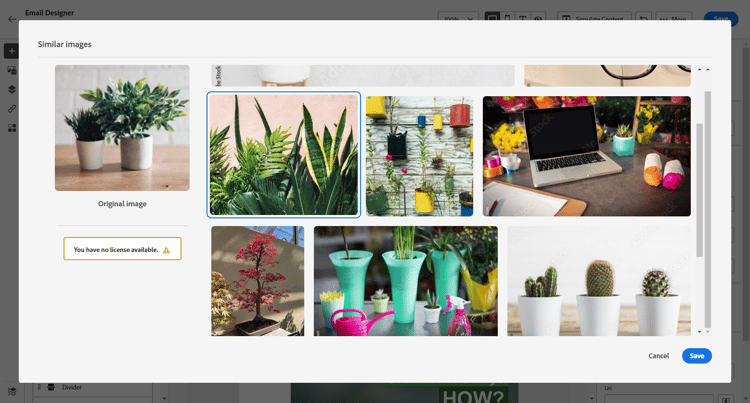
Si la imagen seleccionada no tiene licencia, debe obtener la licencia.
-
Personaliza tu imagen, si es necesario, con las fichas Configuración y Estilos. Más información acerca de la configuración de componentes.
Obtener la licencia de Adobe Stock license-stock-image
Si la imagen ya tiene licencia, se representa mediante el icono

Para obtener una licencia y descargar la imagen, siga los pasos a continuación:
-
Selecciónelo y haga clic en el icono Imagen de Adobe Stock de licencia.
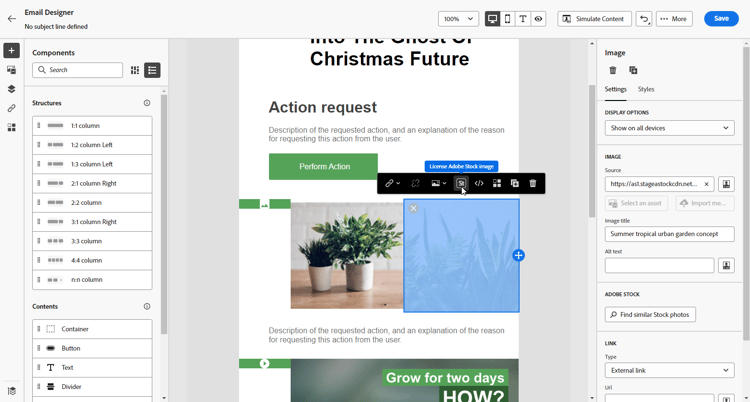
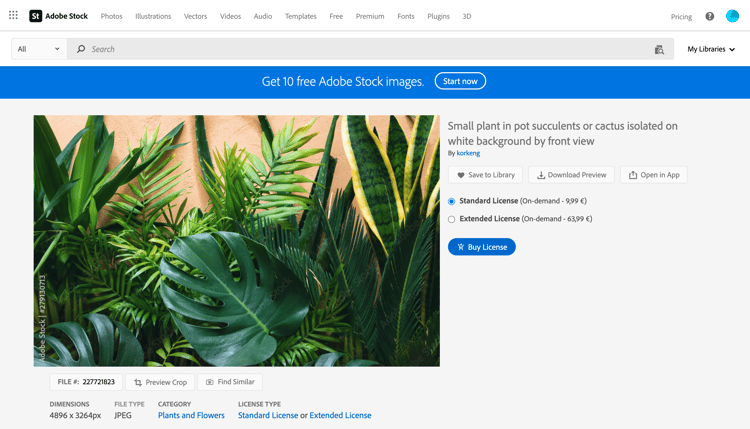
A continuación, se le redirigirá al sitio web de Adobe Stock para adquirir la licencia.
-
En el sitio web de Adobe Stock, debe adquirir el recurso para poder descargar la imagen y quitar la marca de agua.
Esta compra depende de su plan o suscripción de Adobe Stock. Tenga en cuenta que si tiene varias cuentas de Adobe Stock, se le redirigirá al último ID de Stock utilizado. En este caso, asegúrese de haber iniciado sesión en la cuenta correcta antes de autorizar el recurso.
Para obtener más información sobre los planes y precios de Adobe Stock en Documentación de Adobe Stock.
note warning WARNING Si se envía un correo electrónico que incluye una imagen sin licencia, la imagen mantiene su formulario sin licencia con la marca de agua. -
Una vez que haya completado su compra, ahora puede volver a su correo electrónico en Adobe Journey Optimizer y seleccionar Importar imagen de stock para importar su imagen con licencia a sus recursos.
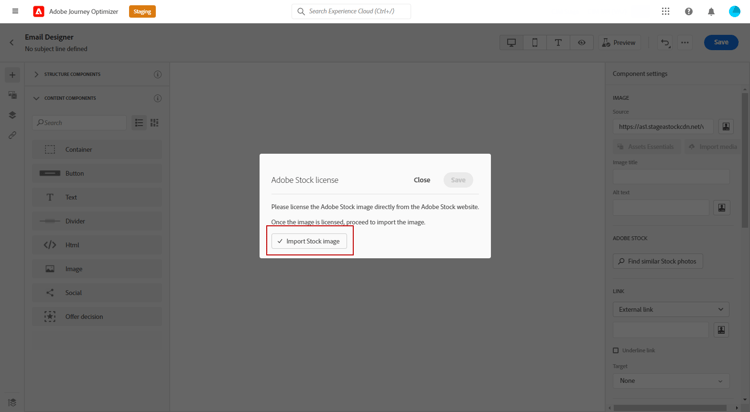
-
Seleccione en qué carpeta almacenar el recurso. Para obtener más información sobre Experience Manager Assets, consulte esta página.
Temas relacionados stock-related-topics
This section contains structured knowledge intended to support interpretation, retrieval, and question answering related to this topic.
For complete understanding, this information should be combined with the documentation on this page. Neither source is intended to stand alone; the page describes the feature, while this section provides additional context that helps disambiguate terminology, intent, applicability, and constraints.
- TL;DR: This page explains how to find, license, and insert Adobe Stock images, including similar photos, directly from the Email Designer in Adobe Journey Optimizer.
Intents:
- Insert an Adobe Stock image into email content from the Email Designer
- Find similar Stock photos that match the content, color, and composition of an existing image
- License an Adobe Stock image and import it into the Assets folder
- Understand the permissions required to use the Adobe Stock options
Glossary:
- Find Adobe Stock photos: Option to navigate or search the Adobe Stock library and add an image to the Assets folder from the Email Designer (product-specific)
- Find Similar Stock photos: Option that finds images matching the content, color, and composition of a selected image; available for all images (licensed/unlicensed Stock images and images from the Assets folder) (product-specific)
- License Adobe Stock image: Icon/action that redirects to the Adobe Stock website to buy a license for an unlicensed image (product-specific)
- Import stock image: Option to import a licensed image into your assets after purchase (product-specific)
- Standard / Extended license: The two per-asset license types you can buy for a needed asset, as an alternative to a credit pack (product-specific)
Guardrails:
- The Find Adobe Stock photos and Find Similar Image options are available to users with access to an AEM Assets Essentials Product Profile.
- If an email including an unlicensed image is sent, the image keeps its unlicensed form with the watermark.
- Licensing and purchase depend on your Adobe Stock plan or subscription.
- With multiple Adobe Stock accounts, you are redirected to the last used Stock ID; sign in to the correct account before licensing.
Terminology:
- Canonical name: Adobe Stock integration — Acronym: n/a — variants: Adobe Stock plugin, Adobe Stock images
- Synonyms: “Find Similar Stock photos” = “Find Similar Image”
- Do not confuse: “Find Adobe Stock photos” (browse or search the library) ≠ “Find Similar Stock photos” (match the content, color, and composition of an existing image)
- Do not confuse: “License Adobe Stock image” (buy the license on the Adobe Stock website) ≠ “Import stock image” (bring the licensed image into your assets)
FAQ:
- Q: What access do I need to use the Adobe Stock options? — Access to an AEM Assets Essentials Product Profile.
- Q: What happens if I send an email with an unlicensed image? — The image keeps its unlicensed form with the watermark.
- Q: Can I replace an existing image with a similar Stock photo? — Yes; select the image and click Find similar Stock photos, which works for licensed/unlicensed Stock images and images from the Assets folder.
- Q: How do I license and use an image? — Select it, click the License Adobe Stock image icon, purchase on the Adobe Stock website, then select Import stock image to bring the licensed image into your assets.
Personas:
- marketer: Can insert images from Adobe Stock into email content using the Find Adobe Stock photos option in the Content components section of the Email Designer. Can find similar Stock photos that match the content, color, and composition of an existing image. Can license an unlicensed image through the License Adobe Stock image icon, then select Import stock image to add the licensed image to assets. The page states that these options require access to an AEM Assets Essentials Product Profile. Where: “Insert an image from Adobe Stock”.
Onboarding:
- Level: Beginner
- First minimal step: From the Content components section of the Email Designer, drag and drop an Image.
- Success check: The Find Adobe Stock photos button appears on the left side of the Email Designer.
- Next: Customize image settings and styles after inserting or replacing an image: Use Email Designer content components (email/content-components.md); Select a folder to store the licensed image: Use Assets in Journey Optimizer (integrations/assets.md)