En esta página: configure una fuente de datos y defina grupos de campos para que pueda recuperar solamente los datos específicos que sus recorridos necesitan.
Para configurar una fuente de datos, siga los pasos a continuación:
-
En la sección del menú ADMINISTRACIÓN, seleccione Configuraciones. En la sección Fuentes de datos, haga clic en Administrar. Se muestra la lista de las fuentes de datos. Consulte esta página para obtener más información sobre la interfaz.
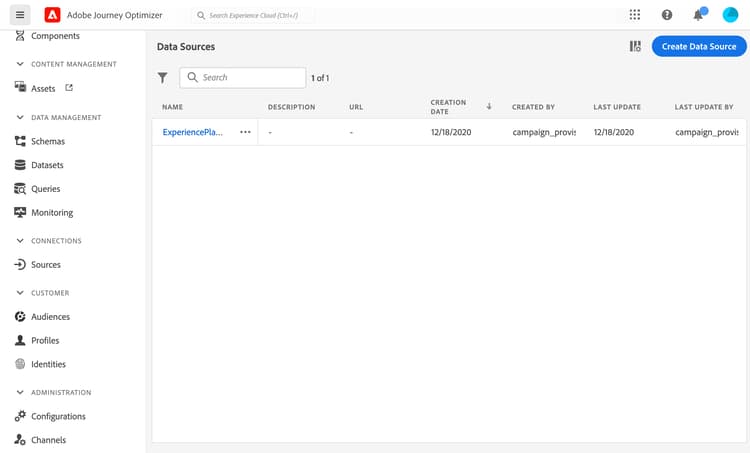
-
A continuación, puede agregar grupos de campos al origen de datos integrado (vea esta página) o crear un nuevo origen de datos externo (vea esta página) y grupos de campos asociados (vea esta página).
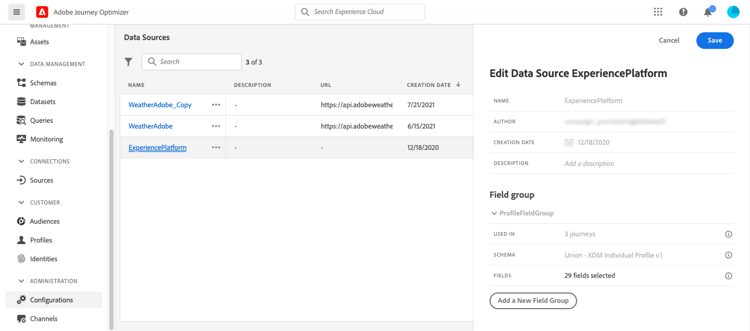
-
Haga clic en Guardar.
La fuente de datos está ahora configurada y lista para utilizarse en sus recorridos.
Definir grupos de campos define-field-groups
Los grupos de campos son conjuntos de campos que se pueden recuperar de una fuente de datos y utilizar en un recorrido.
Para cada fuente de datos, se pueden definir varios grupos de campos.
Por ejemplo, puede crear un grupo de campos con el número de teléfono, el correo electrónico, el nombre y la dirección del perfil. A continuación, podrá utilizar estos datos en su recorrido para crear condiciones. Por ejemplo, puede decidir enviar una notificación push solo si el cliente ha instalado la aplicación móvil. Si está vacío, puede enviar un correo electrónico.
Aunque se añada automáticamente un nombre predeterminado, le recomendamos que asigne un nombre al grupo de campos. De hecho, el nombre del grupo de campos será visible para otros usuarios en Journey Optimizer. Se recomienda asignar un nombre relevante a los grupos de campos.
Cuando se utiliza un campo de fuente de datos en un recorrido, el sistema recupera todos los campos definidos para ese grupo de campos. Por lo tanto, se recomienda seleccionar solo los campos que necesite para sus recorridos. Esto reducirá la latencia de la solicitud en los recorridos y, por lo tanto, aumentará el rendimiento. Tenga en cuenta que puede agregar fácilmente más campos en grupos de campos más adelante.
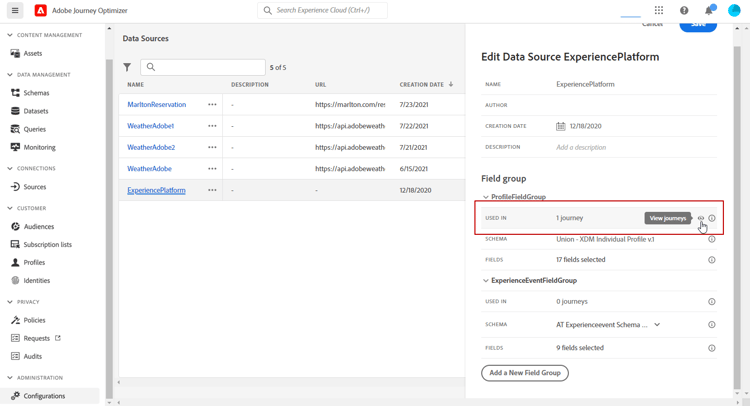
El número de recorridos que utilizan un grupo de campos se muestra en el campo Utilizado en. Puede hacer clic en el botón Ver recorridos para mostrar la lista de recorridos usando este grupo de campos.
Ciclo de grupo de campos field-group-lifecycle
Puede agregar o quitar campos de un grupo de campos que no se utilicen en ningún recorrido en borrador o activo.
Si el grupo de campos se utiliza en uno o varios recorridos en borrador o activos, puede añadir gradualmente nuevos campos desde el esquema seleccionado, pero no puede anular la selección, eliminar ni modificar los campos que ya se han seleccionado. No se permiten las actualizaciones de un grupo de campos si se modifican campos de esquema existentes que ya utilizan los borradores o los recorridos activos; por ejemplo, al cambiar el tipo de datos de un campo. Esto evitará romper los recorridos
Para eliminar un campo de un grupo de campos utilizado en uno o varios recorridos, siga estos pasos. Veamos un ejemplo de un grupo de campos denominado “Grupo de campos A”.
- En la lista de grupos de campos, coloque el cursor en “Grupo de campos A” y haga clic en el icono Duplicate ubicado a la derecha. Asigne al grupo de campos duplicado el nombre “Grupo de campos B”, por ejemplo.
- En “Grupo de campos B”, elimine los campos que ya no desee.
- En “Grupo de campos A”, compruebe dónde se utiliza este grupo de campos. Esta información se muestra en el campo Utilizado en.
- Abra todos los recorridos que utilicen “Grupo de campos A”.
- Cree nuevas versiones de cada uno de estos recorridos. Edite todas las actividades utilizando “Grupo de campos A” y seleccione “Grupo de campos B”.
- Detenga las versiones antiguas de los recorridos que utilizan “Grupo de campos A”. Entonces no debería tener ningún recorrido usando “Grupo de campos A”.
- Elimine “Grupo de campos A” porque ya no se utiliza.
This section contains structured knowledge intended to support interpretation, retrieval, and question answering related to this topic.
For complete understanding, this information should be combined with the documentation on this page. Neither source is intended to stand alone; the page describes the feature, while this section provides additional context that helps disambiguate terminology, intent, applicability, and constraints.
- TL;DR: This page explains how to configure a data source from the Configurations menu and how to define field groups so your journeys retrieve only the specific data they need.
Intents:
- Configure a data source from the Administration Configurations menu
- Define one or several field groups for a data source
- Name field groups and select only the fields needed to reduce request latency
- Check how many journeys use a field group with the Used in field and View journeys button
- Add fields to, or remove fields from, a field group according to its lifecycle rules
Glossary:
- Field group: A set of fields that you can retrieve from a data source and use in a journey (product-specific)
- Used in: The field that displays the number of journeys using a field group, with a View journeys button to list them (product-specific)
Guardrails:
- The data source configuration is always performed by a technical user.
- When a data source field is used in a journey, the system retrieves all fields defined for that field group; selecting only the fields you need reduces request latency and increases performance.
- If a field group has no field, it is not displayed in the expression editor.
- You can add or remove fields from a field group only if it is not used in any draft or live journey.
- If a field group is used in one or more draft or live journeys, you can incrementally add new fields from the selected schema, but cannot deselect, remove, or modify fields that have already been selected.
- Updates to a field group are not permitted if existing fields of a schema already in use by draft or live journeys are modified, for example changing the data type of a field.
Terminology:
- Canonical name: field group — Acronym: n/a — variants: field groups
- Do not confuse: “add field groups to the built-in data source” ≠ “create a new external data source”
FAQ:
- Q: Where do I configure a data source? — In the Administration menu section, select Configurations, then in the Data Sources section click Manage to display the list of data sources.
- Q: Why should I select only the fields I need in a field group? — When a field is used in a journey, the system retrieves all fields defined for that field group, so selecting only the fields you need reduces request latency and increases performance.
- Q: Why is my field group not showing in the expression editor? — If a field group has no field, it is not displayed in the expression editor.
- Q: Can I modify fields already used by a draft or live journey? — No, if a field group is used in one or more draft or live journeys you can incrementally add new fields but cannot deselect, remove, or modify fields already selected.
- Q: How do I remove a field from a field group used in journeys? — Duplicate the field group, remove the unwanted fields in the duplicate, create new versions of each journey that uses the original and select the duplicate in the activities using it, stop the old versions of those journeys, and then remove the original field group once it is no longer used.