En esta página: Obtenga información sobre cómo configurar el canal de notificaciones push web en Adobe Journey Optimizer, incluidos permisos, conjuntos de datos, credenciales push, configuración de canal y pruebas de instalación.
Journey Optimizer le permite crear sus recorridos y enviar mensajes al público destinatario. Antes de empezar a enviar notificaciones push web con Journey Optimizer, debe asegurarse de que las configuraciones y las integraciones estén implementadas en Adobe Experience Platform. Para comprender el flujo de datos de notificaciones push en Adobe Journey Optimizer, consulte esta página.
Antes de empezar start-push
Configuración de permisos setup-permissions
Antes de crear una aplicación móvil, primero debe asegurarse de que tiene o asigna los permisos de usuario correctos para las etiquetas en Adobe Experience Platform. Obtenga más información en Documentación de etiquetas.
Para asignar los derechos de Property y Company, siga los pasos a continuación:
-
Obtener acceso a Admin Console.
-
En la ficha Productos, seleccione la tarjeta Recopilación de datos de Adobe Experience Platform.

-
Seleccione un perfil de producto existente o cree uno nuevo con el botón Nuevo perfil. Aprenda a crear un nuevo nuevo perfil en la documentación de Admin Console.
-
En la ficha Permisos, seleccione Derechos de propiedad.

-
Haga clic en Agregar todo. Esto añadirá el siguiente derecho a su perfil de producto:
- Aprobar
- Desarrollar
- Administrar entornos
- Administrar extensiones
- Publicar
Estos permisos son necesarios para instalar y publicar la extensión de Adobe Journey Optimizer y publicar la propiedad de la aplicación en Adobe Experience Platform Mobile SDK.
-
A continuación, seleccione Derechos de compañía en el menú de la izquierda.

-
Añada los siguientes derechos:
- Administrar configuraciones de aplicación
- Administrar propiedades
Estos permisos son necesarios para que el desarrollador de aplicaciones móviles configure las credenciales push en Recopilación de datos de Adobe Experience Platform y defina las configuraciones de canal de notificaciones push (es decir, ajustes preestablecidos de mensaje) en Adobe Journey Optimizer.

-
Haga clic en Guardar.
Para asignar este perfil de producto a los usuarios, siga los pasos a continuación:
-
Obtener acceso a Admin Console.
-
En la ficha Productos, seleccione la tarjeta Recopilación de datos de Adobe Experience Platform.
-
Seleccione el perfil de producto configurado anteriormente.
-
En la pestaña Usuarios, haga clic en Añadir usuario.

-
Escriba el nombre o la dirección de correo electrónico del usuario y seleccione el usuario. A continuación, haga clic en Guardar.
note NOTE Si el usuario no se creó anteriormente en Admin Console, consulte la Documentación para agregar usuarios. 
Compruebe sus conjuntos de datos push-datasets
Los siguientes esquemas y conjuntos de datos están disponibles con el canal de notificaciones push:
del esquema
Esquema del perfil push de CJM
Adobe CJM ExperienceEvent - Detalles del perfil de mensaje
Adobe CJM ExperienceEvent - Detalles de ejecución de mensajes
Detalles de la aplicación
Detalles del entorno
Conjunto de datos de evento de experiencia de seguimiento push de CJM
Configuración de la propiedad pushNotification push-property
Para habilitar notificaciones push web, primero debe asegurarse de que la propiedad pushNotifications esté configurada correctamente en Web SDK. Esta propiedad controla cómo la aplicación web gestiona las notificaciones push.
Además, necesita generar claves VAPID, necesarias para configurar sus credenciales push de la aplicación en Journey Optimizer.
Paso 1: Añadir las credenciales push de la aplicación en Journey Optimizer push-credentials-launch
Después de conceder los permisos de usuario correctos, ahora debe agregar las credenciales push de la aplicación móvil en Journey Optimizer.
Se requiere el registro de credenciales push de aplicaciones móviles para autorizar a Adobe a enviar notificaciones push en su nombre. Consulte los pasos detallados a continuación:
-
Acceda al menú Canales > Configuración push > Credenciales push.
-
Haga clic en Crear credencial push.
-
En el menú desplegable Plataforma, seleccione Web.
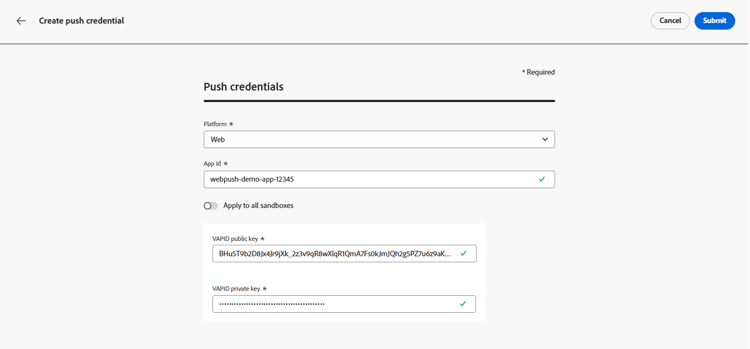
-
Proporcione el ID de aplicación.
-
Escriba su clave pública VAPID y clave privada.
-
Haga clic en Enviar para crear la configuración de la aplicación.
Paso 2: Crear una configuración de canal para push message-preset
Una vez creadas las credenciales de inserción, debe crear una configuración para poder enviar notificaciones push desde Journey Optimizer.
-
Acceda al menú Canales > Configuración general > Configuraciones de canal y luego haga clic en Crear configuración de canal.

-
Introduzca un nombre y una descripción (opcional) para la configuración.
note NOTE Los nombres deben comenzar por una letra (A-Z). Solo puede contener caracteres alfanuméricos. También puede utilizar caracteres de guion bajo _, punto.y guion-. -
Para asignar etiquetas de uso de datos principales o personalizadas a la configuración, puedes seleccionar Administrar acceso. Obtenga más información acerca del Control de acceso de nivel de objeto (OLAC).
-
Seleccione el canal Push.
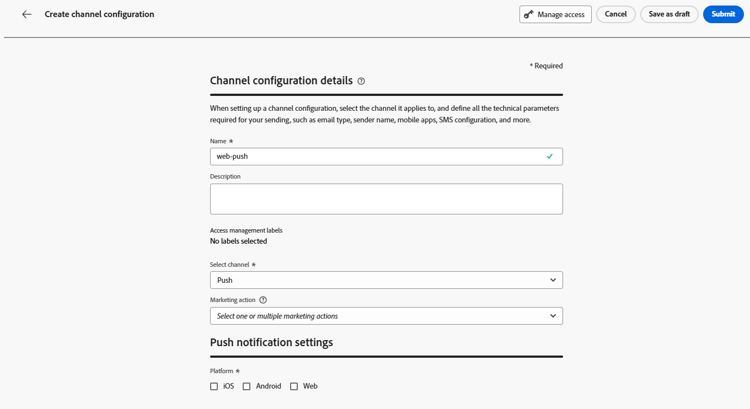
-
Seleccione Acciones de marketing para asociar directivas de consentimiento a los mensajes que usan esta configuración. Todas las políticas de consentimiento asociadas con la acción de marketing se aprovechan para respetar las preferencias de los clientes. Más información
-
Elija su plataforma: Android, iOS o web.
-
Seleccione el mismo ID de aplicación que para la credencial push configurada anteriormente.
-
Guarde los cambios.
Ahora puede seleccionar la configuración al crear las notificaciones push.
Paso 3: Configurar la propiedad sendPushSubscription sendPushSubscription-property
Una vez configuradas las credenciales de inserción y la configuración de canal, debe implementar el comando sendPushSubscription en la aplicación web. Este comando registra las suscripciones push de los usuarios con Adobe Experience Platform, lo que permite al sistema rastrear qué usuarios se han suscrito para recibir notificaciones push y mantener su estado de suscripción. Este registro es esencial para que Journey Optimizer envíe notificaciones push dirigidas a sus usuarios.
Paso 4: Prueba de la aplicación móvil con un evento mobile-app-test
Después de completar la configuración de web push en Adobe Experience Platform y Adobe Experience Platform Data Collection, puede probar la implementación antes de enviar notificaciones web push a sus perfiles. Las pruebas garantizan que las suscripciones se registren correctamente y que las notificaciones se envíen correctamente a los exploradores de los usuarios.
Para obtener instrucciones detalladas sobre la creación de un recorrido de prueba con eventos para validar la configuración de notificaciones push web, consulte la documentación de configuración de notificaciones push de aplicaciones móviles, que proporciona un flujo de trabajo de prueba completo aplicable tanto a canales push móviles como web.
This section contains structured knowledge intended to support interpretation, retrieval, and question answering related to this topic.
For complete understanding, this information should be combined with the documentation on this page. Neither source is intended to stand alone; the page describes the feature, while this section provides additional context that helps disambiguate terminology, intent, applicability, and constraints.
- TL;DR: This page explains how to configure the web push notification channel in Journey Optimizer, covering permissions, datasets, the pushNotifications property and VAPID keys, adding Web push credentials, creating a Push channel configuration, the sendPushSubscription command, and testing the setup.
Intents:
- Set up the tags user permissions (Property and Company rights) required for web push configuration
- Add Web app push credentials in Journey Optimizer using a VAPID public and private key
- Create a Push channel configuration and associate marketing actions and platforms
- Configure the pushNotifications property and the sendPushSubscription command in the Web SDK
- Test the web push implementation before sending to profiles
Glossary:
- Web push notification channel: The Journey Optimizer channel used to send push notifications to users’ browsers (product-specific)
- Push credential: The app push credential registered in Journey Optimizer that authorizes Adobe to send push notifications on your behalf (product-specific)
- Channel configuration: A configuration (i.e. message preset) created so you can send push notifications from Journey Optimizer (product-specific)
- VAPID keys: The public and private keys required to configure the Web app push credentials (product-specific)
- pushNotifications property: A Web SDK property that controls how push notifications are handled by your web application (product-specific)
- sendPushSubscription command: A Web SDK command that registers user push subscriptions with Adobe Experience Platform and maintains their subscription status (product-specific)
Guardrails:
- Push configuration must be performed by an expert user; you may need to assign the full set of permissions to a single product profile or share permissions between the app developer and the Adobe Journey Optimizer administrator.
- Property rights require the Approve, Develop, Manage Environments, Manage Extensions, and Publish rights; Company rights require Manage App Configurations and Manage Properties.
- Configuration names must begin with a letter (A-Z), can only contain alpha-numeric characters, and may also use underscore, dot, and hyphen characters.
- The pushNotifications property must be configured in the Web SDK, and VAPID keys must be generated, before adding Web app push credentials.
- When selecting the App id in the channel configuration, use the same App id as the push credential configured earlier.
- When push tracking events are ingested into the CJM Push Tracking Experience Event dataset, missing mapped fields cause warnings that appear as ‘failed’ in batch status but reflect partial ingestion success and do not prevent ingestion of valid data.
Terminology:
- Canonical name: Web push notification channel — Acronym: n/a — variants: web push, web push notifications
- Synonyms: “channel configuration” = “message preset”
- Do not confuse: “Push credentials” (authorize Adobe to send push) ≠ “Channel configuration” (message preset used to send push)
- Do not confuse: “Warnings” (logged, do not prevent ingestion) ≠ ingestion failure (valid data is still ingested)
FAQ:
- Q: What keys do I need to add Web push credentials? — A VAPID public key and private key, along with the App ID; VAPID keys must be generated beforehand.
- Q: Where do I add Web push credentials? — Under Channels > Push settings > Push credentials, then Create push credential and select the Web platform.
- Q: What does the sendPushSubscription command do? — It registers user push subscriptions with Adobe Experience Platform, tracking which users have opted in and maintaining their subscription status.
- Q: Which schemas and datasets are used? — CJM Push Profile Schema/Dataset (Register Push Token) and CJM Push Tracking Experience Event Schema/Dataset (track interactions and provide reporting data).
- Q: Where can I find the testing workflow for web push? — Refer to the mobile app push notification configuration documentation, which provides a testing workflow applicable to both mobile and web push channels.