En esta página: configure un canal de LINE, desde la interfaz o la API, para que Adobe Journey Optimizer pueda autenticarse con la API de mensajería de LINE y enviar mensajes a sus clientes.
-
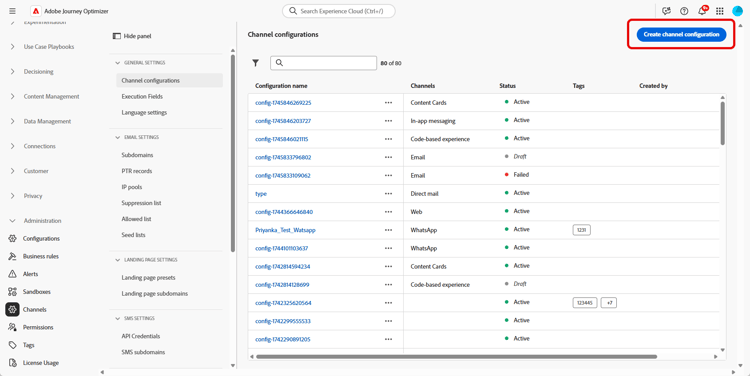
Acceda al menú Canales > Configuración general > Configuraciones de canal y luego haga clic en Crear configuración de canal.
-
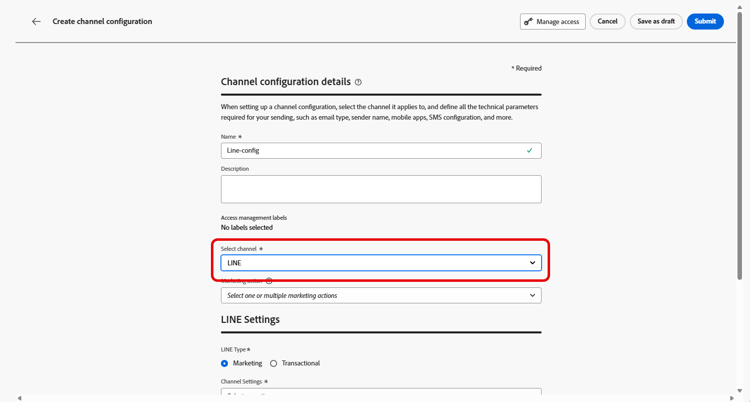
Introduzca un nombre y una descripción (opcional) para la configuración y, a continuación, seleccione el canal que desea configurar.
note NOTE Los nombres deben comenzar por una letra (A-Z). Solo puede contener caracteres alfanuméricos. También puede utilizar caracteres de guion bajo _, punto.y guion-. -
Para asignar etiquetas de uso de datos principales o personalizadas a la configuración, puedes seleccionar Administrar acceso. Más información sobre el Control de acceso de nivel de objeto (OLAC).
-
Seleccione el canal LINE.
-
Seleccione Acciones de marketing para asociar directivas de consentimiento a los mensajes que usan esta configuración. Todas las políticas de consentimiento asociadas con la acción de marketing se aprovechan para respetar las preferencias de los clientes. Más información
-
Seleccione el tipo de mensaje para la configuración:
- Marketing: Para mensajes promocionales, como promociones semanales de una tienda minorista. Estos mensajes requieren el consentimiento del usuario y deben cumplir con la política de LINE con respecto a las inclusiones de usuarios.
- Transaccional: para mensajes no comerciales, como confirmaciones de pedidos, notificaciones de restablecimiento de contraseña o actualizaciones de envíos. Estos mensajes se pueden enviar incluso a usuarios que han cancelado la suscripción a comunicaciones de marketing, pero están estrictamente limitados a contextos transaccionales específicos.
-
Seleccione su configuración de canal.
Póngase en contacto con su representante de Adobe para configurar su configuración de canal.
-
Seleccione el ID de usuario de LINE que desee asignar. Este es el identificador utilizado para vincular mensajes a usuarios individuales dentro del canal LINE.
note NOTE El ID de usuario de LINE que asignó aquí ya debe existir en el Real-Time Customer Profile de sus clientes. Capture el ID de usuario de LINE (por ejemplo, mediante el inicio de sesión de LINE o el SDK de LIFF), introdúzcalo en Adobe Experience Platform y vincúlelo a un identificador conocido con el servicio de identidad para que Journey Optimizer pueda alcanzar el perfil unificado. Más información sobre la identidad en Journey Optimizer. Para ver un ejemplo completo de unificación de ID de usuario de LINE con perfiles de clientes que utilizan el servicio de identidad, consulte el artículo de la comunidad Unificación de ID de usuario de LINE con perfiles de cliente mediante la vinculación de identidad de AEP. -
Escriba su nombre de remitente, como el nombre de su marca.
-
Envíe los cambios.
Ahora puede seleccionar la configuración al crear el mensaje de LINE.
Configuración de la API de configuración del canal LINE line-api
Esta API establece los ajustes de canal que almacenan los detalles de autorización y configuración necesarios para conectarse a la API de mensajería LINE. Esta configuración permite a Adobe Journey Optimizer autenticar y enviar mensajes a través de LINE con las credenciales proporcionadas.
Extremo
POST https://platform.adobe.io/journey/imp/config/channel-settings
Cuerpo de solicitud
{
    "name": "your_defined_name",
    "channelRegistryId": "line",
    "channel": "line",
    "channelSettings": {
        "channelId": "your_line_channel_id",
        "channelSecret": "your_line_channel_secret"
    }
}
Respuesta de configuración de canal
{
"id": "3603ed66-ae86-42b8-8a90-d4b4e54e7c3b",
"name": "your_defined_name",
"channelRegistryId": "line",
"channel": "line",
"channelSettings": {
    "channelId": "your_line_channel_id",
    "channelSecret": "your_line_channel_secret"
    },
    "channelPublicationId": "v1_line",
    "createdAt": "2025-07-30T12:00:00.000Z",
    "modifiedAt": "2025-07-30T12:00:00.000Z",
    "isFromLatestVersion": true,
    "_etag": "\"eab98d24-18af-48ae-90f9-e59d4f8cfb2b\""
}
This section contains structured knowledge intended to support interpretation, retrieval, and question answering related to this topic.
For complete understanding, this information should be combined with the documentation on this page. Neither source is intended to stand alone; the page describes the feature, while this section provides additional context that helps disambiguate terminology, intent, applicability, and constraints.
- TL;DR: This page explains how to create a LINE channel configuration, from the interface or the API, so that Journey Optimizer can authenticate with the LINE Messaging API and send messages to your customers.
Intents:
- Create a LINE channel configuration from the Channel configurations menu
- Associate consent policies to the configuration through marketing actions
- Choose the message type (Marketing or Transactional) for the configuration
- Map the LINE user ID and define the Sender Name
- Configure the LINE Channel settings through the API
Glossary:
- Channel configuration: The configuration created from Channels > General settings > Channel configurations for which you enter a name, a description (optional), and the channel to configure (product-specific)
- Marketing action: The setting used to associate consent policies to the messages using this configuration, so that customer preferences are respected (product-specific)
- Channel settings: The connection settings that store the authorization and configuration details for connecting to the LINE Messaging API (product-specific)
- LINE user ID: The identifier used to link messages to individual users within your LINE channel (product-specific)
- Sender Name: The name, such as your brand’s name, entered for the configuration (product-specific)
Guardrails:
- Configuration names must begin with a letter (A-Z) and can only contain alphanumeric characters, underscore, dot, and hyphen.
- Marketing messages require user consent and should comply with LINE’s policy regarding user opt-ins.
- Transactional messages can be sent even to users who have unsubscribed from marketing communications but are strictly limited to specific transactional contexts.
- The LINE user ID mapped here must already exist on your customers’ Real-Time Customer Profile.
- For the Channel settings field, reach out to your Adobe representative to set up your Channel settings.
- The API uses headers including a user token from your technical account, the client ID from Adobe Developer Console, the IMS Organization ID, the sandbox name, and Content-Type application/json.
Terminology:
- Canonical name: LINE channel configuration — Acronym: n/a — variants: channel configuration
- Do not confuse: “Marketing” (promotional messages requiring user consent) ≠ “Transactional” (non-commercial messages limited to specific transactional contexts)
- Do not confuse: “Channel settings” (authorization and connection details for the LINE Messaging API) ≠ “Marketing action” (associates consent policies to the configuration)
FAQ:
- Q: What characters are allowed in a configuration name? — The name must begin with a letter (A-Z) and can only contain alphanumeric characters, underscore, dot, and hyphen.
- Q: What is the difference between a Marketing and a Transactional configuration? — Marketing is for promotional messages that require user consent, while Transactional is for non-commercial messages that can reach unsubscribed users but are strictly limited to specific transactional contexts.
- Q: Does the LINE user ID need to exist beforehand? — Yes, the LINE user ID mapped in the configuration must already exist on your customers’ Real-Time Customer Profile.
- Q: How are the Channel settings set up? — Reach out to your Adobe representative to set up your Channel settings.
- Q: Can the Channel settings be configured through the API? — Yes, the page describes an API (POST to the channel-settings endpoint) that sets up Channel settings storing the authorization and configuration details needed to connect to the LINE Messaging API.