En esta página: defina una configuración de canal de bandeja de entrada que establezca el consentimiento, etiquetas de acceso opcionales y donde la bandeja de entrada aparezca en la web o en su aplicación de iOS o Android, de modo que pueda enviar experiencias de tarjeta de contenido a través de la bandeja de entrada.
Para poder entregar experiencias de tarjeta de contenido a través de la Bandeja de entrada, debe definir una configuración de canal Bandeja de entrada en Configuraciones de canal. Esa configuración vincula la superficie con el consentimiento, las etiquetas de acceso opcionales y dónde aparece la experiencia en la web o en la aplicación de iOS o Android. Siga los pasos a continuación para crear una configuración:
-
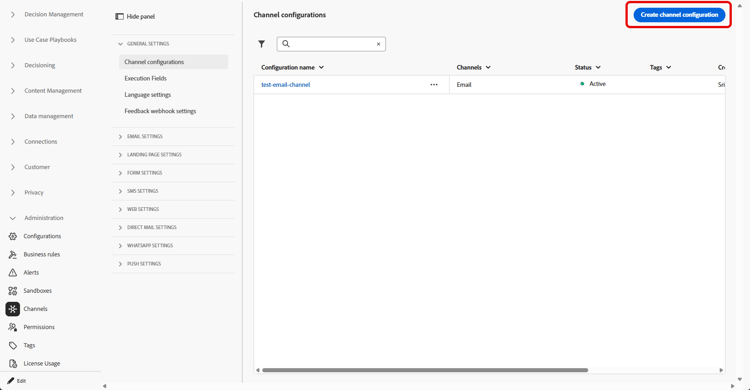
Acceda al menú Canales > Configuración general > Configuraciones de canal y luego haga clic en Crear configuración de canal.
-
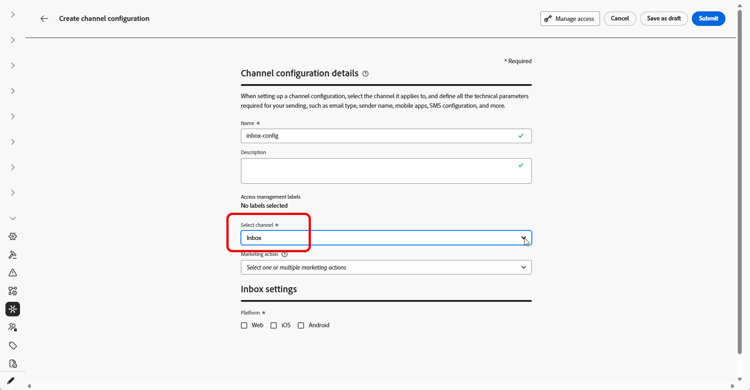
Introduzca un nombre y una descripción (opcional) para la configuración.
note NOTE Los nombres deben comenzar por una letra (A-Z). Solo puede contener caracteres alfanuméricos. También puede utilizar caracteres de guion bajo _, punto.y guion-. -
Para asignar etiquetas de uso de datos principales o personalizadas a la configuración, puedes seleccionar Administrar acceso. Obtenga más información acerca del Control de acceso de nivel de objeto (OLAC).
-
Seleccione el canal Bandeja de entrada.
-
Seleccione Acciones de marketing para asociar directivas de consentimiento a los mensajes que usan esta configuración. Todas las políticas de consentimiento asociadas con la acción de marketing se aprovechan para respetar las preferencias de los clientes. Más información
-
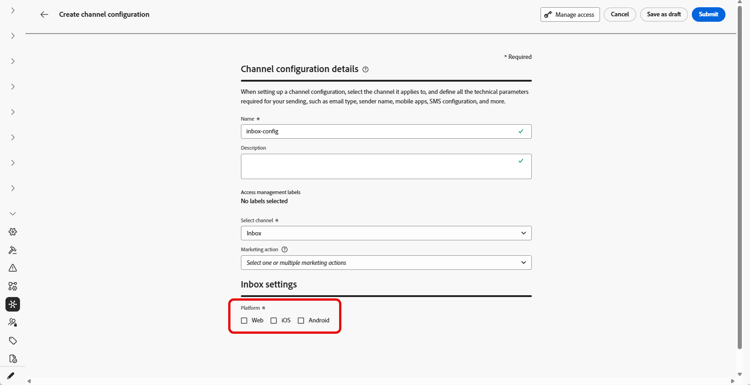
Seleccione la plataforma para la que se aplicará la experiencia Bandeja de entrada.
-
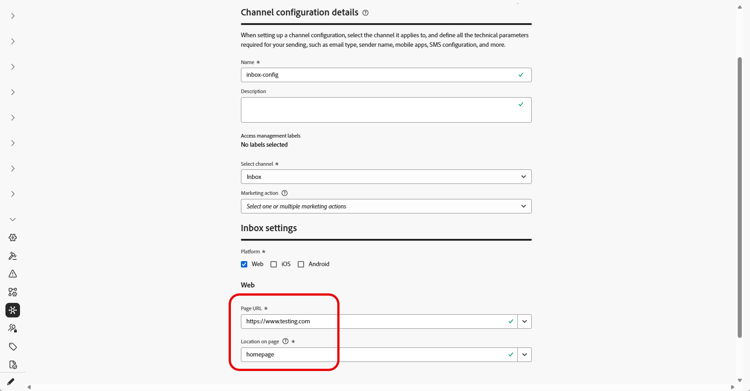
Para la web:
-
En Dirección URL de la página, escriba o seleccione la dirección URL de la página donde debería aparecer la bandeja de entrada. Utilícelo cuando la experiencia esté limitada a una página.
-
En Ubicación en la página, defina la ubicación en la página como, por ejemplo, la región o el identificador que el sitio utiliza para la superficie de la bandeja de entrada. Más información
-
-
Para iOS y Android:
-
En ID de aplicación, escriba o seleccione el identificador de su aplicación para que la configuración se aplique a la compilación correcta de iOS o Android.
-
En Ubicación o ruta de acceso dentro de la aplicación, especifique la pantalla, la ruta o el contenedor donde los usuarios deben abrir la bandeja de entrada.
-
-
Envíe los cambios.
Ahora puede seleccionar la configuración al crear la experiencia de la bandeja de entrada.
➡️ Siga los pasos detallados en esta página
This section contains structured knowledge intended to support interpretation, retrieval, and question answering related to this topic.
For complete understanding, this information should be combined with the documentation on this page. Neither source is intended to stand alone; the page describes the feature, while this section provides additional context that helps disambiguate terminology, intent, applicability, and constraints.
- TL;DR: This page explains how to create an Inbox channel configuration that ties the surface to consent, optional access labels, and where the inbox appears on the web or in your iOS or Android app.
Intents:
- Create an Inbox channel configuration in Channel configurations
- Associate consent policies to messages by selecting marketing action(s)
- Assign custom or core data usage labels through Manage access
- Define where the inbox appears for Web using Page URL and Location on page
- Define where the inbox appears for iOS and Android using App id and the location or path inside the app
Glossary:
- Inbox channel configuration: A configuration in Channel configurations that ties the surface to consent, optional access labels, and where the experience appears on web, iOS, or Android (product-specific)
- Marketing action: A selection that associates consent policies to messages using the configuration so customer preferences are respected (product-specific)
- Page URL: For Web, the URL of the page where the inbox should appear, used when the experience is limited to one page (product-specific)
- Location on page: For Web, the in-page placement (region or identifier your site uses for the inbox surface) (product-specific)
- App id: For iOS and Android, the identifier for your app so the configuration applies to the correct build (product-specific)
- Manage access: The option used to assign custom or core data usage labels to the configuration, related to Object Level Access Control (OLAC) (product-specific)
Guardrails:
- You must define an Inbox channel configuration in Channel configurations before you can deliver Content card experiences through the Inbox.
- Configuration names must begin with a letter (A-Z) and can only contain alpha-numeric characters plus underscore, dot, and hyphen characters.
- All consent policies associated with the selected marketing action are leveraged to respect customer preferences.
Terminology:
- Canonical name: Inbox channel configuration — Acronym: n/a — variants: Inbox configuration, channel configuration
- Synonyms: “OLAC” = “Object Level Access Control”
- Do not confuse: “Page URL” (the page URL where the inbox appears on Web) ≠ “Location on page” (the in-page placement/region or identifier for the inbox surface)
- Do not confuse: “App id” (identifier for the iOS or Android app) ≠ “Location or path inside the app” (the screen, route, or container where users open the inbox)
FAQ:
- Q: What must I create before delivering Content card experiences through the Inbox? — An Inbox channel configuration in Channel configurations.
- Q: What are the rules for naming a configuration? — The name must begin with a letter (A-Z) and can only contain alpha-numeric characters plus underscore, dot, and hyphen.
- Q: How do I associate consent to messages using this configuration? — Select marketing action(s); all consent policies associated with the marketing action are leveraged to respect customer preferences.
- Q: How do I set where the inbox appears on the web? — Enter or select the Page URL and define the in-page placement in Location on page.
- Q: How do I set where the inbox appears on iOS or Android? — Enter the App id and specify the screen, route, or container in Location or path inside the app.