Perspectivas en CRM
In-CRM Insights es una aplicación basada en web que se integra en Salesforce y Microsoft Dynamics 365, lo que le permite acceder a Journey Optimizer B2B Edition grupos de compra directamente dentro de su CRM. Agrupa fuentes de datos de ventas, lo que facilita la identificación de oportunidades para aumentar la participación y el potencial de ventas.
Instalación
El proceso de instalación incluye lo siguiente:
- Configuración de permisos y grupos de usuarios
- Instalación del paquete de software
- Inicio de sesión a través de CRM
Definición de permisos
Los usuarios que instalen el software deben tener permisos para instalar paquetes de Salesforce.
Para tener acceso a la aplicación, los usuarios deben ser miembros de un rol con el permiso Información sobre ventas:View Información sobre ventas.
Si desea restringir los usuarios solo a In-CRM Insights:
- Cree una función personalizada y asígnele el permiso Perspectivas de ventas: Ver perspectivas de ventas.
- Crear un nuevo grupo de usuarios.
- Añada un perfil de producto de Experience Platform al grupo.
Instalación del paquete
Para instalar el paquete de In-CRM Insights, siga los pasos para Salesforce o Microsoft Dynamics.
Salesforce
-
Descargue el paquete del instalador de Insights en CRM.
-
Después de iniciar sesión, se le redirigirá a la página de instalación del paquete.
-
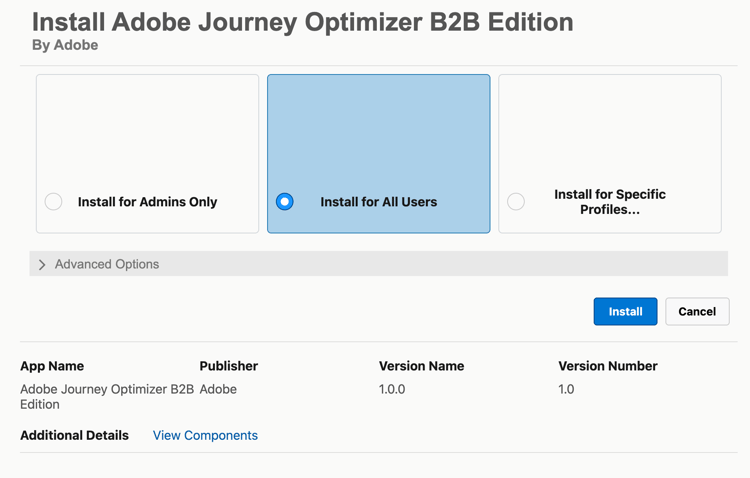
Seleccione la opción Instalar para todos los usuarios y haga clic en Instalar.
-
Apruebe el acceso de terceros en el cuadro de diálogo y, a continuación, haga clic en Continuar.
-
Cuando finalice la instalación, haga clic en Listo.
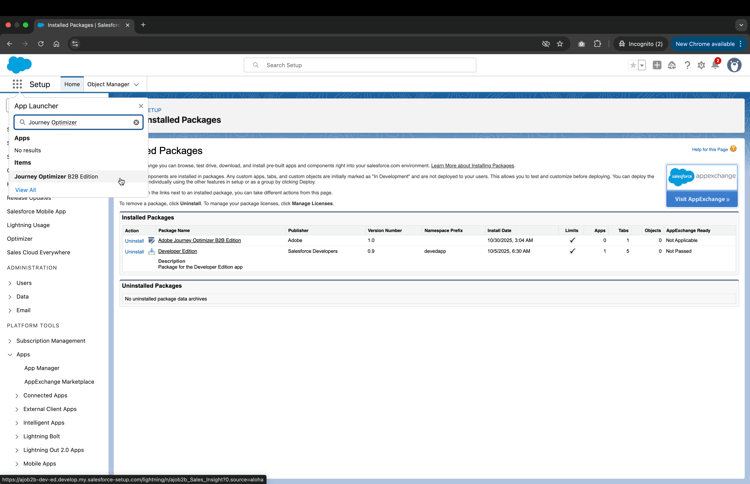
Ahora aparece en la página Paquetes instalados y Journey Optimizer B2B Edition aparece en el lanzador de aplicaciones.
MS Dynamics
-
Descargue el paquete del instalador de Insights en CRM.
-
Vaya al portal de aplicaciones de energía.
-
Después de iniciar sesión, seleccione el entorno del paquete y vaya a Soluciones en el menú de la izquierda.
-
Haga clic en Importar solución.
-
Busque y cargue el paquete del instalador y haga clic en Siguiente.
-
Compruebe los detalles del paquete y haga clic en Siguiente.
-
En Variables de entorno, compruebe que el valor esté establecido en
prod(no cambie el valor) y haga clic en Importar. -
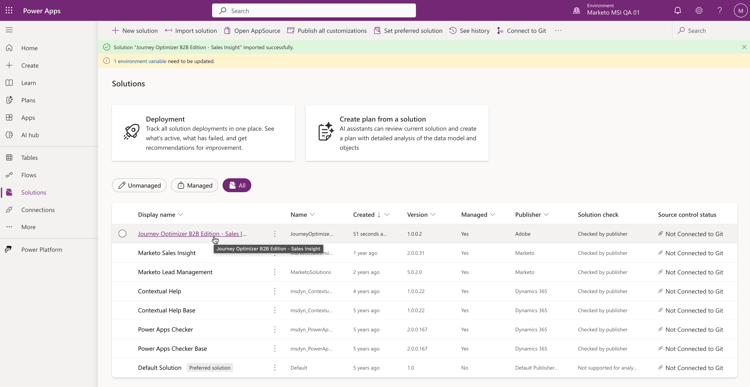
Una vez finalizada la instalación, Journey Optimizer B2B Edition > Grupos de compra se muestra en la barra de navegación izquierda.
Ver los grupos de compra
Siga las indicaciones para iniciar sesión en su cuenta de Adobe. Los grupos de compra están cargados y disponibles para su visualización.
Después de seleccionar un grupo de compra, puedes examinar los detalles del grupo. Es lo mismo que los datos y las perspectivas mostrados en Journey Optimizer B2B Edition, pero los datos son de solo lectura hasta In-CRM Insights.