Ingesta de datos por lotes de Talon.One en Experience Platform mediante la interfaz de usuario
El origen Talon.One de los datos por lotes recibe eventos registrados para una aplicación Talon.One. Un caso de uso común es filtrar por talon_session_closed para recibir transacciones completadas, incluidos puntos de lealtad obtenidos o canjeados, cupones canjeados, descuentos concedidos, etc. Lea la Talon.One Referencia de la API de administración para obtener más información sobre la API.
Siga este tutorial para aprender a ingerir datos por lotes de su cuenta de Talon.One en Adobe Experience Platform mediante el espacio de trabajo de fuentes en la interfaz de usuario.
Introducción
Este tutorial requiere una comprensión práctica de los siguientes componentes de Experience Platform:
-
Experience Data Model (XDM) Sistema: El marco estandarizado mediante el cual Experience Platform organiza los datos de experiencia del cliente.
- Aspectos básicos de la composición de esquemas: obtenga información sobre los componentes básicos de los esquemas XDM, incluidos los principios clave y las prácticas recomendadas en la composición de esquemas.
- Tutorial del editor de esquemas: Aprenda a crear esquemas personalizados mediante la interfaz de usuario del editor de esquemas.
-
Real-Time Customer Profile: proporciona un perfil de consumidor unificado y en tiempo real basado en los datos agregados de varias fuentes.
Navegar por el catálogo de fuentes
En la interfaz de usuario de Experience Platform, seleccione Fuentes en el panel de navegación izquierdo para acceder al área de trabajo Fuentes. Seleccione la categoría adecuada en el panel Categorías. También puede utilizar la barra de búsqueda para desplazarse hasta el origen específico que desee utilizar.
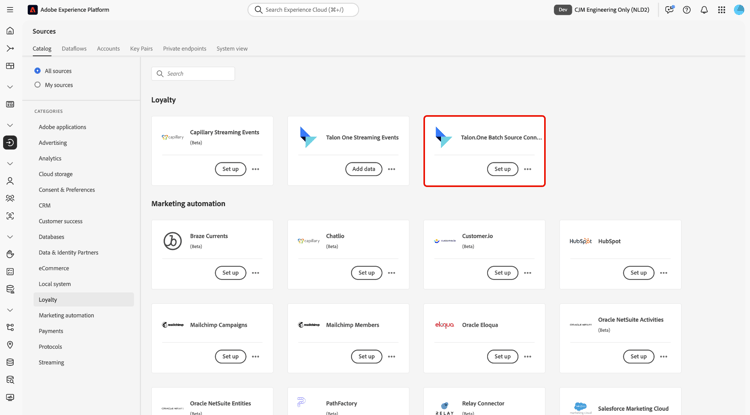
Para ingerir datos de Talon.One, seleccione la tarjeta de origen Talon.One Batch Source Connector en Fidelidad y, a continuación, seleccione Agregar datos.
Crear una nueva cuenta
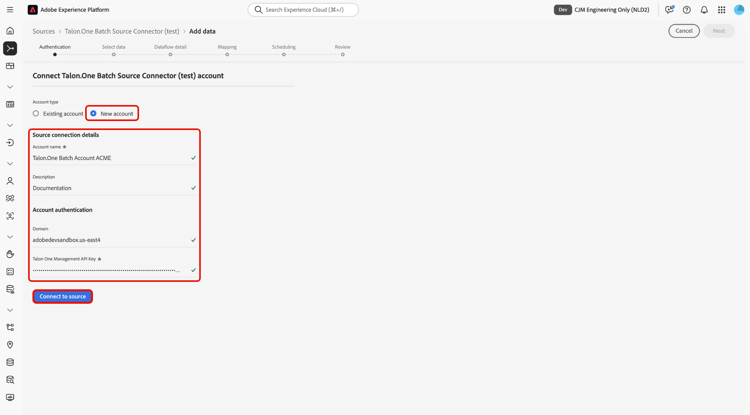
Para crear una nueva cuenta para el origen de Talon.One, seleccione Nueva cuenta y proporcione un nombre y una descripción opcional para la cuenta. A continuación, proporcione su dominio Talon.One y su clave de API de administración Talon.One. Cuando termine, seleccione Conectarse al origen y espere unos momentos para que se establezca la conexión.
Usar una cuenta existente
Para usar una cuenta existente, seleccione Cuenta existente y la cuenta Talon.One que desee usar en la interfaz de cuentas.
Seleccionar datos
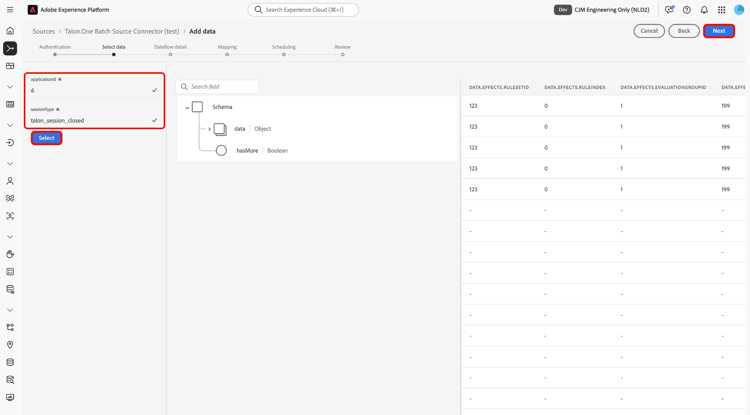
Una vez que se haya autenticado, proporcione valores para applicationId y sessionType. Durante este paso, puede utilizar las funcionalidades de previsualización para inspeccionar la estructura de los datos. Cuando termine, seleccione Siguiente para continuar.
talon_session_closed. Para obtener más información sobre el filtrado de eventos por tipo, consulte el parámetro de consulta "type" en la Talon.One documentación de la API.
Configurar detalles del conjunto de datos y flujo de datos
A continuación, debe proporcionar información sobre el conjunto de datos y el flujo de datos.
Detalles del conjunto de datos
Un conjunto de datos es una construcción de almacenamiento y administración para una colección de datos, normalmente una tabla, que contiene un esquema (columnas/campos) y registros (filas). Los datos que se incorporan correctamente a Experience Platform se conservan dentro del lago de datos como conjuntos de datos.
Durante este paso, puede utilizar un conjunto de datos existente o crear uno nuevo.
Si el conjunto de datos está habilitado para Perfil del cliente en tiempo real, durante este paso, puede alternar Conjunto de datos del perfil para habilitar los datos para la ingesta de perfiles. También puede usar este paso para habilitar diagnósticos de error y ingesta parcial.
- Diagnósticos de error: seleccione Diagnósticos de error para indicar a la fuente que produzca diagnósticos de error a los que pueda hacer referencia posteriormente al supervisar la actividad del conjunto de datos y el estado del flujo de datos.
- Ingesta parcial: La ingesta parcial por lotes es la capacidad de ingerir datos que contengan errores, hasta un determinado umbral configurable. Esta función le permite introducir correctamente todos los datos exactos en Experience Platform, mientras que todos los datos incorrectos se agrupan por separado con información sobre los motivos por los que no son válidos.
Detalles del flujo de datos
Una vez configurado el conjunto de datos, debe proporcionar detalles sobre el flujo de datos, incluido un nombre, una descripción opcional y configuraciones de alerta.
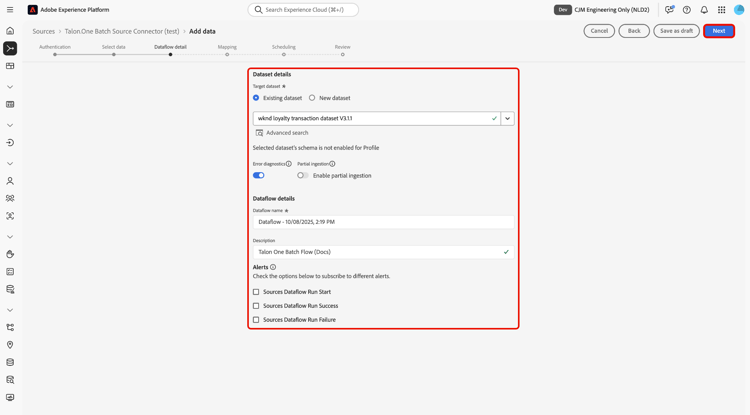
Experience Platform puede producir alertas basadas en eventos a las que los usuarios pueden suscribirse, estas opciones permiten que un flujo de datos en ejecución las almacene en déclencheur. Para obtener más información, lea la descripción general de las alertas
- Inicio de ejecución del flujo de datos de origen: seleccione esta alerta para recibir una notificación cuando comience la ejecución del flujo de datos.
- Ejecución correcta del flujo de datos de origen: seleccione esta alerta para recibir una notificación si el flujo de datos termina sin errores.
- Error al ejecutar el flujo de datos de origen: seleccione esta alerta para recibir una notificación si la ejecución del flujo de datos termina con errores.
Asignación
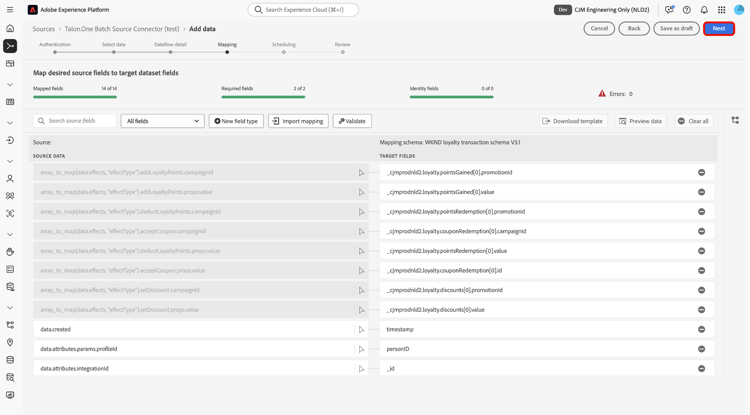
Con los detalles del conjunto de datos y del flujo de datos configurados, ahora puede continuar con la asignación de los campos de datos de origen a sus campos XDM de destino adecuados. Utilice la interfaz de asignación para asignar los datos de origen a los campos de esquema adecuados antes de introducir datos en Experience Platform. Para obtener más información, lea la guía de asignación en la interfaz de usuario.
Programe la ingesta del flujo de datos
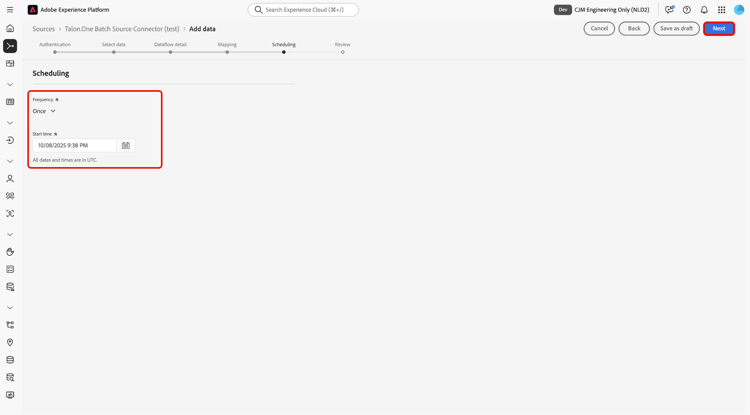
Aparecerá el paso Programando. Utilice la interfaz para configurar una programación de ingesta para introducir automáticamente los datos de origen seleccionados mediante las asignaciones configuradas. De manera predeterminada, la programación se establece en Once. Para ajustar la frecuencia de ingesta, seleccione Frecuencia y luego seleccione una opción en el menú desplegable.
Si establece la frecuencia de ingesta en Minute, Hour, Day o Week, debe establecer un intervalo para establecer un intervalo de tiempo establecido entre cada ingesta. Por ejemplo, una frecuencia de ingesta establecida en Day y un intervalo establecido en 15 significa que el flujo de datos está programado para ingerir datos cada 15 días.
Durante este paso, también puede habilitar relleno y definir una columna para la ingesta incremental de datos. El relleno se utiliza para introducir datos históricos, mientras que la columna que defina para la ingesta incremental permite diferenciar los nuevos datos de los datos existentes.
Consulte la tabla siguiente para obtener más información sobre las configuraciones de programación.
Configure la frecuencia para indicar con qué frecuencia debe ejecutarse el flujo de datos. Puede establecer su frecuencia en:
- Una vez: establezca su frecuencia en
oncepara crear una ingesta única. Las configuraciones para intervalo y relleno no están disponibles al crear un flujo de datos de ingesta único. De forma predeterminada, la frecuencia de programación se establece en una vez. - Minuto: establezca su frecuencia en
minutepara programar el flujo de datos e ingerir datos por minuto. - Hora: establezca su frecuencia en
hourpara programar el flujo de datos e ingerir datos por hora. - Día: Establezca su frecuencia en
daypara programar su flujo de datos e ingerir datos por día. - Semana: establezca su frecuencia en
weekpara programar el flujo de datos e ingerir datos por semana.
Una vez seleccionada una frecuencia, puede configurar la configuración del intervalo para establecer el lapso de tiempo entre cada ingesta. Por ejemplo, si establece la frecuencia en día y configura el intervalo en 15, el flujo de datos se ejecutará cada 15 días. No puede establecer el intervalo en cero. El valor mínimo del intervalo aceptado para cada frecuencia es el siguiente:
- Una vez: n/a
- Minuto: 15
- Hora: 1
- Día: 1
- Semana: 1
Revisar
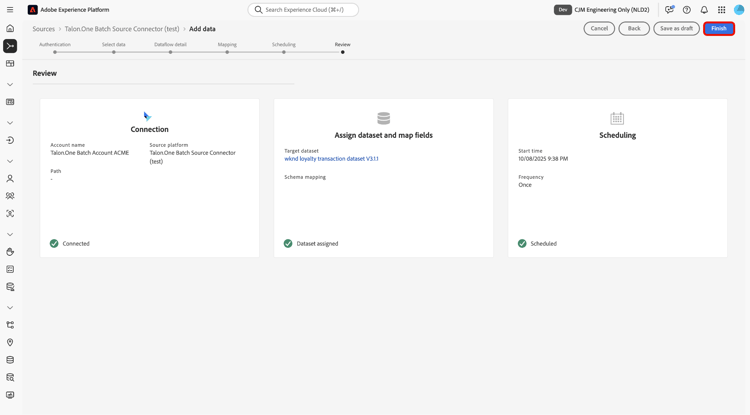
Aparece el paso Revisar, que le permite revisar los detalles del flujo de datos antes de crearlo. Los detalles se agrupan en las siguientes categorías:
- Conexión: muestra el nombre de cuenta, la plataforma de origen y el nombre de origen.
- Asignar campos de conjunto de datos y asignación: muestra el conjunto de datos de destino y el esquema al que se adhiere el conjunto de datos.
Después de confirmar que los detalles son correctos, seleccione Finalizar.
Monitorización del flujo de datos
Una vez creado el flujo de datos, puede monitorizar los datos que se están ingiriendo a través de él para ver información sobre las tasas de ingesta, el éxito y los errores. Para obtener más información sobre cómo supervisar el flujo de datos, consulte el tutorial sobre supervisar cuentas y flujos de datos en la interfaz de usuario.
Limitaciones conocidas
Al asignar datos del esquema de Talon.One a Adobe Experience Platform, actualmente no es posible capturar varios efectos del mismo tipo en una sola transacción. Por ejemplo, si una transacción incluye varios efectos setDiscount (como descuentos de diferentes campañas), solo uno de esos efectos se conservará durante la asignación y los demás se sobrescribirán.