Uso de objetos personalizados con B2B CDP
B2B CDP admite objetos personalizados con relaciones uno a varios (1:M). Puede utilizar estos objetos personalizados en casos de uso de segmentación y Query Service. Por ejemplo, puede modelar objetos CRM personalizados, rastrear autorizaciones y compras de productos y administrar ofertas de clientes.
Crear un esquema relacional create-relational
Para empezar a conectar el objeto personalizado mediante una relación uno a varios, primero deberá crear un esquema relacional para modelar los datos.
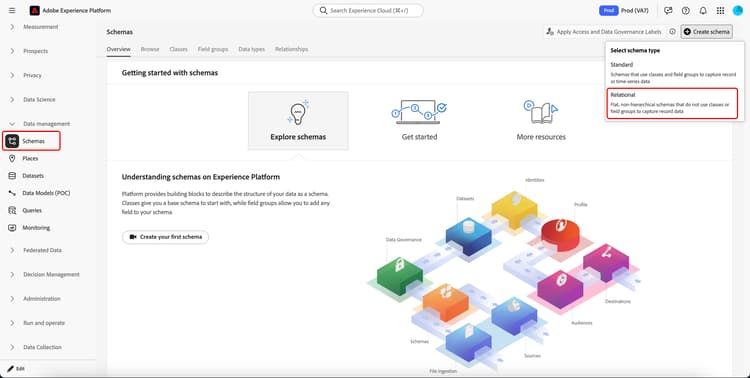
En la sección Administración de datos, seleccione Esquemas. En la página Información general de esquema, seleccione Crear esquema seguido de Relacional.
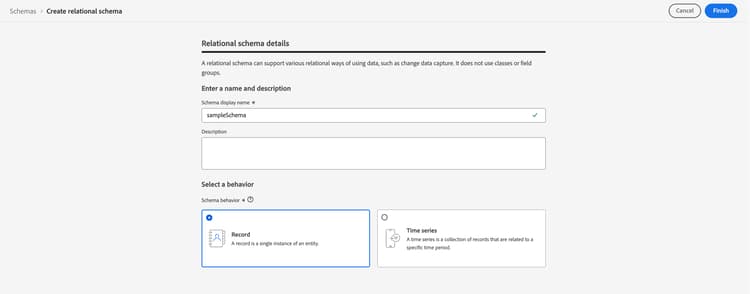
Aparecerá la página Crear esquema relacional. Puede agregar los detalles del esquema, incluido el nombre para mostrar, la descripción y el comportamiento del esquema.
Añadir los campos add-fields
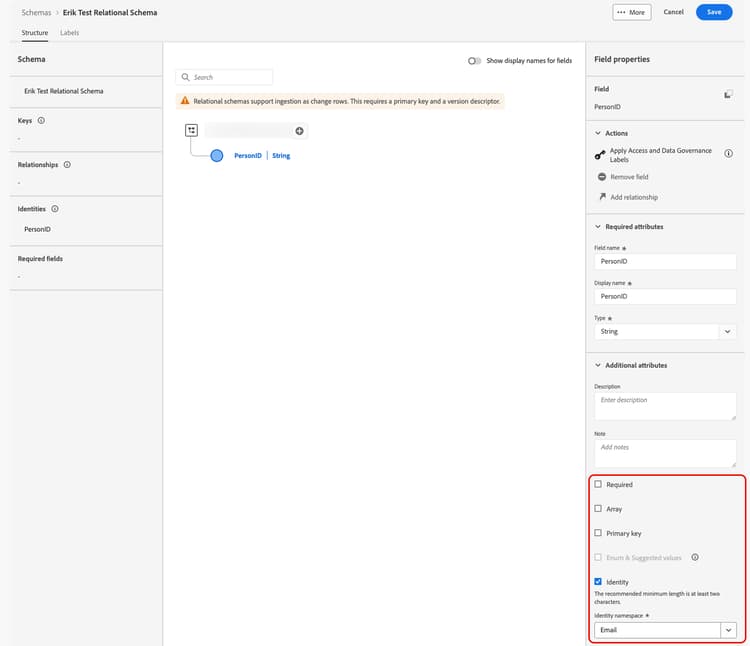
Una vez creado el esquema relacional, puede añadir los campos para el esquema, incluida la marca de la clave principal y el identificador de versión, en el Editor de esquemas.
Para obtener más información sobre cómo crear su esquema relacional, lea la guía Crear un esquema.
Crear un conjunto de datos create-dataset
Una vez creado el esquema, deberá crear un conjunto de datos que lo utilice para alojar los datos de objetos personalizados.
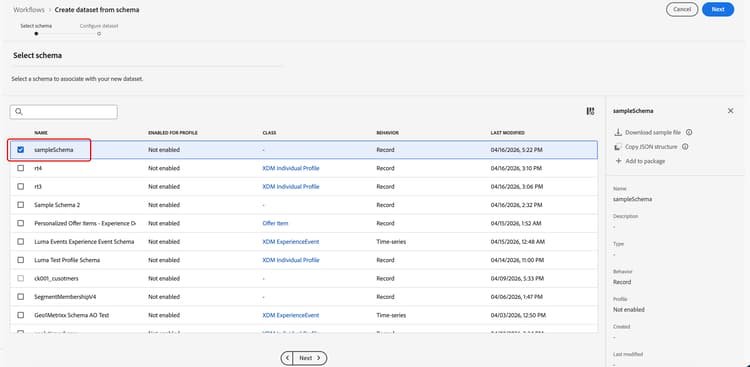
Para obtener más información sobre cómo crear un conjunto de datos, lea la guía crear un conjunto de datos.
Habilitar el esquema para la segmentación enable-schema
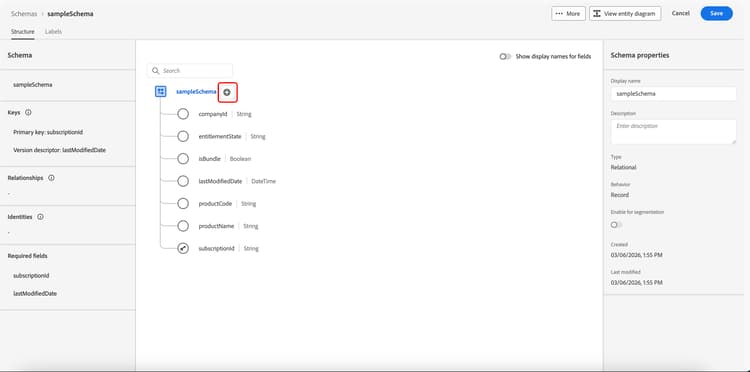
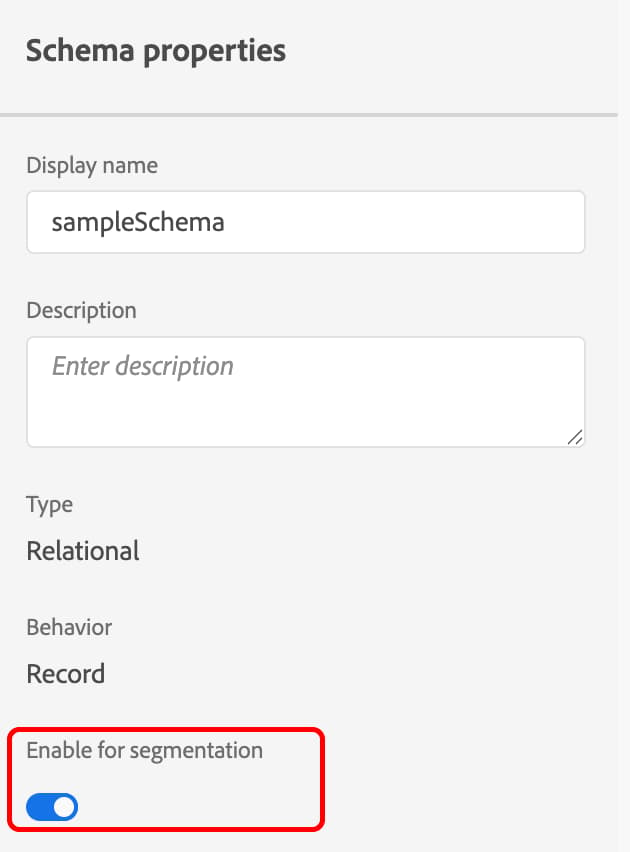
Una vez creado el conjunto de datos, ahora puede habilitar el esquema para la segmentación. Usted debe marcar el esquema como habilitado para la segmentación a fin de usar este esquema para casos de uso de segmentación con objetos personalizados en B2B CDP.
Añada sus relaciones add-relationship
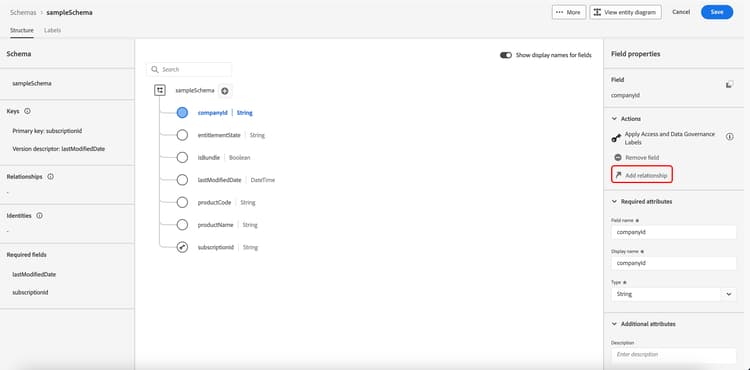
Ahora que ha habilitado el esquema para la segmentación, puede seguir creando el esquema definiendo las relaciones para los campos del esquema. Para agregar una relación al campo, seleccione Agregar relación en el campo al que desee agregar la relación.
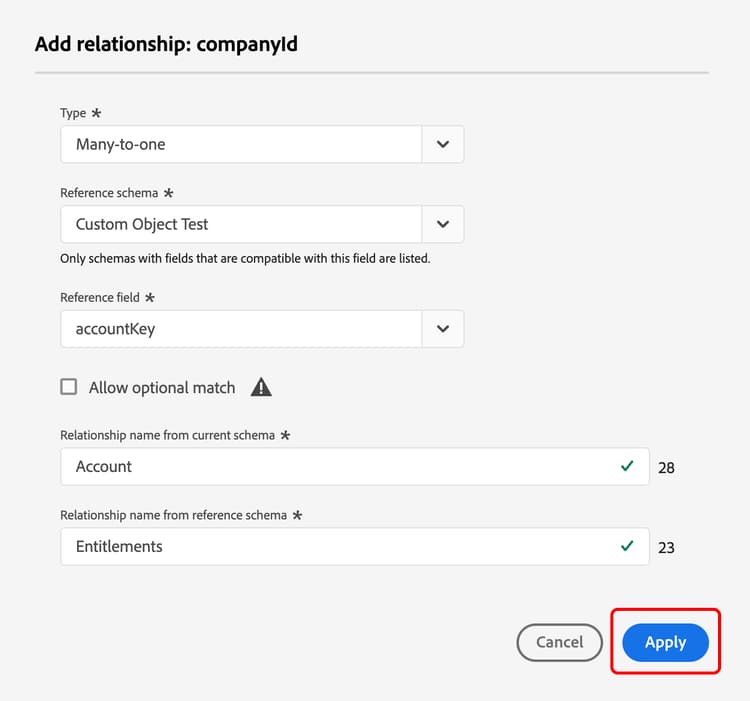
Aparecerá el editor de relaciones. Ahora puede definir la relación entre el campo y los esquemas.
Ingesta de datos en el conjunto de datos ingest-data
_change_request_type dentro del origen, ya que esto le permite a Experience Platform saber que los datos se utilizarán para objetos personalizados. Si desea insertar o actualizar datos, establezca _change_request_type en u para su actualización. Si desea eliminar datos, establezca _change_request_type en d para su eliminación.Con el esquema completamente creado, puede empezar a introducir datos del origen en el conjunto de datos.
Para obtener datos de su origen a Experience Platform, deberá crear un flujo de datos para introducir datos por lotes de su origen en el conjunto de datos. Se admiten los siguientes proveedores de origen: Amazon S3, SFTP, zona de aterrizaje de datos, conector de Marketo, Salesforce CRM, Microsoft Dynamics CRM y conectores de API HTTP.
MKTO_CUST_OBJ_$(Custom object name) e incluye primaryKey y versionDescriptors de forma predeterminada.Los datos de la fuente deben cumplir las siguientes especificaciones:
- El tipo de archivo está delimitado (como CSV o TSV) o JSON
- El archivo contiene una fila por clave principal en el archivo
- Los nombres de columna del archivo coinciden con los nombres de campo del esquema
- Usted debe habilitar Habilitar la captura de datos de cambio.
- Usted debe seleccionar el conjunto de datos que creó anteriormente.
- not necesita asignar el campo
_change_request_typeen su flujo de datos. - Su frecuencia de ingesta puede ser de hasta una vez cada 15 minutos.
Para obtener más información sobre la creación de un flujo de datos, lea la guía de configuración de un flujo de datos para la ingesta de datos por lotes desde una fuente de almacenamiento en la nube.
Uso de objetos personalizados en el Generador de audiencias use-custom
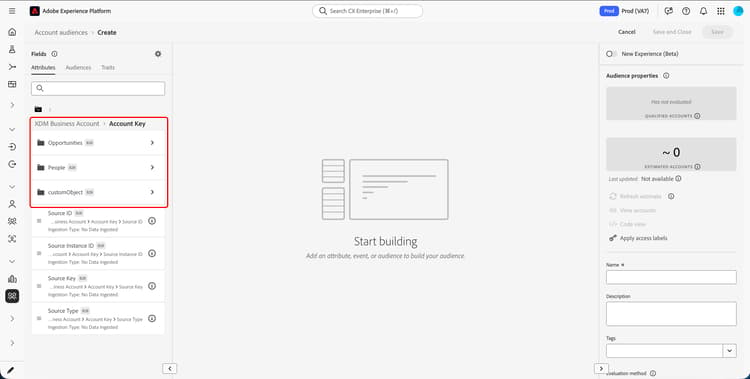
Ahora que se ha creado el flujo de datos, puede utilizar los datos de objeto personalizados en Audience Builder. Estos datos de objeto personalizados se pueden utilizar tanto para audiencias de personas como de cuentas.
El objeto personalizado se encuentra en Atributos en el Generador de audiencias, siguiendo la misma ruta de relación creada para el esquema de objeto personalizado.
Próximos pasos next-steps
En esta guía se explica cómo añadir objetos personalizados de relación uno a varios a B2B CDP, así como cómo utilizar datos de objeto personalizados en casos de uso de segmentación.
Para obtener más información sobre Audience Builder, lee la guía de Audience Builder.