Monitorización de la ingesta de campañas orquestadas en la IU
La ingesta de campañas organizadas mueve datos del lago de datos al almacén relacional que alimenta Adobe Journey Optimizer Campaign Orchestration. Utilice el panel Orchestrated Campaign para supervisar estos flujos de datos y solucionar problemas de registros perdidos o erróneos sin ponerse en contacto con el servicio de asistencia.
Esta guía es para administradores de datos y usuarios de operaciones de marketing o de campaña que administran la ingesta por lotes y la ingesta de campañas orquestadas en Experience Platform.
Introducción getting-started
Esta guía requiere una comprensión práctica de los siguientes componentes de Adobe Experience Platform:
- Flujos de datos: los flujos de datos son una representación de los trabajos de datos que mueven datos a través de Experience Platform. Los flujos de datos se configuran en diferentes servicios, lo que ayuda a mover datos de los conectores de origen a los conjuntos de datos de destino, a Identity y Profile, y a Destinations.
- Ejecuciones de flujo de datos: Las ejecuciones de flujo de datos son los trabajos programados recurrentes en función de la configuración de frecuencia de los flujos de datos seleccionados.
- Perfil del cliente en tiempo real: Proporciona un perfil de consumidor unificado en tiempo real basado en datos agregados de múltiples fuentes.
- Zonas protegidas: Experience Platform proporciona zonas protegidas virtuales que dividen una sola instancia de Experience Platform en entornos virtuales independientes para ayudar a desarrollar y evolucionar aplicaciones de experiencia digital.
Acceso al panel de campañas orquestadas access-dashboard
En la interfaz de usuario Experience Platform, seleccione Supervisión en el panel de navegación izquierdo. En la página Supervisión, seleccione la pestaña Campaña orquestada.
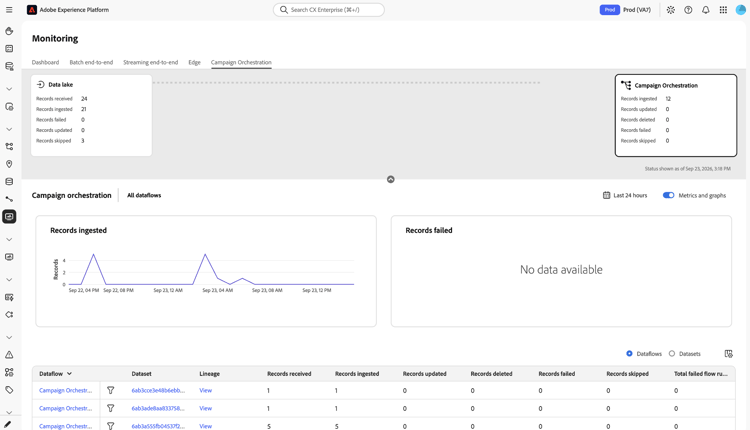
El panel Campaña orquestada muestra dos tarjetas de resumen de ingesta, un panel de métricas con gráficos de tendencias y una tabla de detalles de conjunto de datos y flujo de datos. Seleccione cualquiera de las tarjetas para filtrar el panel de métricas, los gráficos de tendencias y la tabla de detalles en ese escenario.
Ver las tarjetas de resumen de ingesta summary-cards
El panel muestra dos tarjetas de resumen una al lado de la otra, una para cada fase de la canalización:
- lago de datos: Registros que se mueven de flujos de datos de origen a Data Lake.
- Campaña orquestada: Registros que se mueven de Data Lake al almacén relacional.
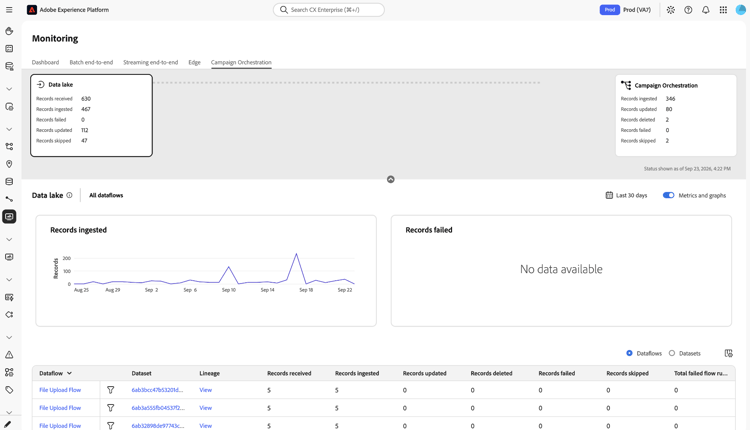
Cada tarjeta informa de las mismas seis métricas para su fase:
Visualización de métricas y gráficos de tendencias metrics-panel
Debajo de las tarjetas de resumen, el panel de métricas muestra un gráfico de tendencias de Registros ingeridos y un gráfico de tendencias de Registros fallidos para el escenario de la tarjeta seleccionada.
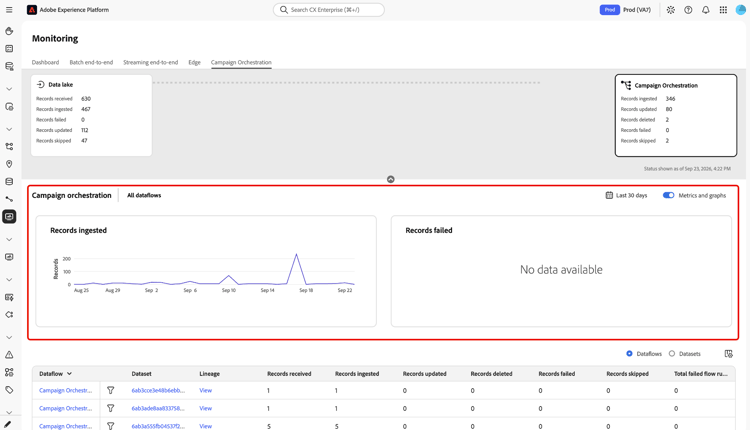
De forma predeterminada, el panel muestra los datos de las últimas 24 horas. Para cambiar el intervalo, seleccione el selector de intervalo de tiempo y elija una ventana diferente. Para ver los pasos, lea Configurar intervalo de tiempo de supervisión.
Para ocultar el panel de métricas y los gráficos, seleccione Métricas y gráficos para desactivar la opción.
Ver la tabla de detalles detail-table
La parte inferior del panel enumera los flujos o conjuntos de datos que contribuyen a la ingesta de Campaign orquestada.
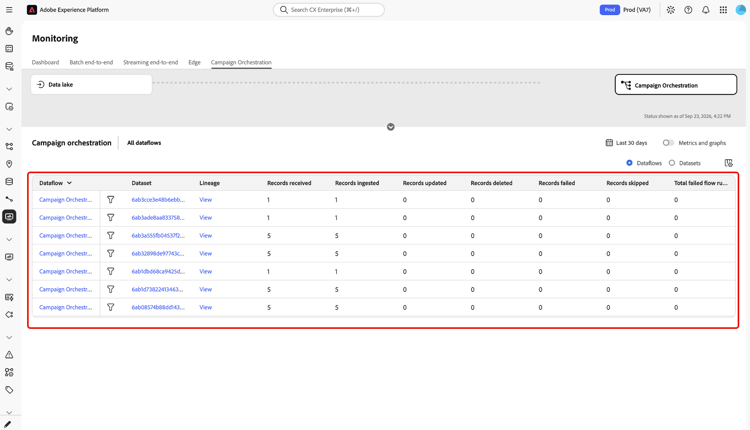
Seleccione Flujos de datos o Conjuntos de datos para cambiar la forma en que la tabla agrupa las filas. Use Todos los flujos de datos para filtrar la tabla a un flujo de datos específico.
Cada fila muestra las siguientes columnas:
Para personalizar qué columnas se muestran, seleccione el icono de visualización de columnas en la parte superior derecha de la tabla.
Ver el elemento emergente de reconciliación de linaje lineage-reconciliation
Utilice la ventana emergente de linaje para comparar cómo se movieron los registros de un flujo de datos a través de las fases Data Lake y Campaña orquestada, y para diagnosticar discrepancias entre ellas.
Seleccione Vista en la columna Linaje para un flujo de datos.
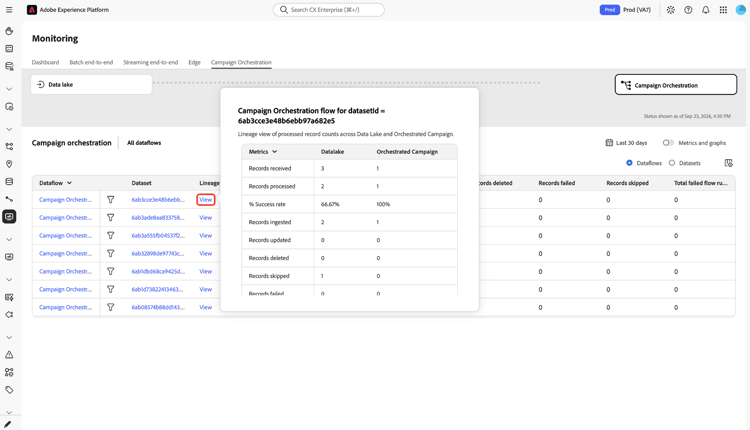
Aparece una ventana emergente con el título Flujo de campaña orquestado para datasetId = seguido del ID del conjunto de datos, que muestra los siguientes valores en paralelo para cada fase:
Compare la tasa de éxito % para cada etapa para identificar dónde se pierden los registros. Por ejemplo, una tasa de éxito menor en el escenario Data Lake que en el escenario Campaign orquestado indica que los registros están fallando o se están omitiendo durante la ingesta inicial de origen, en lugar de después de que alcancen el lago de datos.
Próximos pasos next-steps
Al leer este documento, aprendió a utilizar el panel Campaign orquestado para monitorizar la ingesta desde el lago de datos al almacén relacional, y a utilizar la ventana emergente de reconciliación de linaje para diagnosticar discrepancias. Para obtener información sobre la monitorización de otras etapas, lea los siguientes documentos: