Personalizar temas de formulario customizing-form-themes
El editor de temáticas en Adobe Experience Manager (AEM) Forms es una interfaz visual que permite crear y personalizar temáticas para su Forms adaptable sin necesidad de escribir código manualmente. Una temática define el aspecto de los componentes y paneles del formulario, incluidos los colores de fondo, los estilos de fuente, los bordes, las dimensiones y el espaciado. Al aplicar una temática, los estilos especificados se reflejan en los componentes correspondientes y puede reutilizar la misma temática en varios Forms adaptables.
El editor de temáticas elimina la necesidad de contar con un desarrollador dedicado para el estilo básico del formulario. Con solo un conocimiento práctico de CSS, puede aplicar estilo a los formularios mediante la barra lateral visual o escribir anulaciones de CSS avanzadas directamente dentro del editor.
Requisitos previos prerequisites
- Permisos de nivel de autor en Adobe Experience Manager Forms.
- Comprensión básica de los principios de estilo CSS. Para obtener una referencia CSS completa, consulte la referencia CSS de documentos web MDN.
Vaya al directorio de temas navigate-to-themes
-
Inicie sesión en la instancia de autor de AEM.
-
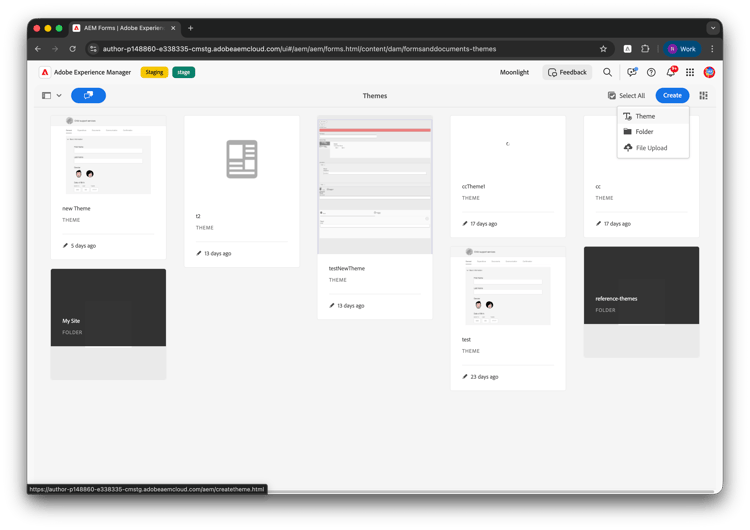
Vaya a Adobe Experience Manager > Forms > Temas.
El directorio Temáticas muestra todas las temáticas disponibles, incluidas las temáticas estándar proporcionadas por AEM Canvas, junto con las temáticas personalizadas que usted o su organización hayan creado.
Crear una temática nueva create-a-new-theme
-
En el directorio Themes, seleccione la carpeta donde desee almacenar la nueva temática.
-
Haga clic en Crear > Tema.
-
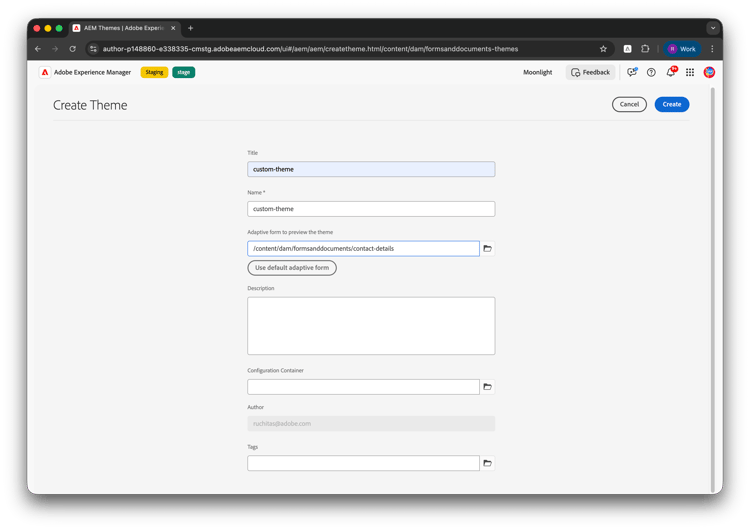
En el cuadro de diálogo Crear tema, especifique los siguientes detalles:
- Título: un título descriptivo para el tema.
- Nombre: El nombre de nodo para el tema.
- Formulario adaptable para obtener una vista previa del tema: para un tema de componente principal, seleccione un formulario adaptable basado en componentes principales. Usar formulario adaptable predeterminado usa un formulario adaptable base, no componentes principales. El formulario seleccionado aparecerá en el lienzo del editor de temáticas para previsualizarlo en tiempo real mientras lo edita.
- Descripción (opcional): Una breve descripción del tema.
- Contenedor de configuración (opcional): El contenedor de configuración que contiene los detalles de configuración de Adobe Font.
- Etiquetas (opcional): Etiquetas adjuntas al tema para su identificación y búsqueda.
-
Haga clic en Crear.
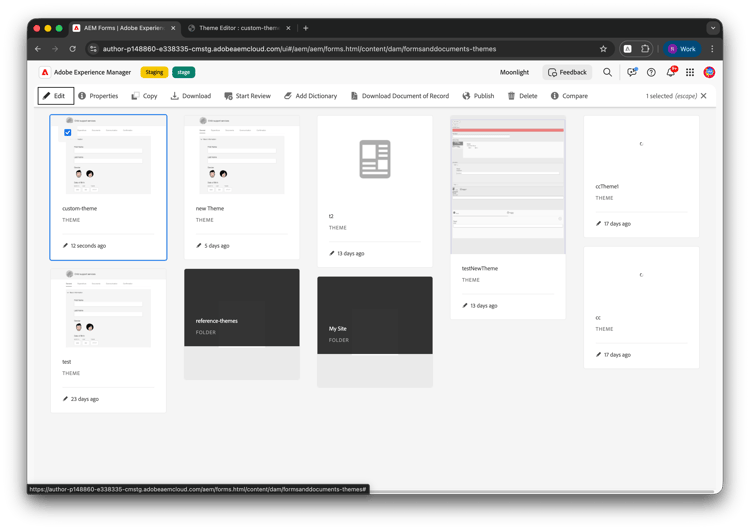
Se crea la temática. Ahora puede hacer clic en Editar para abrirlo en el editor de temáticas.
Editar una temática existente edit-an-existing-theme
-
En el directorio Themes, seleccione el tema que desee modificar.
-
Haga clic en Editar en la barra de acciones para abrir el tema en el editor de temáticas.
Cargar una temática upload-a-theme
Puede importar un paquete de temáticas (por ejemplo, uno exportado desde otro entorno) en el directorio Temáticas:
-
En el directorio Themes, haga clic en Crear > Cargar archivos.
-
Busque y seleccione el paquete de temáticas (archivo ZIP) en su equipo y luego haga clic en Cargar.
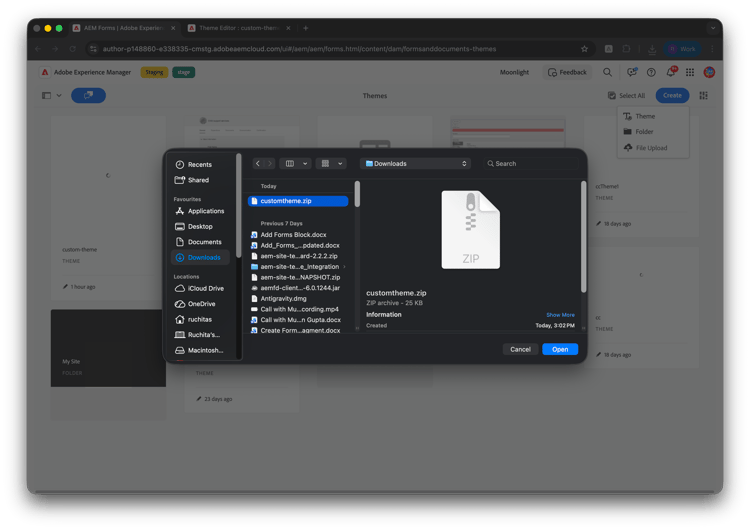
La temática cargada aparece en el directorio Themes y se puede editar como cualquier otra.
Descargar una temática download-a-theme
Puede exportar una temática como paquete (archivo ZIP) para reutilizarla en otro entorno de AEM Forms o para realizar una copia de seguridad:
-
En el directorio Themes, seleccione uno o varios temas (utilice las casillas de verificación de las tarjetas de los temas).
-
Haga clic en Descargar en la barra de acciones. Puede aparecer un cuadro de diálogo con detalles de las temáticas seleccionadas.
-
Confirme o haga clic en Descargar en el cuadro de diálogo. El paquete de temáticas se descarga como archivo ZIP en el equipo.
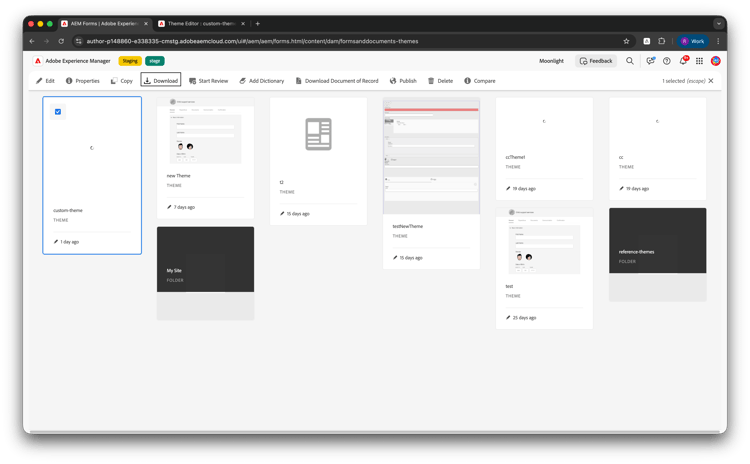
Puedes cargar este ZIP más tarde usando Cargar un tema en el mismo o en otro entorno.
Explicación de la interfaz del editor de temáticas understand-the-theme-editor
Cuando abra una temática en el Editor de temáticas, verá dos áreas principales:
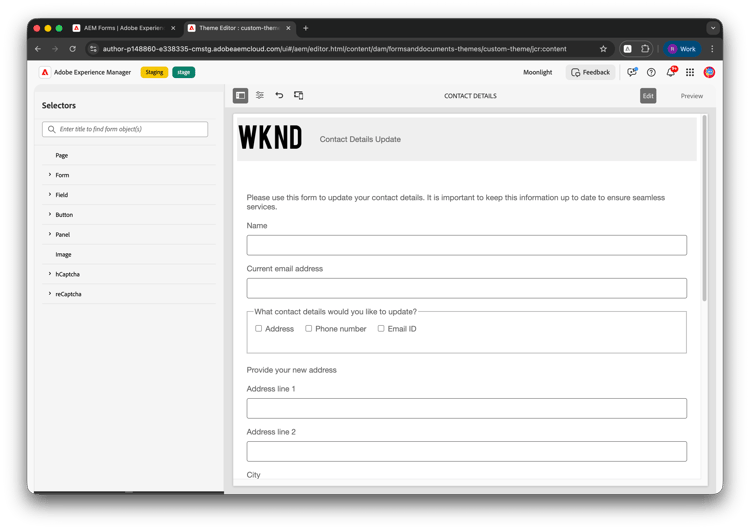
- Lienzo (lado derecho): muestra una vista previa del formulario adaptable vinculado al tema. Todos los cambios de estilo se reflejan aquí instantáneamente, para que pueda ver el impacto de sus ediciones en tiempo real.
- Barra lateral (lado izquierdo): Contiene el panel Selectores que enumera todos los componentes de formulario con estilo de una estructura de árbol, como Página, Formulario, Campo, Botón, Panel, Imagen, Captcha y reCaptcha.
Barra de herramientas Lienzo canvas-toolbar
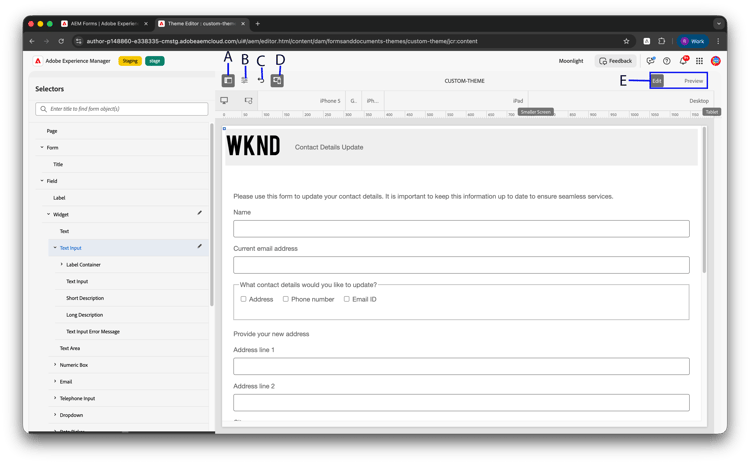
De izquierda a derecha, la barra de herramientas proporciona lo siguiente:
-
A: alternar panel lateral: muestra u oculta la barra lateral de selectores. Utilice esto para maximizar el área de vista previa del formulario cuando desee centrarse en el lienzo o volver a mostrar la barra lateral cuando necesite seleccionar o aplicar estilo a componentes.
-
B: opciones de tema (menú desplegable): abre un menú con cuatro opciones. Haga clic en él cuando necesite cambiar el formulario de vista previa, ver CSS, administrar estilos guardados u obtener ayuda en el editor. Cuando abra el menú desplegable Opciones de la temática, verá lo siguiente:
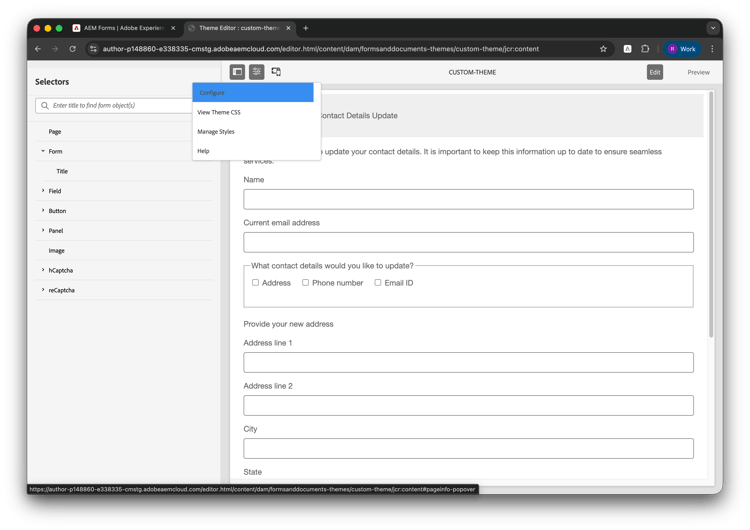
- Configurar: cambie el formulario que se muestra en el lienzo a otro formulario adaptable. Utilice esto para comprobar el aspecto de la temática en otro formulario sin salir del editor.
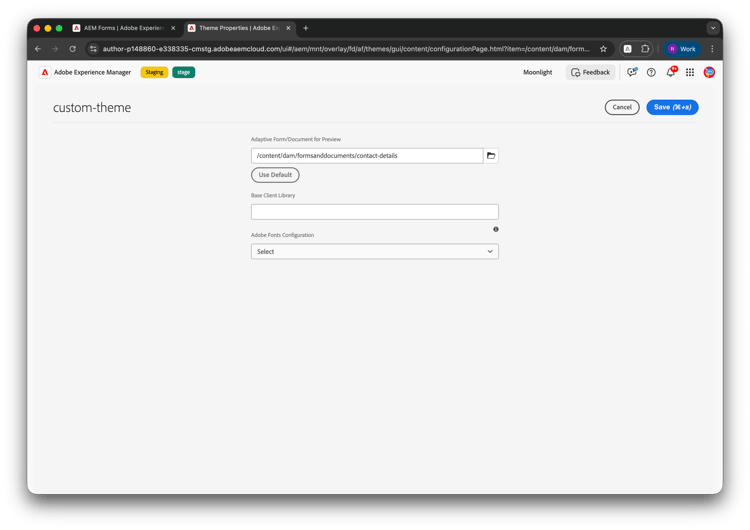
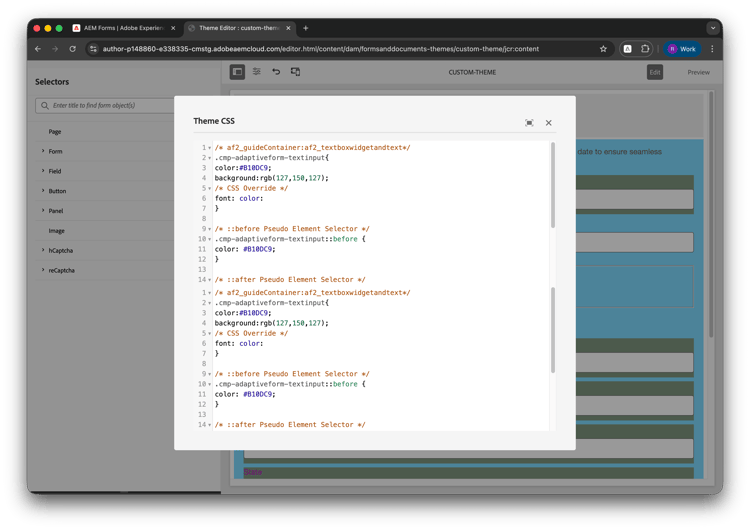
- Ver tema CSS: abra un cuadro de diálogo con el CSS compilado completo para el tema. Para ver CSS solo para el componente seleccionado actualmente, use Ver CSS en la barra lateral (útil para depurar o copiar reglas).
- Administrar estilos: abre el cuadro de diálogo para guardar, asignar nombres y reutilizar estilos de texto e imagen. Los estilos guardados se pueden aplicar a otros componentes; los estilos utilizados recientemente también pueden aparecer para su reutilización rápida.
- Ayuda: inicia la visita guiada por imágenes del editor de temáticas.
- Configurar: cambie el formulario que se muestra en el lienzo a otro formulario adaptable. Utilice esto para comprobar el aspecto de la temática en otro formulario sin salir del editor.
-
C: Deshacer / Rehacer: Revierta o vuelva a aplicar los últimos cambios de estilo. Resulta útil si prueba un estilo y desea dar un paso atrás sin perder otras ediciones.
-
D: Emulador: seleccione un dispositivo o punto de interrupción (por ejemplo, escritorio, tableta o móvil) para obtener una vista previa del formulario con ese tamaño de pantalla. La vista previa del formulario cambia de tamaño para coincidir con el punto de interrupción seleccionado. Los estilos que establezca mientras selecciona un punto de interrupción sólo se aplican a ese punto de interrupción, por lo que puede definir estilos adaptables. Para obtener más información, consulte Estilo para diferentes tamaños de pantalla.
-
E: editar/previsualizar: cambiar entre dos modos. Editar es la opción predeterminada: puede hacer clic en los componentes del lienzo para seleccionarlos y cambiar su estilo en la barra lateral. Vista previa muestra el formulario tal como lo vería un usuario final sin bordes de selección, etiquetas de componentes o la barra lateral de estilo, de modo que puede comprobar el aspecto y el comportamiento del formulario con temas antes de publicarlo.
Aplicar estilo a un componente
Puede seleccionar un componente para aplicarle un estilo de dos formas:
-
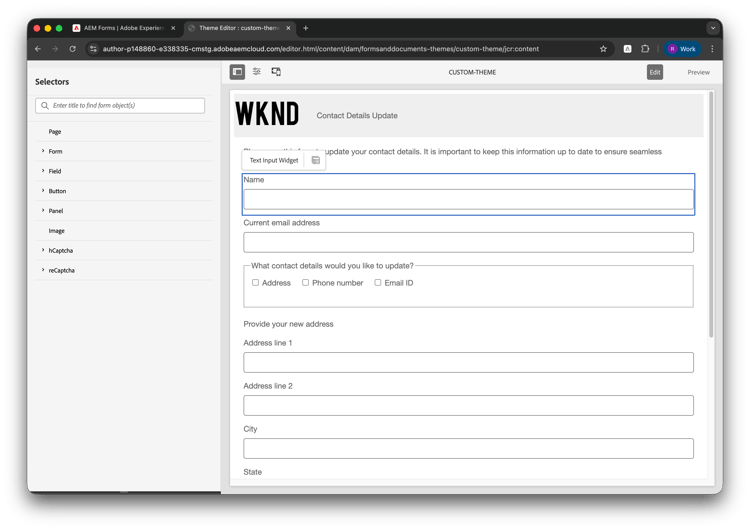
Desde el lienzo: haga clic directamente en un componente del formulario (por ejemplo, un campo de texto, un botón o una lista desplegable). El elemento seleccionado se resalta con un borde y aparece una etiqueta de componente (por ejemplo, "Widget de entrada de texto") encima. Las opciones de estilo de ese componente aparecen en la barra lateral.
-
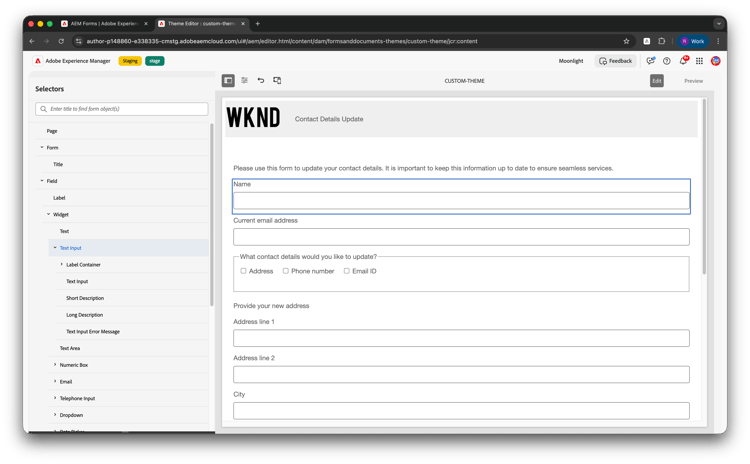
Desde el panel Selectores: utilice la estructura de árbol de la barra lateral izquierda para explorar en profundidad componentes específicos. Por ejemplo, expanda Campo > Widget > Entrada de texto para dirigirse específicamente al widget de cuadro de texto.
Aplicación de estilos a un componente apply-styles-to-a-component
Una vez seleccionado un componente, la barra lateral muestra las propiedades de estilo disponibles organizadas en las siguientes categorías:
- Dimensiones y posición: Controle la alineación, el tamaño, el relleno, el margen, la anchura, la altura y el índice Z.
- Texto: configure la familia de fuentes, el grosor, el color, el tamaño, el alto de línea, la alineación, el espaciado entre letras, la decoración del texto y la transformación. Para obtener una lista completa de las propiedades de texto CSS admitidas, consulte la documentación de texto CSS MDN.
- Fondo: establezca un color de fondo, una imagen o un degradado. Consulte la documentación de fondos CSS MDN.
- Borde: defina el ancho, el estilo, el radio y el color del borde.
- Efectos: Agregue opacidad, modos de fusión y sombras.
Para aplicar un estilo:
-
Seleccione el componente del lienzo o del panel Selectores.
-
Establezca las propiedades visuales deseadas en la barra lateral. Por ejemplo, elija un Color de fondo y ajuste el Color de fuente.
-
Haga clic en el icono de marca de verificación Aceptar para confirmar el cambio de propiedad.
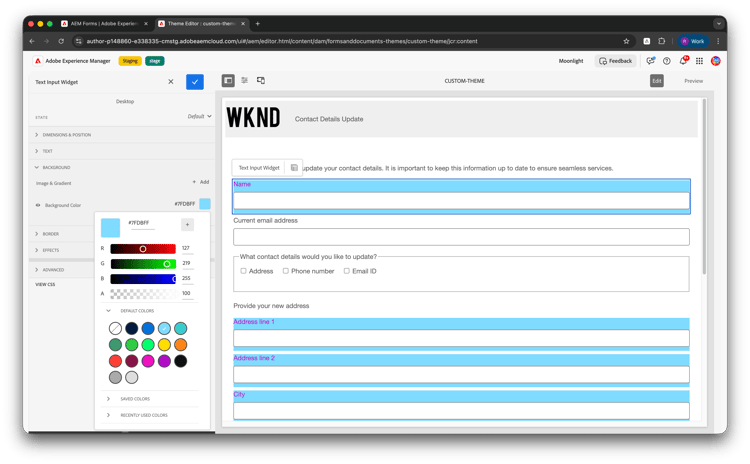
Estilo de nivel de formulario form-level-styling
El estilo de nivel de formulario aplica un estilo en sentido amplio a todos los componentes del mismo tipo. Por ejemplo, si selecciona Campo en el panel Selectores y establece el color de fondo en azul, cada campo del formulario (cuadros de texto, cuadros numéricos, selectores de fecha y listas desplegables) heredará ese fondo azul.
Ejemplo: Para establecer un color de fondo uniforme en todos los campos del formulario:
-
En el panel Selectores, seleccione Campo.
-
En la barra lateral, establezca el Color de fondo en azul.
-
Haga clic en OK.
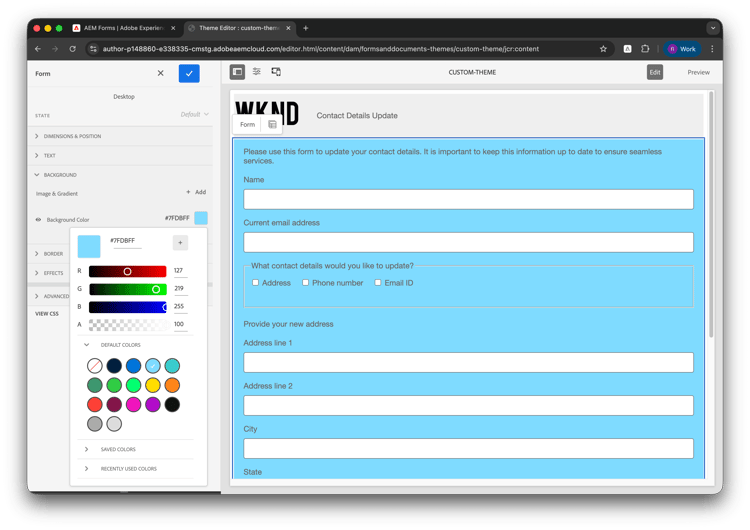
Todos los componentes de campo del formulario ahora muestran un fondo azul.
Estilo de nivel de componente component-level-styling
El estilo de nivel de componente se dirige a un tipo de componente específico y anula cualquier estilo de nivel de formulario más amplio. Por ejemplo, si desea que solo el widget de cuadro de texto tenga un color de fondo diferente mientras que el resto de los campos permanezcan azules, debe orientar el widget de cuadro de texto específicamente.
Ejemplo: Para establecer un fondo verde y una fuente morada solo en el widget de cuadro de texto:
- En el panel Selectores, expanda Campo > Widget > Entrada de texto.
- Establezca Color de fuente en morado.
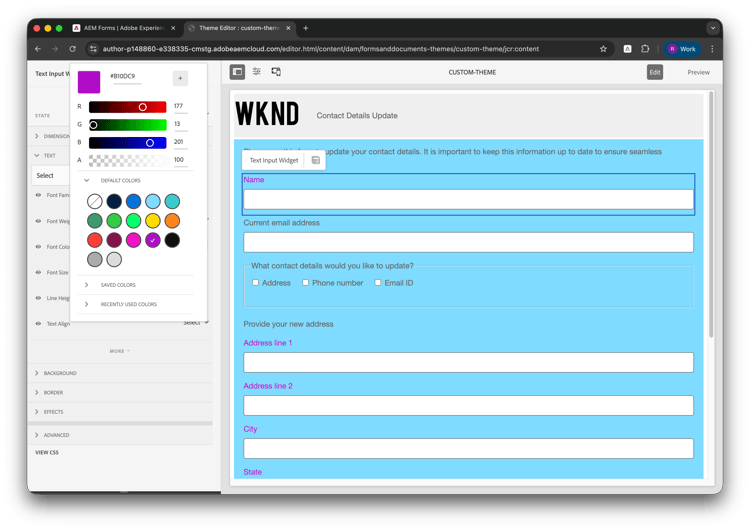
- Establezca el Color de fondo en verde.
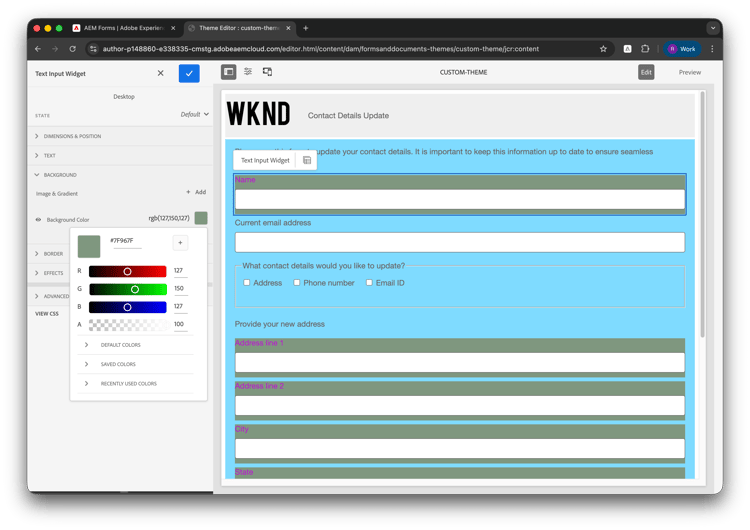
- Haga clic en OK.
El widget Cuadro de texto ahora muestra un fondo verde con texto morado, mientras que el resto de los campos permanecen azules con respecto al estilo de nivel de formulario.
Estilo para diferentes tamaños de pantalla styling-for-different-screen-sizes
Puede definir diferentes estilos para diferentes tamaños de dispositivo de modo que la temática sea adaptable. La barra de herramientas del editor de temáticas muestra opciones de dispositivo (por ejemplo, iPhone 5, iPad, Escritorio, Tablet o Pantalla más pequeña) para obtener una vista previa y aplicar estilo al formulario con ese tamaño de pantalla.
-
En la barra de herramientas del lienzo, use el emulador de dispositivo: haga clic en una de las etiquetas de dispositivo (por ejemplo, Escritorio, Tableta, iPad, Pantalla más pequeña). Una regla encima del formulario muestra el ancho de píxeles del dispositivo seleccionado.
-
Con ese dispositivo seleccionado, utilice la barra lateral para establecer o ajustar estilos. Los estilos solo se aplican a la vista de dispositivo seleccionada.
-
Cambie a otro dispositivo y defina estilos según sea necesario.
-
Haga clic en Aceptar y guarde el tema cuando termine.
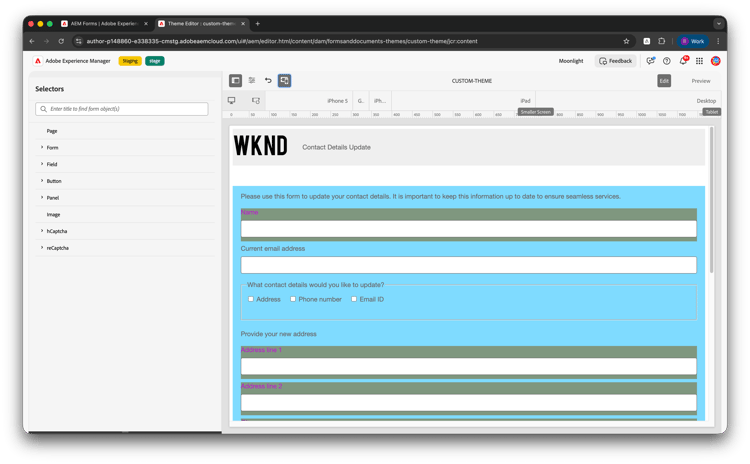
Por lo tanto, el mismo tema puede tener diferentes espaciados, tamaños de fuente o estilos relacionados con el diseño por dispositivo, de modo que coincida con el comportamiento del editor de temáticas de AEM 6.5 para un estilo interactivo.
Usar invalidaciones de CSS avanzadas use-advanced-css-overrides
Para los estilos que no están disponibles a través de la barra lateral visual, puede escribir CSS personalizado directamente en el editor.
- Seleccione el componente.
- En la barra lateral, expanda la sección Avanzado.
- Escriba sus reglas CSS personalizadas en el área Anulación de CSS. Estas reglas reemplazan cualquier propiedad establecida a través de los controles visuales si hay un conflicto.
Para obtener una referencia de propiedad CSS completa, consulte la referencia CSS de documentos web MDN.
Añadir pseudoelementos CSS add-css-pseudo-elements
La sección Advanced también admite pseudoelementos CSS como ::before y ::after. Permiten insertar contenido o estilo decorativo alrededor de un componente sin modificar la estructura del formulario. Por ejemplo, para agregar un indicador visual antes de un componente de cuadro de texto:
-
Seleccione el componente (por ejemplo,
CMP Textbox). -
Expanda la sección Avanzado.
-
En los campos de pseudoelemento
::before, agregue propiedades CSS como:code language-css color: #B10DC9;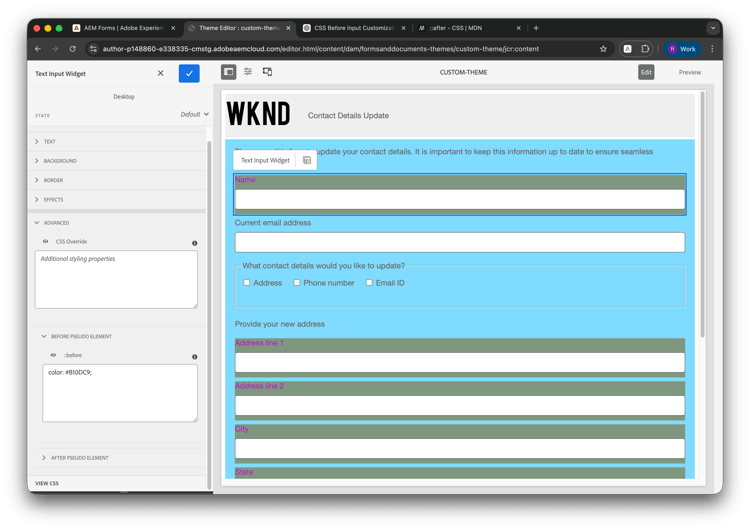
-
En los campos de pseudoelemento
::after, agregue propiedades CSS como:code language-css color: #006400;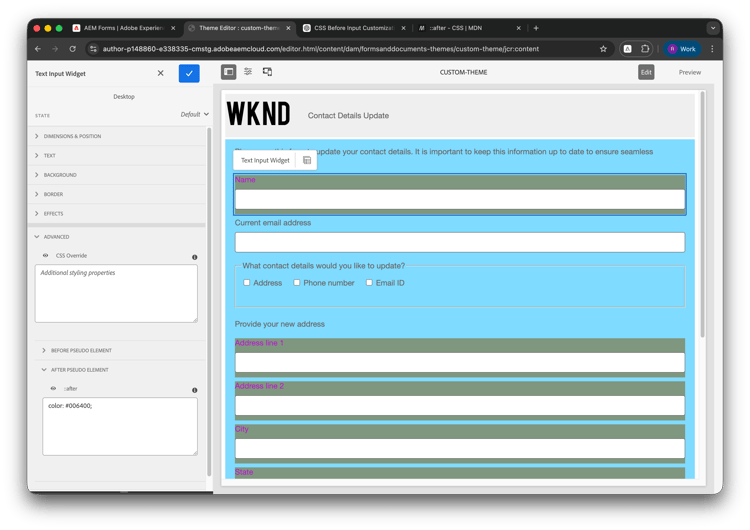
Estos pseudoelementos siguen el comportamiento estándar de CSS. Para obtener una referencia completa, consulte Pseudoelementos CSS MDN.
Prácticas recomendadas best-practices
- Use el panel Selectores para un objetivo preciso: Al aplicar estilo a elementos anidados como una etiqueta de campo o una descripción larga, use el panel Selectores a la izquierda en lugar de hacer clic en el lienzo. Esto garantiza que el selector CSS correcto se genere con la especificidad adecuada.
- Evitar recursos de otras temáticas: Al editar una temática, no examinar ni agregar recursos (como imágenes) de otras temáticas. Si la temática de origen se mueve o se elimina, se interrumpirá la temática actual.
- No cambie la anchura del diseño del panel contenedor: al especificar una anchura fija en los paneles contenedores, estos se vuelven estáticos y no se adaptan a los diferentes tamaños de pantalla.
Ver también see-also
- Crear un formulario adaptable de AEM
- Añadir un formulario adaptable de AEM a la página de AEM Sites
- Aplicar temáticas a un formulario adaptable de AEM
- Añadir componentes a un formulario adaptable de AEM
- Usar el servicio Captcha en un formulario adaptable de AEM
- Generar la versión en PDF (DoR) de un formulario adaptable de AEM
- Traducir un formulario adaptable de AEM
- Habilitar Adobe Analytics para un formulario adaptable con el fin de hacer un seguimiento del uso del formulario
- Conectar el formulario adaptable a Microsoft SharePoint
- Conectar formularios adaptables a Microsoft Power Automate
- Conectar el formulario adaptable a Microsoft OneDrive
- Conectar el formulario adaptable al almacenamiento de Microsoft Azure Blob
- Conectar el formulario adaptable a Salesforce
- Uso de Adobe Sign en un formulario adaptable de AEM
- Agregar una nueva configuración regional para un formulario adaptable
- Enviar datos de formulario adaptable a una base de datos
- Enviar datos de formulario adaptable a un punto final REST
- Enviar datos de formulario adaptable al flujo de trabajo de AEM
- Utilizar el portal de Forms para ver una lista de Formularios adaptables de AEM en un sitio web de AEM
- Añadir versiones, comentarios y anotaciones a un formulario adaptable
- Comparar formularios adaptables