
Personalización de los filtros de búsqueda customize-search-filters

Los filtros de búsqueda le permiten detallar los resultados de la búsqueda en función de varios parámetros como la fecha, el tipo de archivo, las etiquetas y las relevancia, lo que mejora la precisión de las consultas de búsqueda. Al aplicar filtros, puede tamizar rápidamente los resultados más relevantes de forma eficaz. Esto no solo ahorra tiempo, sino que también mejora la experiencia de búsqueda general al adaptar los resultados a las preferencias y necesidades específicas.
Más información sobre búsqueda.

Personalizar los filtros de búsqueda en AEM Assets solo se puede asignar a entradas del índice de propiedades con capacidad de búsqueda. Asegúrese de incluir los metadatos personalizados antes de configurar su experiencia de filtro personalizado. Assets Essentials ayuda a personalizar los filtros de búsqueda para agilizar el proceso de búsqueda. Para personalizar los filtros de búsqueda personalizados de AEM Assets, ejecute los siguientes pasos:

  1. Vaya a Configuración > Configuración general.

  2. Vaya a la pestaña Búsqueda. Haga clic en Personalizar para configurar el formulario de búsqueda.
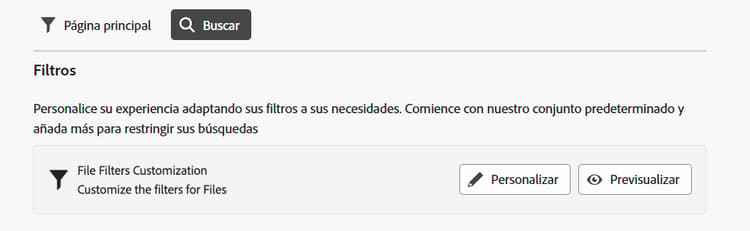
    configuración de filtros de búsqueda personalizados

  3. Aparecerá el formulario Configurar filtros. Asegúrese de que se encuentra en el modo de edición para poder realizar modificaciones en la plantilla. Puede cambiar al modo de vista previa para ver la vista previa de un formulario de búsqueda existente.

  4. Suelte los elementos de filtro de los filtros personalizados del lienzo. Puede arrastrar y soltar el componente para reordenarlo si es necesario.

    embed
    https://video.tv.adobe.com/v/3443080?learn=on
  5. Haga clic en Modo de vista previa para revisar los cambios.

  6. Haga clic en Confirmar para guardar.

Filtros personalizados disponibles available-custom-filters

Assets Essentials ofrece los siguientes filtros personalizados que se pueden reconfigurar según los requisitos:

Elementos de filtro filter-elements

Los filtros personalizados en AEM Assets le permiten utilizar una colección de elementos de filtro en el lienzo de filtros de búsqueda personalizados. Estos elementos se pueden reconfigurar según la facilidad de uso de los atributos de propiedad de búsqueda. Sin embargo, puede personalizar las propiedades del filtro según sus necesidades. Los siguientes elementos de filtro están disponibles en Assets Essentials:

Elementos de filtro
Descripción
Propiedades
Texto
Un campo de texto es un área de entrada en la que se puede escribir información relacionada con el filtro.
  • Etiqueta
  • Metadatos
  • Valores
  • Descripción
Opciones
Las opciones se refieren a las alternativas disponibles para seleccionar un elemento preferido de una lista.
  • Etiqueta
  • Metadatos
  • Valores
  • Opciones
  • Descripción
Booleano
Un booleano representa un valor verdadero. Se puede utilizar cuando se quiera ser específico para elegir una opción entre otras.
  • Etiqueta
  • Metadatos
  • Descripción
Número
Utilice este elemento de filtro para representar un valor numérico.
  • Etiqueta
  • Metadatos
  • Tipo de selección
  • Stepper
  • Valor de Stepper
  • Descripción
Lista desplegable
Para elegir entre las distintas opciones mostradas en una lista de opciones.
  • Etiqueta
  • Metadatos
  • Opciones
  • Valores
  • Descripción
Fecha
Se utiliza para especificar la fecha.
  • Etiqueta
  • Metadatos
  • Tipo de selección
  • Descripción
Explorador de rutas
Se utiliza para desplazarse por los archivos o carpetas del repositorio de Experience Manager.
  • Etiqueta
  • Metadatos
  • Explorador de rutas
  • Descripción
Etiquetas
Se utiliza para seleccionar etiquetas entre las opciones disponibles. Las etiquetas proporcionan información más específica sobre los recursos y mejoran su capacidad de detección. Las etiquetas ya aplicadas a los recursos seleccionados se muestran en el panel Propiedades. Si almacena etiquetas en una propiedad de metadatos personalizada y utiliza la ruta raíz para restringirla a una jerarquía, puede aprovechar la misma configuración en los filtros de búsqueda. Si no encuentra las etiquetas relevantes, créelas y asígnelas a los recursos seleccionados. Consulte Administrar etiquetas en Assets Essentialspara obtener más información sobre la creación y asignación de etiquetas a los recursos.
  • Etiqueta
  • Metadatos
  • Selector de etiquetas
  • Descripción
Usuario
Se utiliza para especificar el tipo de usuario entre los usuarios administradores, normales y consumidores.
  • Etiqueta
  • Metadatos
  • Descripción

Filtros preconfigurados preconfigured-filters

Los filtros preconfigurados son ajustes preestablecidos que le permiten utilizarlos directamente en el lienzo. Sin embargo, puede personalizar las propiedades del filtro según sus necesidades. Los siguientes filtros están preconfigurados en Assets Essentials:

Filtros preconfigurados
Descripción
Propiedades
Tipo de archivo
Filtre los resultados de búsqueda según los tipos de archivos admitidos, es decir, “Imágenes”, “Documentos” y “Vídeos”.
  • Etiqueta
  • Metadatos
  • Tipo de selección
  • Opciones
  • Valores
  • Descripción
Formato del archivo
Assets Essentials es compatible con cualquier formato de archivo binario con servicios básicos como, por ejemplo, almacenamiento, carga, copiar, mover, eliminar y añadir metadatos.
  • Etiqueta
  • Metadatos
  • Tipo de selección
  • Descripción
Tamaño de la imagen
Proporcione una o más de las dimensiones mínimas y máximas para filtrar imágenes. El tamaño se proporciona en dimensiones en píxeles y no es el tamaño de archivo de las imágenes.
  • Etiqueta
  • Metadatos
  • Tipo de selección
  • Stepper
  • Valor de Stepper
  • Descripción
Anchura de la imagen
Dimensiones verticales de una imagen.
  • Etiqueta
  • Metadatos
  • Tipo de selección
  • Stepper
  • Valor de Stepper
  • Descripción
Altura de la imagen
Dimensiones horizontales de una imagen.
  • Etiqueta
  • Metadatos
  • Tipo de selección
  • Stepper
  • Valor de Stepper
  • Descripción
Fecha de creación
Intervalo de fecha en el que se crearon los recursos.
  • Etiqueta
  • Metadatos
  • Tipo de selección
  • Descripción
Fecha de modificación
Intervalo de fecha en el que se modificaron los recursos.
  • Etiqueta
  • Metadatos
  • Tipo de selección
  • Descripción
Estado del recurso
Assets Essentials le permite establecer el estado de los recursos disponibles en el repositorio. Establezca un estado de activo para gobernar y administrar mejor el consumo descendente de recursos digitales. Elija entre Aprobado, Rechazado o Sin estado.
  • Etiqueta
  • Metadatos
  • Tipo de selección
  • Descripción
Etiquetas inteligentes
Filtre los recursos mediante etiquetas inteligentes añadidas en el repositorio de Experience Manager.
  • Etiqueta
  • Metadatos
  • Tipo de selección
  • Compatibilidad con el delimitador
  • Descripción
Estado de los medios dinámicos
Elija el estado de un recurso entre publicado o no publicado.
  • Etiqueta
  • Metadatos
  • Tipo de selección
  • Opciones
  • Valores
  • Descripción
Fecha de caducidad
Filtre los recursos especificando un intervalo de fecha después del cual los recursos ya no son válidos o necesarios.
  • Etiqueta
  • Metadatos
  • Tipo de selección
  • Descripción
Etiquetas (taxonomía)
Se trata de un sistema de organización y clasificación de recursos digitales mediante etiquetas, que básicamente crea una estructura jerárquica de palabras clave que permite a los usuarios buscar y encontrar fácilmente contenido relevante mediante la aplicación de etiquetas específicas a cada recurso.
  • Etiqueta
  • Metadatos
  • Selector de etiquetas
  • Descripción

Propiedades del filtro filter-properties

Cada elemento de filtro está asociado a un conjunto de propiedades. AEM Assets personalizan los filtros de búsqueda y utilizan las siguientes propiedades en los elementos de filtro y preconfigurados:

Propiedades
Valores
Descripción
Etiqueta
Texto
Es un identificador del filtro que está utilizando.
Metadatos
Desplegable
La propiedad de metadatos se utiliza para asignar metadatos aprobados del repositorio de Adobe Experience Manager Assets. Puede elegir el valor de los metadatos en el menú desplegable que debe asignarse con el elemento de filtro.
Tipo de selección
Único, Múltiple, Exacto o Intervalo
  • Selección única permite elegir un elemento a la vez, lo cual es ideal para distintas opciones.
  • Selección múltiple permite elegir varios elementos a la vez, lo que resulta útil para seleccionar varias opciones.
  • Selección exacta permite elegir un único elemento preciso entre varias opciones.
  • Selección de intervalo permite elegir un conjunto continuo de valores dentro de un intervalo definido, lo cual resulta útil para seleccionar un intervalo de fechas o valores numéricos.
Opciones
Carga manual, de ruta JSON o CSV
  • Seleccione Manual si desea añadir opciones manualmente.
  • Seleccione Ruta de JSON para añadir opciones desde el archivo JSON.
  • Seleccione Carga de CSV para importar un archivo CSV que contenga valores que se añadirán en las opciones.
Valores
Añadir o editar
  • Haga clic en añadir para añadir un nuevo valor.
  • Haga clic en ✎ para editar la etiqueta.
  • Haga clic en 🗑 para eliminar el valor de la opción.
  • Haga clic en Editar para modificar las opciones de edición.
  • También puede cambiar la secuencia de las opciones manteniéndolas pulsadas.
Compatibilidad con el delimitador
Habilitar o deshabilitar
Un delimitador es un símbolo que se utiliza para separar distintos elementos en un texto. Por ejemplo, comas, espacios o puntos y comas.
Stepper
Valor
Habilite el botón de control de incremento al campo de número para aumentar o disminuir el valor en cada clic.
Valor de Stepper
Número
Indica el valor de incremento/disminución cuando se utiliza el botón de control de incremento. Aparece cuando el control de incremento está habilitado.
Descripción
Texto
Añada una explicación detallada para ofrecer información adicional sobre el elemento de filtro.

Eliminación de un elemento de filtro delete-a-filter-element

Para eliminar un filtro de búsqueda, siga estos pasos:

  1. Vaya a Configuración > Configuración general.
  2. Vaya a la pestaña Búsqueda. Haga clic en Personalizar para configurar el formulario de búsqueda.
  3. Aparecerá el formulario Configurar filtros. Asegúrese de que se encuentra en el modo de edición para poder realizar modificaciones en la plantilla.
  4. Seleccione el elemento de filtro que desea eliminar. Por ejemplo, seleccione Altura de la imagen.
  5. Haga clic en Eliminar categoría para eliminar el elemento de filtro. El elemento Altura de la imagen se ha eliminado del lienzo.
  6. Haga clic en Confirmar para guardar el formulario.

Uso de filtros de búsqueda personalizados using-custom-search-filters

Después de configurar los filtros de búsqueda, puede utilizarlos para buscar recursos dentro del repositorio.
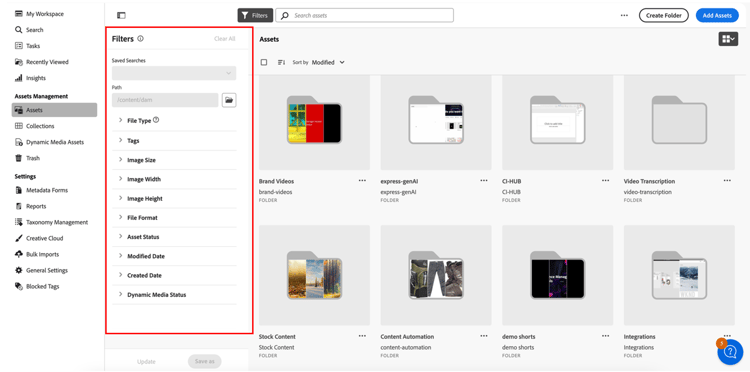
Uso de los filtros de búsqueda personalizados

recommendation-more-help
experience-manager-assets-essentials-help-using