Edición de las propiedades de página editing-page-properties
Puede definir las propiedades para una página. Estas pueden variar según la naturaleza de la página. Por ejemplo, algunas páginas podrían estar conectadas a una Live Copy, mientras que otras no lo están y la información de la Live Copy está disponible según corresponda.
Propiedades de página page-properties
Las propiedades se distribuyen entre varias pestañas.
Básico basic
-
Título
El título de la página se muestra en varias ubicaciones. Por ejemplo, la lista de la pestaña Sitios web y las vistas de lista o tarjeta Sitios.
Este es un campo obligatorio.
-
Etiquetas
Aquí puede agregar o quitar etiquetas de la página al actualizar la lista en el cuadro de diálogo de selección:
-
Después de seleccionar una etiqueta, aparece debajo del cuadro de selección. Puede quitar una etiqueta de esta lista utilizando la x.
-
Se puede introducir una etiqueta nueva escribiendo el nombre en un cuadro de selección vacío.
- La etiqueta nueva se crea al pulsar Intro.
- La etiqueta nueva se muestra con una pequeña estrella a la derecha que indica que se trata de una etiqueta nueva.
-
Con la funcionalidad desplegable, puede seleccionar entre las etiquetas existentes.
-
Aparece una x cuando pasa el ratón sobre una entrada de etiqueta en el cuadro de selección, que se puede utilizar para quitar esa etiqueta para esa página.
Para obtener más información sobre las etiquetas, consulte Uso de etiquetas.
-
-
Ocultar en navegación
Indica si se muestra o se oculta la página en la navegación por páginas del sitio resultante.
-
Marca
Aplique una identidad de marca uniforme en todas las páginas adjuntando un slug de marca al título de cada página. Esta funcionalidad requiere el uso del componente de página de la versión 2.14.0 o posterior de los Componentes principales.
- Sobrescribir: marque para definir el slug de marca en esta página.
- El valor lo hereda cualquier página secundaria a menos que también tenga valores establecidos de Sobrescribir.
- Sobrescribir valor: el texto del slug de marca que se añadirá al título de la página.
- El valor se anexa al título de la página después de un carácter de barra vertical como “Ciclismo en Toscana | Siempre listo para WKND”
- Sobrescribir: marque para definir el slug de marca en esta página.
-
Título de página
Título que se utilizará en la página. Normalmente se utiliza en los componentes de título. Si está vacío, se utiliza Título.
-
Título de navegación
Puede especificar un título independiente para utilizarlo en la navegación (por ejemplo, si desea algo más conciso). Si está vacío, se utiliza Título.
-
Subtítulo
Un subtítulo para usar en la página.
-
Descripción
La descripción de la página, su propósito o cualquier otro detalle que desee agregar.
-
A Tiempo
La fecha y la hora en que se activa la página publicada. Cuando se publica, esta página permanece inactiva hasta el momento especificado.
Deje estos campos vacíos para las páginas que desee publicar inmediatamente (el escenario normal).
-
Tiempo de inactividad
Hora a la que se desactiva la página publicada.
De nuevo, deje estos campos vacíos para una acción inmediata.
-
URL mnemónica
Introduzca una URL de vanidad para esta página, que puede permitirle tener una URL más corta o expresiva.
Por ejemplo, si la URL de vanidad se establece en
welcomepara la página identificada por la ruta de acceso/v1.0/startpagepara el sitio webhttp://example.com,,http://example.com/welcomesería la URL de vanidad dehttp://example.com/content/v1.0/startpagenote caution CAUTION URL de vanidad: - Debe ser único. Asegúrese de que otra página no esté usando ya el valor.
- No admiten patrones regex.
- No debe configurarse en una página existente.
Configure Dispatcher para habilitar el acceso a las URL de vanidad. Consulte Habilitar el acceso a las URL de vanidad para obtener más información.
-
Redirigir URL de vanidad
Indica si desea que la página use la URL de vanidad.
Avanzado advanced
-
Idioma
El idioma de la página.
-
Raíz de idioma
Si la página es la raíz de una copia en un idioma, es necesario marcar esta opción.
-
Redirigir
Indique la página a la que esta página debe redirigirse automáticamente.
-
Design
Indique el diseño que se usará para esta página.
-
Alias
Especifique un alias para utilizarlo con esta página.
- Por ejemplo, si define un alias de
privatepara la página/content/wknd/us/en/magazine/members-only, se puede acceder a esta página también mediante/content/wknd/us/en/magazine/private - La creación de un alias establece la propiedad
sling:aliasen el nodo de página, lo que solo afecta al recurso, no a la ruta del repositorio. - No se pueden publicar páginas a las que se accede mediante alias en el editor. Las Opciones de publicación del editor solo están disponibles para las páginas a las que se accede a través de sus rutas reales.
- Para obtener más información, consulte Nombres de páginas localizados en Procedimientos recomendados para la administración de direcciones URL y SEO.
- Por ejemplo, si define un alias de
-
Heredado de <ruta>
Indica si la página se hereda. y de dónde.
-
Configuración de la nube
La ruta a la configuración.
-
Plantillas permitidas
Defina la lista de plantillas disponibles dentro de esta rama secundaria.
-
Habilitar (requisito de autenticación)
Habilite (o deshabilite) el uso de la autenticación para poder acceder a la página.
note note NOTE Los grupos de usuarios cerrados para la página se definen en la pestaña Permisos. note caution CAUTION La pestaña Permisos permite editar las configuraciones de CUG en función de la presencia del mixin granite:AuthenticationRequired. Si los permisos de página se configuran utilizando configuraciones de CUG obsoletas, según la presencia de la propiedadcq:cugEnabled, se muestra un mensaje de advertencia en Requisito de autenticación y la opción no se puede editar, como tampoco lo son los Permisos.En tal caso, los permisos de CUG deben editarse en la IU clásica. -
Página de inicio de sesión
La página que se utilizará para iniciar sesión.
-
Configuración de exportación
Especifique una configuración de exportación.
Miniatura thumbnail
Muestra la miniatura de la página. Puede hacer lo siguiente:
-
Generar vista previa
Genere una previsualización de la página que desee utilizar como miniatura.
-
Cargar imagen
Cargue una imagen que desee utilizar como miniatura.
-
Seleccionar imagen
Seleccione un recurso existente que desee utilizar como miniatura.
-
Revertir
Esta opción está disponible después de cambiar la miniatura. Si no desea mantener el cambio, puede revertirlo antes de guardarlo.
Redes sociales social-media
-
Compartir en redes sociales
Define las opciones de uso compartido disponibles en la página. Expone las opciones disponibles para el componente principal de uso compartido.
- Habilitar el uso compartido de usuarios en Facebook
- Habilitar el uso compartido de usuarios en Pinterest
- Variación de XF preferida
Definir la variación del fragmento de experiencia que se utiliza para generar metadatos para una página
Cloud Services cloud-services
-
Cloud Services
Defina propiedades para servicios en la nube.
Personalización personalization
-
Configuración de ContextHub
Seleccione la configuración de ContextHub y la ruta de acceso de los segmentos.
-
Configuración de ámbito
Seleccione una marca para especificar un ámbito de objetivo.
note note NOTE Esta opción requiere una cuenta de usuario en el grupo Target Adminstrators.
Permisos permissions
-
Permisos
En esta pestaña puede:
note caution CAUTION La pestaña Permisos permite editar las configuraciones de CUG en función de la presencia del mixin granite:AuthenticationRequired. Si los permisos de página se configuran utilizando configuraciones de CUG obsoletas, según la presencia de la propiedadcq:cugEnabled, se muestra un mensaje de advertencia y los permisos de CUG no se pueden editar, ni se puede editar el requisito de autenticación de la pestaña Advanced.En tal caso, los permisos de CUG deben editarse en la IU clásica. note note NOTE La pestaña Permisos no permite la creación de grupos de CUG vacíos, lo que puede resultar útil como una forma sencilla de denegar el acceso a todos los usuarios. Para ello, se debe utilizar el Explorador de CRX. Consulte el documento Administración de derechos de usuario, grupo y acceso para obtener más información.
Modelo blueprint
-
Modelo
Defina propiedades para una página de modelo en administración de varios sitios. Controla las circunstancias dentro de las que se propagan las modificaciones a Live Copy.
Live Copy live-copy
-
Live Copy
Defina propiedades para una página Live Copy en administración de varios sitios. Controla las circunstancias dentro de las que se propagan las modificaciones desde el modelo.
Estructura del sitio site-structure
- Proporcione vínculos a páginas que proporcionan funcionalidad para todo el sitio, como Página de suscripción, Página sin conexión, entre otros.
Edición de las propiedades de página editing-page-properties-1
Puede definir las propiedades de la página:
-
Desde la consola Sitios:
-
Creando una página (un subconjunto de las propiedades)
-
Pulsando o haciendo clic en Propiedades
- Para una sola página
- Para varias páginas (solo un subconjunto de las propiedades está disponible para su edición en masa)
-
-
Desde el editor de páginas:
- Utilizando Información de página (a continuación, Abrir propiedades)
Desde la consola Sitios: página individual from-the-sites-console-single-page
Tocando o haciendo clic en Propiedades para definir las propiedades de la página:
-
Mediante la consola Sitios, desplácese hasta la ubicación de la página para la que desee ver y editar las propiedades.
-
Seleccione la opción Propiedades de la página requerida mediante:
Las propiedades de página se muestran mediante las pestañas adecuadas.
-
Visualice o edite las propiedades según sea oportuno.
-
A continuación, usa Guardar para guardar las actualizaciones, seguido de Cerrar para poder volver a la consola.
Al editar una página when-editing-a-page
Al editar una página, puede usar Información de página para definir las propiedades de la página:
-
Abra la página para la que desee editar las propiedades.
-
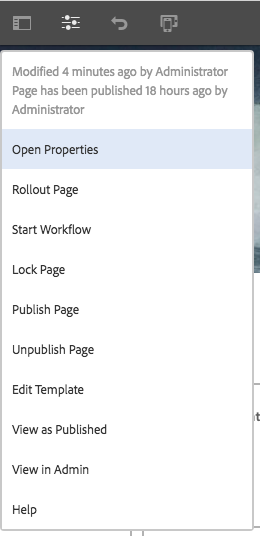
Seleccione el icono Información de página para abrir el menú de selección:
-
Seleccione Abrir propiedades y se abrirá un cuadro de diálogo que le permitirá editar las propiedades, ordenadas por la pestaña correspondiente. Los siguientes botones también están disponibles en la parte derecha de la barra de herramientas:
- Cancelar
- Guardar y cerrar
-
Utilice el botón Guardar y cerrar para guardar los cambios.
Desde la consola Sitios: varias páginas from-the-sites-console-multiple-pages
Desde la consola Sitios, puede seleccionar varias páginas y luego usar Ver propiedades para ver o editar las propiedades de la página. Esto se conoce como edición masiva de propiedades de página.
Puede seleccionar varias páginas para editarlas por lotes mediante varios métodos, entre ellos:
- Al examinar la consola Sites
- Después de usar Buscar para localizar un conjunto de páginas

Después de seleccionar las páginas y luego hacer clic o pulsar la opción Propiedades, se muestran las propiedades por lotes:
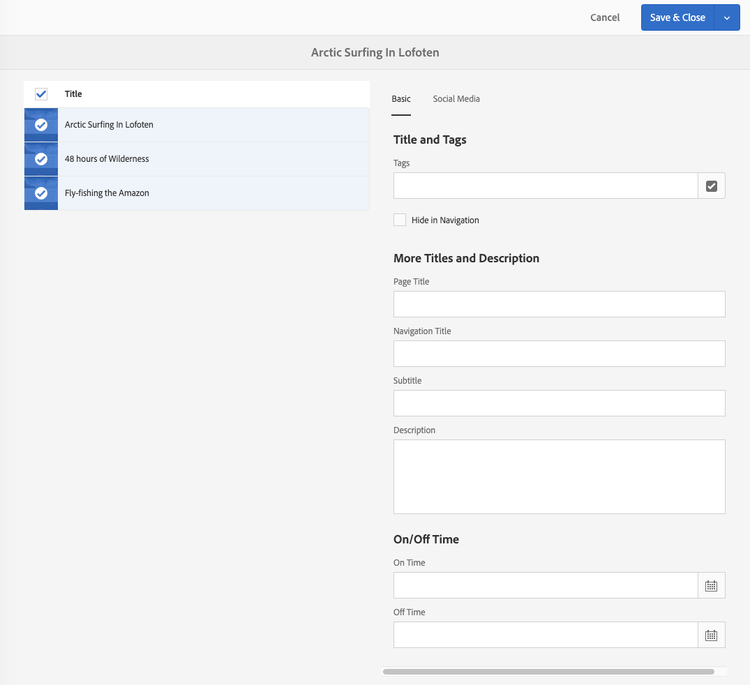
Solo se pueden editar por lotes las siguientes páginas:
-
Las que compartan el mismo tipo de recurso.
-
Las que no formen parte de una Live Copy.
- Si alguna de las páginas está en una Live Copy, se muestra un mensaje cuando se abran las propiedades.
Una vez introducida la edición masiva, puede hacer lo siguiente:
-
Ver
Cuando vea Propiedades de página para varias páginas, podrá ver lo siguiente:
-
Una lista de las páginas afectadas
- Si es necesario, puede seleccionar o deseleccionar
-
Pestañas
- Las propiedades se ordenan en pestañas, al igual que cuando se visualizan las propiedades de una página.
-
Un subconjunto de propiedades
- Se pueden ver las propiedades que están disponibles en todas las páginas seleccionadas (deben haberse marcado específicamente como disponibles para la edición por lotes).
- Si reduce la selección de páginas a una sola página, se verán todas las propiedades.
-
Propiedades comunes con un valor común
- En el modo Ver solo se muestran las propiedades con un valor común.
- Cuando el campo es de varios valores (por ejemplo, Etiquetas), los valores solo se muestran cuando todos son comunes. Si solo algunas son comunes, solo se muestran al editar.
Cuando no existen propiedades con un valor común, se muestra un mensaje.
-
-
Editar
Al editar Propiedades de página para varias páginas:
-
Puede actualizar los valores en los campos disponibles.
- Los nuevos valores se aplican a todas las páginas seleccionadas cuando selecciona Listo.
- Cuando el campo tiene varios valores (por ejemplo, Etiquetas), puede anexar un nuevo valor o quitar un valor común.
-
Los campos que son comunes, pero que tienen valores diferentes en las distintas páginas, se indican con un valor especial como el texto
<Mixed Entries>.
-