Vistas de catálogo de Servicios de comercialización
Una vista de catálogo define los productos y los precios que un cliente puede recuperar. Combina fuentes de catálogo, capas de catálogo, directivas y libros de precios para admitir diferentes marcas, regiones, unidades de negocio o canales.
¿Qué son las vistas de catálogo?
Las vistas de catálogo definen cómo se organiza y muestra el catálogo de productos. Actúan como filtros que determinan lo siguiente:
- Qué productos son visibles según la estructura de la empresa (marcas, regiones, distribuidores)
- Qué precios se muestran a través de los libros de precios vinculados
- Cómo se filtran los productos mediante directivas (atributos como marca, modelo y categoría)
- El origen del catálogo que se usa según atributos como la configuración regional
- Quién puede tener acceso a los datos de la vista mediante Protección de catálogo y claves de acceso restringido
Por ejemplo, puede crear vistas de catálogo independientes para:
- Una marca o unidad de negocio
- Una región geográfica
- Un distribuidor o canal de socios
- Un segmento de clientes con precios específicos
Creación de una vista de catálogo
Antes de crear una vista de catálogo, prepare los siguientes elementos según sea necesario:
- Un origen de catálogo
- Directivas que definen los filtros de producto
- Capas de catálogo si necesita anular los atributos del producto
- Libros de precios para los precios mostrados en la vista
- Claves de acceso restringido si desea crear una vista de catálogo privado
Configuración
En esta sección, crea una vista de catálogo, selecciona una política y un libro de precios.
-
En el menú de la izquierda, vaya a Store setup y haga clic en Catalog views.
-
Haga clic en Create catalog view.
-
Configure los detalles de la vista del catálogo:
- Nombre: escriba el nombre de la vista de catálogo, por ejemplo
Celport. - Orígenes de catálogo: seleccione el origen de catálogo, por ejemplo
en-US. - Capas de catálogo: revise las capas ingeridas y la prioridad.
- Directivas: utilice la lista desplegable para seleccionar las directivas relevantes. Por ejemplo, “Marca”, “Modelo”. Asegúrese de que ya ha creado una directiva.
- Nombre: escriba el nombre de la vista de catálogo, por ejemplo
-
Seleccione el libro de precios que desea vincular a la vista de catálogo.
- Usar todos los libros de precios disponibles: esta opción extrae los datos de precios de todos los libros de precios disponibles.
- Permitir solo los libros de precios seleccionados—Esta opción muestra el cuadro de diálogo Agregar libros de precios permitidos. Utilice este cuadro de diálogo para seleccionar qué libro de precios específico se utilizará para la vista de catálogo.
- Sólo libro de precios individual—Seleccione esta opción si sólo se aplica un libro de precios. Esta opción es necesaria si desea configurar una vista de catálogo privado, que sólo puede hacer referencia a un libro de precios. Ver Restricción del libro de precios en las vistas del catálogo privado.
- Deshabilitar precios: esta opción no está disponible en este momento.
note NOTE Un ID de libro de precios controla qué precios se solicitan. No restringe el acceso a la vista del catálogo. Para restringir el acceso, habilite Protección de catálogo para crear una vista de catálogo privado. -
(Opcional) Cambie Catalog Protection a Enabled para restringir los datos de esta vista del catálogo a los clientes con un token firmado válido. Consulte Proteger una vista de catálogo para ver los pasos de configuración.
-
Haga clic en Add para crear la vista de catálogo con los libros de precios y las directivas vinculados.
La página Vistas de catálogo se actualiza para mostrar la nueva vista de catálogo
Después de completar estos pasos, la vista de catálogo ahora está configurada para mostrar productos y precios en función de las fuentes y directivas seleccionadas.
Especificar vistas de catálogo para recomendaciones y reglas de descubrimiento de productos
Puede especificar una vista de catálogo al crear unidades de recomendación o reglas de comercialización.
Capas de catálogo
Las capas de catálogo permiten anular los atributos de producto seleccionados sin cambiar los datos del catálogo de origen. Utilice capas para personalizar nombres, descripciones, imágenes, vínculos o metadatos para una vista de catálogo.
Ver capas de catálogo.
Hacer privada una vista de catálogo
De forma predeterminada, una vista de catálogo es pública para las aplicaciones cliente que pueden acceder a la API de comercialización de GraphQL. Para restringir el acceso, habilite Catalog Protection para configurar una vista de catálogo privado.
Para obtener información sobre cómo proteger una vista de catálogo y comprobar que el acceso es obligatorio, consulte Vistas de catálogo privadas.
Administrar vistas de catálogo
Para actualizar o ver las propiedades de vistas de catálogo existentes, siga estas instrucciones.
Edición de una vista de catálogo
- En el área de trabajo Catalog views, busque la vista de catálogo.
- Para abrir el menú de acciones, seleccione (…).
- Seleccione Edit para acceder al editor de vista de catálogo.
- Actualice el nombre, los orígenes de catálogo, las directivas, la información del libro de precios y la configuración de Catalog Protection (incluidas las claves de acceso restringido asignadas) según sea necesario.
- Haga clic en Save.
Eliminación de una vista de catálogo
-
En el área de trabajo Catalog views, busque la vista de catálogo.
-
Para abrir el menú de acciones, seleccione (…).
-
Seleccione Delete.
-
Confirme la eliminación.
Cuando aparezca el diálogo de confirmación, haga clic en Delete.
Ver detalles de la vista del catálogo
Esta opción proporciona una forma rápida de ver todos los parámetros de vista de catálogo mientras se mantiene en la tabla Catalog views.
En el área de trabajo Catalog views, seleccione el

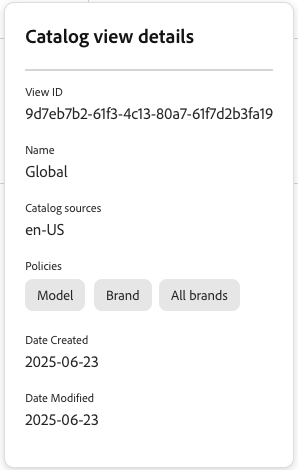
Desde aquí puede ver los detalles de configuración de la vista de catálogo, como:
- Ver ID
- Nombre
- Fuentes de catálogo
- Políticas
- Fecha de creación
- Datos modificados
Algunos de estos ajustes de configuración son necesarios al configurar la tienda o utilizar la API de ingesta de datos.
Descripción general de arquitectura
Las vistas de catálogo forman parte del marco de servicios de comercialización que reemplaza el marco de sitio web, tienda y vista de tienda utilizado en las fundaciones de Adobe Commerce por un modelo más flexible:
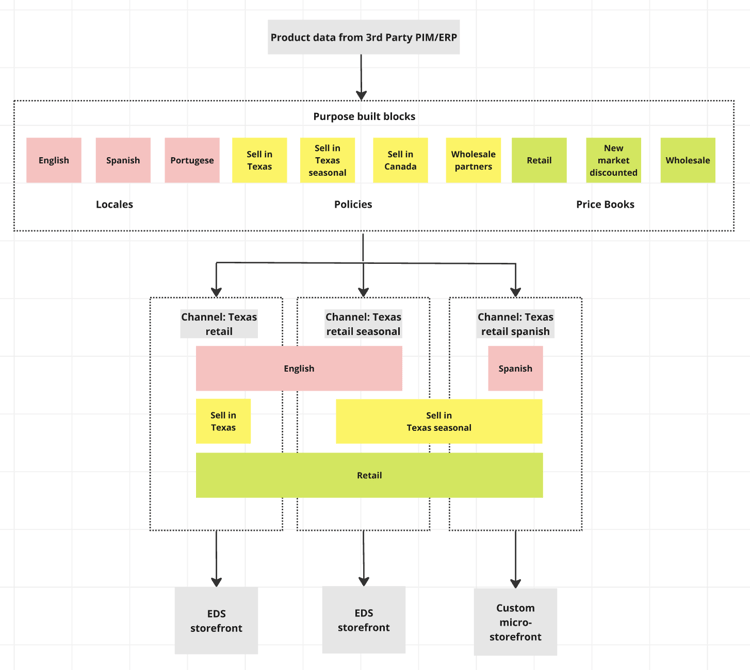
Cómo funciona
1. Ingesta de datos
Los datos de catálogo de PIM, ERP y otros sistemas se incorporan al marco de servicios de comercialización. Cada SKU contiene información de configuración regional y atributos de producto que se asignan a vistas de catálogo, políticas y configuraciones regionales. Para obtener más información sobre la ingesta de datos, consulte la documentación para desarrolladores.
2. Catálogo base unificado
Los datos introducidos crean un catálogo base unificado en la canalización de datos del servicio de catálogo. Esta fuente única elimina la duplicación de datos entre unidades empresariales.
3. Vistas de catálogo
Varias vistas de catálogo representan diferentes unidades de negocio (por ejemplo, Texas Retail, Texas Retail Seasonal). Las configuraciones regionales, las directivas y los libros de precios se pueden compartir en las vistas de catálogo para mayor flexibilidad.
4. Entrega multicanal
Los datos del catálogo filtrado se envían a destinos como Edge Delivery Services, mercados, plataformas publicitarias y microtiendas personalizadas. Para obtener más información sobre la entrega de datos del catálogo, consulte la documentación para desarrolladores.
Cuando una vista de catálogo tiene Catalog Protection habilitado, la entrega a ese destino requiere un token firmado válido de una clave de acceso restringido asignada; se deniegan las solicitudes no autorizadas en lugar de recibir los datos del catálogo.
Componentes clave
Flujo de datos
- Ingesta: datos de productos de sistemas PIM/ERP
- Proceso: aplicar vistas de catálogo, directivas y precios
- Enviar: sirve el catálogo filtrado a tiendas, mercados, etc.
Características principales
Casos de uso
Conglomerado multimarca
Desafío: administra varias marcas, países e idiomas
Solución: catálogo único con vistas de catálogo para cada combinación de marca y región
Distribuidor de piezas de automóviles
Desafío: 3.000 distribuidores con los mismos productos pero precios diferentes
Solución: Un catálogo con vistas de catálogo y libros de precios específicos del distribuidor
Retailer con varias ubicaciones
Desafío: Diferentes precios e inventarios por ubicación
Solución: vistas de catálogo basadas en ubicación con directivas específicas de región
Más parecido a esto
- Fuentes de catálogo: defina el ámbito autorizado de productos, atributos y categorías para el comportamiento de búsqueda, filtrado y ordenación
- Capas de catálogo: aprenda a modificar los datos de productos sin cambiar el origen original
- Vistas de catálogo privado: cree una vista de catálogo privado para restringir el acceso a los clientes autorizados
- Claves de acceso restringido: cree, asigne y gire las claves utilizadas para firmar tokens para la protección del catálogo
- Directivas: cree directivas para filtrar productos en las vistas de catálogo
- Libros de precios: administre estructuras de precios para diferentes segmentos de clientes