Crear y administrar reglas
Para generar y publicar una regla:
- En Optimizer Studio, abra el editor de reglas, elija un tipo de regla (condiciones de búsqueda, listado predeterminado, páginas de categoría o atributos de producto) y luego defina las condiciones y la clasificación donde se apliquen.
- Pruebe los resultados.
- Publique la regla.
Crear una regla create-a-rule
-
En el carril izquierdo, vaya a Reglas de comercialización > Reglas de comercialización.
-
(Opcional) Utilice la lista desplegable Vista de catálogo para seleccionar la vista de catálogo donde se debe aplicar la regla. La regla que cree se vinculará a la vista seleccionada (o a todas las vistas de catálogo si está seleccionada la opción Todas las vistas). Consulte Seleccionar vista de catálogo para ver cómo funciona el ámbito de la vista de catálogo.
-
Haga clic en Create rule para iniciar el editor de reglas.
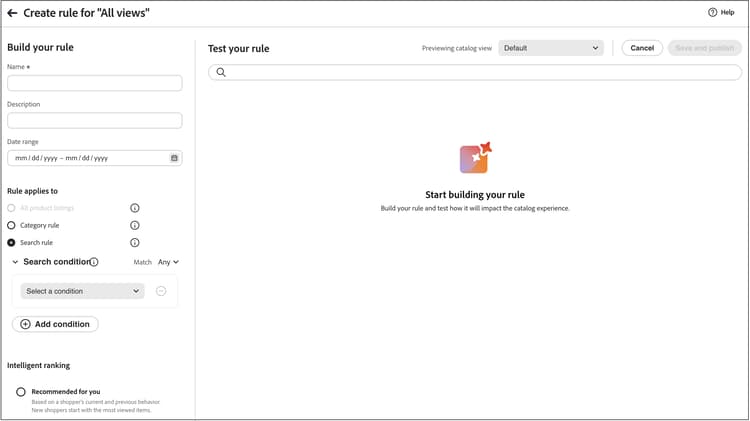
Tipos de reglas
Cada tipo de regla tiene un icono de información en el editor con una breve explicación. Utilice el tipo que coincida con el lugar en el que los compradores deben ver la lógica de comercialización:
En la sección Generar la regla, define el nombre de la regla, la programación, si la regla se aplica a todos los listados o a condiciones de búsqueda específicas y los tipos de clasificación.
- En el campo Name, escriba un nombre para la regla. Todos los nombres de reglas deben ser únicos.
- En el campo Description, escriba una descripción para la regla.
- En el campo Date range, especifique la fecha o el intervalo de fechas en que desea que la regla esté activa.
- En la sección Rule applies to, seleccione tipo de regla que desee usar.
Una regla de búsqueda aplica lógica de comercialización y clasificación cuando los compradores realizan una búsqueda que coincide con las condiciones definidas.
Las condiciones son los requisitos para almacenar en déclencheur un evento. Una regla puede tener hasta diez condiciones y 25 eventos. Una regla predeterminada no puede tener ninguna condición.
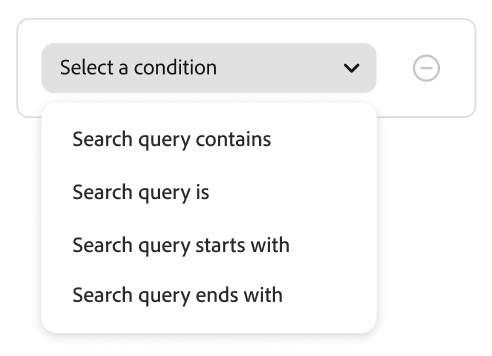
Condición única
-
En Generar la regla, seleccione la condición que se debe cumplir y siga las instrucciones para completar la instrucción.
- La consulta de búsqueda contiene: introduzca la cadena de texto que debe estar en la consulta del comprador. La configuración Coincidencia determina el grado de coincidencia de la consulta del comprador con el catálogo. Opciones:
Cualquiera: cualquier parte del texto de consulta del comprador puede coincidir con la condición.
Todo: toda la consulta del comprador debe coincidir con la condición. - La consulta de búsqueda es: introduzca una cadena de texto que coincida exactamente con la consulta del comprador. Por ejemplo: “pantalones de yoga”. Las reglas con
Search query isy CoincidenciaAllsolo pueden tener una condición. - La consulta de búsqueda comienza con: introduzca un carácter o cadena de texto que debe estar al principio de la consulta del comprador.
- La consulta de búsqueda termina con: introduzca un carácter o cadena de texto que debe estar al final de la consulta del comprador.
Los resultados aparecen inmediatamente en el panel Probar la regla y están numerados por prioridad. Puede usar el control deslizante Resultados por fila en la esquina superior derecha para cambiar el número de productos en cada fila.
- La consulta de búsqueda contiene: introduzca la cadena de texto que debe estar en la consulta del comprador. La configuración Coincidencia determina el grado de coincidencia de la consulta del comprador con el catálogo. Opciones:
-
Para probar otras consultas, cambia el texto de la consulta en el cuadro de búsqueda Probar la regla y pulsa Devolver.
Inicialmente, el panel de prueba procesa la consulta desde el cuadro de búsqueda Condiciones. Pero ahora está procesando la consulta desde el cuadro de consulta de prueba. El panel de prueba procesa solo una consulta a la vez. -
Si te gusta el resultado, actualiza el texto en el cuadro de búsqueda Condiciones. A continuación, haga clic en cualquier lugar de la página para actualizar los resultados en el panel de pruebas.
-
De manera opcional, establezca Clasificación inteligente, Clasificación manual o Clasificación de atributos tal como se describe en las secciones siguientes. Los mismos controles se aplican a las páginas de categorías, con todas las diferencias.
Varias condiciones
-
Para generar una regla con varias condiciones, haga clic en Agregar condición.
Una regla puede tener hasta diez condiciones. El operador lógico que une dos condiciones se basa en la configuración actual de Match. De manera predeterminada, Match esAlly el operador lógico esAND. -
Seleccione la segunda condición e introduzca el texto de consulta requerido.
-
Para cambiar la lógica de la regla, cambie la configuración Match para determinar en qué medida los criterios de búsqueda del comprador deben coincidir con la condición de consulta. Establezca Match en una de las siguientes opciones:
- Cualquiera - (predeterminado) Todos los operadores lógicos de la regla están configurados en
ORy los resultados aparecen en el panel de prueba. - Todos: todos los operadores lógicos de la regla están configurados en
ANDy los resultados aparecen en el panel de prueba.
El valor Match determina el operador lógico que se usa para unir varias condiciones. Si se cambia la configuración Match, se cambiarán todos los operadores lógicos de la regla. No es posible combinar
ANDyORen la misma regla.En este ejemplo, en lugar de buscar “pantalones de yoga”, hay dos consultas independientes que buscan “yoga” o “pantalones”. Esta regla es menos específica y se activa con más frecuencia en la tienda que la otra.
- Cualquiera - (predeterminado) Todos los operadores lógicos de la regla están configurados en
-
Para agregar otra condición, haga clic en Agregar condición y repita el proceso.
-
De manera opcional, establezca Clasificación inteligente, Clasificación manual o Clasificación de atributos tal como se describe en las secciones siguientes. Los mismos controles se aplican a las páginas de categorías, con todas las diferencias.
Las reglas de categoría controlan cómo se ordenan los productos en páginas de categoría. Combinas reglas de categoría con clasificación inteligente (incluidas las señales controladas por IA) y acciones manuales como fijar, impulsar y enterrar, para que puedas revisar la detección, ejecutar promociones y alinear las páginas de categoría con tu estrategia sin depender de herramientas externas.
Seleccionar categorías
En Categorías, seleccione una o más categorías a las que se debe aplicar la regla. Las categorías seleccionadas aparecen debajo del control para que pueda confirmar el ámbito. Seleccione las categorías de cualquiera de las siguientes maneras:
- Examinar el árbol de categorías: expanda una categoría para cargar sus categorías secundarias inmediatas. Para ir a un nivel más profundo, expanda la categoría secundaria. El árbol carga un nivel a la vez.
- Buscar por nombre de categoría - Escriba un nombre de categoría en el campo Buscar y seleccionar categorías. Los resultados de búsqueda incluyen nombres de categoría coincidentes de todo el catálogo, incluidas las categorías fuera de la rama expandida actualmente. La búsqueda no coincide con el texto de ruta de categoría.
Cuando varias categorías tengan nombres similares, utilice la ruta de acceso a la categoría mostrada con cada resultado (por ejemplo, brakes/aurora) para seleccionar la categoría correcta.
| note |
|---|
| NOTE |
| Al expandir una categoría, solo se cargan sus categorías secundarias para su exploración. No selecciona la categoría ni aplica la regla a sus subcategorías. Seleccione una categoría para añadirla a la regla. Para aplicar la regla a las subcategorías de una categoría, use Aplicar a las subcategorías del menú de acción de la categoría, que se describe a continuación. |
| note tip |
|---|
| TIP |
| Si una categoría secundaria no está visible, expanda su categoría principal para cargar el siguiente nivel. Si conoce el nombre de la categoría, utilice el campo de búsqueda en lugar de navegar por el árbol. Esto resulta útil para catálogos grandes, ya que los niveles de categoría se cargan bajo demanda. |
-
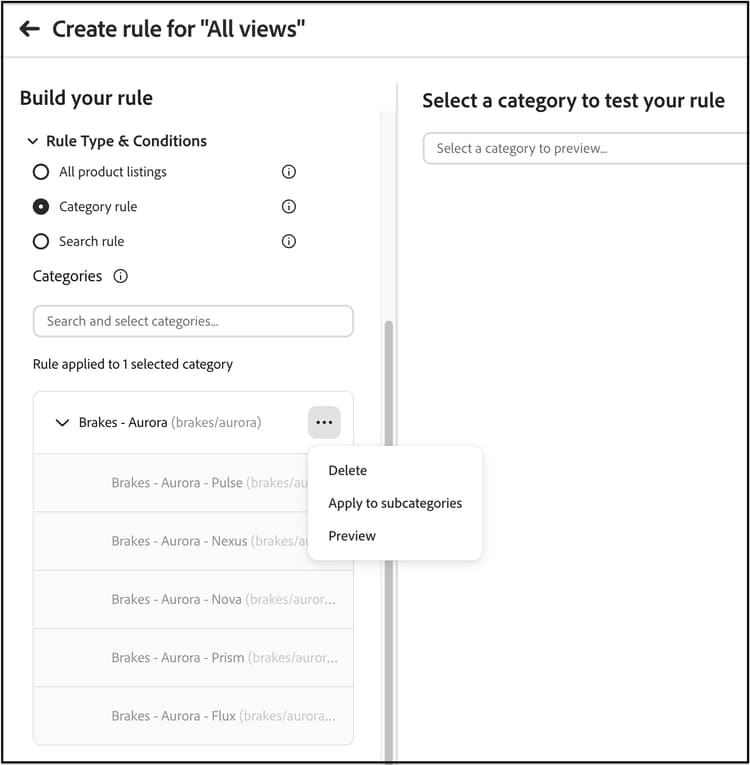
En la lista de categorías seleccionadas, haga clic en los tres puntos junto a una categoría y seleccione:
- Eliminar - Elimina la categoría de la regla.
- Aplicar a subcategorías: aplica la regla a subcategorías que aún no tienen definida una regla de comercialización activa.
- Vista previa: muestra cómo aparecería la página de la categoría en tu tienda.
-
De manera opcional, establezca Clasificación inteligente, Clasificación manual o Clasificación de atributos tal como se describe en las secciones siguientes. Los mismos controles se aplican a las reglas de búsqueda, con cualquier diferencia destacada.
Clasificación inteligente intelligent-ranking
La clasificación inteligente ordena los productos mediante señales de comportamiento y, cuando corresponde, IA. Se aplica a reglas de búsqueda, todas las listas de productos (reglas predeterminadas) y reglas de categoría (páginas de categoría). Para las búsquedas del comprador, la clasificación también pesa relevancia textual para la consulta; las páginas de categoría no utilizan el texto de consulta de la misma manera: el editor se centra en estrategias de comportamiento.
Los propietarios de tiendas pueden definir estrategias como las siguientes. Las etiquetas exactas y las ventanas de tiempo coinciden con el editor de reglas y pueden diferir ligeramente por tipo de regla.
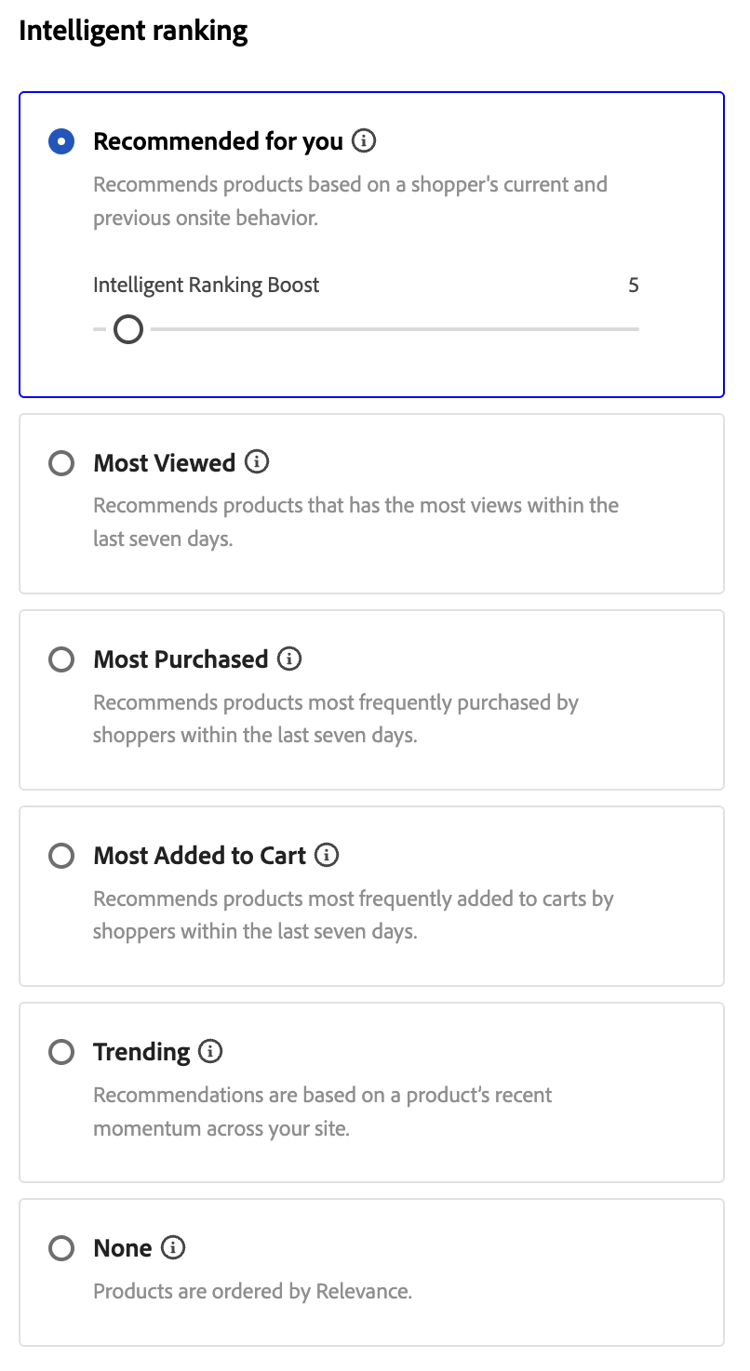
- Más comprados / Más comprados — Clasifica por frecuencia de compra por SKU en una ventana reciente (por ejemplo, los 7 días anteriores para contextos de búsqueda).
- Más agregados al carro — Clasifica por actividad total de complemento al carro en una ventana reciente (por ejemplo, los 7 días anteriores para contextos de búsqueda).
- Más visitados: clasifica por vistas por SKU en una ventana reciente (por ejemplo, los 7 días anteriores para contextos de búsqueda).
- Recomendado para usted — Utiliza la señal
viewed-viewed: los compradores que vieron este SKU también vieron otros SKU; admite pedidos personalizados en páginas de categoría donde estén disponibles. - Tendencia: Enfatiza la popularidad reciente (para búsquedas, vistas de página de las últimas 72 horas para eventos en segundo plano y 24 horas para eventos en primer plano).
- Ninguno: para la búsqueda y los listados predeterminados, los productos se solicitan por Relevancia. Para reglas de categoría, utiliza el orden de comercialización predeterminado para la categoría cuando no elige otra estrategia inteligente.
Seleccione la estrategia para la regla. El panel Test your rule muestra los resultados esperados para las reglas orientadas a la búsqueda; reglas de categoría utilizan la vista previa de categoría.
Señales de comportamiento para productos y variantes configurables behavioral-signals-variants
La clasificación inteligente recopila señales de comportamiento, como vistas, eventos de adición al carro de compras y compras, en relación con el producto específico con el que interactúa un comprador. Para un producto configurable, esto significa que las señales se registran en el nivel variante (producto simple), no contra el elemento principal configurable.
Al clasificar un producto configurable, la clasificación inteligente agrega las señales de comportamiento recopiladas de todas sus variantes y las desplaza hasta el elemento principal configurable. La puntuación de clasificación de un producto configurable refleja las señales combinadas de cada variante, no solo una.
Esta agregación se produce dentro del ámbito de la categoría que se está explorando. Una variante solo contribuye con sus señales de comportamiento a la puntuación de clasificación del elemento principal configurable para las categorías a las que está asignada esa variante. Si falta una variante en una categoría, sus señales no se contabilizan en la clasificación del elemento principal en esa categoría, incluso cuando el elemento principal configurable en sí mismo está asignado allí.
Práctica recomendada: Revise las asignaciones de categorías de todas las variantes de productos, especialmente en catálogos que usan estructuras de categorías específicas del tamaño, el color u otras variantes, para confirmar que cada variante está asignada a cada categoría en la que se espera que aparezca e influya en la clasificación.
Ejemplo:
Un comerciante organiza un catálogo en subcategorías según el tamaño, como 200g y 500g. Un producto configurable tiene dos variantes, una para cada tamaño. Si solo se asigna la variante 200g a la categoría 200g, las compras y vistas de la variante 500g no contribuyen a la puntuación de clasificación del producto configurable en esa página. Esto es cierto incluso si la variante de 500g se vende bien en otros lugares. El producto configurable puede clasificarse por debajo de lo esperado, o fuera del paso con el rendimiento de ventas real, en la página de categoría 200g. Asignar ambas variantes a sus respectivas categorías resuelve la discrepancia.
Aumento de clasificación inteligente intelligent-ranking-boost
Para Recomendado para ti, Más visitado, Más comprado, Más añadido al carro y Tendencia, el editor muestra Intelligent Ranking Boost (el factor de ampliación). No se usa al seleccionar Ninguno.
Use este control para equilibrar la fuerza con la que las señales de comportamiento influyen en el orden en relación con la relevancia textual en la búsqueda y en relación con otras señales de clasificación en las páginas de categoría y listados predeterminados. El aumento está disponible para reglas de búsqueda, regla de todos los productos y reglas de categoría; cada regla almacena su propio valor.
5 (equivalente al multiplicador de comportamiento fijo anterior).1 (influencia de comportamiento más suave) hasta 100 (influencia más fuerte). El límite superior puede cambiar en una versión futura.Cuándo aumentar o disminuir el aumento
- Aumente el impulso cuando estrategias como Más visitados deberían aparecer SKU de alta participación de forma más agresiva para consultas ambiguas o amplias, sin tener que fijar manualmente cada ranura.
- Reduzca el aumento cuando desee que la calidad de coincidencia textual impulse la lista de forma más estricta y que los datos de comportamiento solo reduzcan ligeramente el orden.
Cuándo usar la clasificación manual en su lugar
Use pin, boost o bury cuando necesite productos específicos en posiciones exactas o visibilidad garantizada, independientemente de las señales de todo el catálogo. Intelligent Ranking Boost ajusta un peso de comportamiento global para esa regla; no reemplaza el control de nivel SKU.
Funcionamiento de la puntuación de clasificación inteligente (búsqueda)
Para resultados de búsqueda (y la consulta de prueba en el editor de reglas), la clasificación inteligente determina el orden final del producto combinando dos factores clave: relevancia textual y señales de comportamiento. Comprender cómo interactúan estos factores le ayuda a establecer expectativas realistas en los resultados de búsqueda.
Componentes de puntuación:
-
Relevancia textual: El factor dominante en la puntuación. Esto mide en qué medida coinciden el nombre, la descripción y los atributos de un producto con la consulta de búsqueda. La puntuación de relevancia del texto es ilimitada (no tiene un límite superior específico) y se ve afectada por factores como:
- Frecuencia de aparición de palabras coincidentes.
- Longitud (en palabras) de los nombres y descripciones de los productos.
-
Señales de comportamiento: un aumento limitado aplicado sobre la puntuación de relevancia de texto. Al seleccionar una estrategia de clasificación inteligente como “Más visitados” o “Más comprados”, los productos con señales de comportamiento más altas reciben un peso relativo mayor. La fuerza de ese peso está controlada por Intelligent Ranking Boost (consulte Aumento de clasificación inteligente); el aumento permanece limitado, pero puede aumentar la cantidad que cambia de orden.
Es posible que el producto más visitado no aparezca primero:
La relevancia textual a menudo domina la clasificación porque su puntuación es ilimitada, mientras que la influencia conductual está limitada por el modelo de impulso. Los productos con coincidencias de texto muy sólidas aún pueden superar a las SKU con mayor participación a menos que suba Intelligent Ranking Boost para esa regla. Incluso con valores de ampliación más altos, es posible que un espacio de relevancia de texto extremo no invierta completamente la lista; la calidad de coincidencia de texto sigue siendo un controlador principal. Confirme siempre en Test your rule las consultas que le interesen.
Ejemplo:
Un comerciante usa la estrategia de clasificación inteligente “Más vistos” y busca vela. Se espera que el SKU del producto YAN-K-E-512 aparezca en la parte superior de los resultados porque tiene el recuento de vistas más alto. Sin embargo, otros productos tienen una clasificación más alta:
-
Vela de Texas (primera posición): tiene un nombre de producto más corto y limpio que crea una puntuación de relevancia de texto muy alta. Aunque tiene menos vistas que YAN-K-E-512, su coincidencia de texto superior supera el impulso de comportamiento.
-
YAN-K-E-512 (posición inferior): a pesar de tener el percentil de vista más alto en los datos de comportamiento “Más visitados”, su nombre complejo basado en SKU genera una puntuación de relevancia de texto más baja. En el valor predeterminado Intelligent Ranking Boost (
5), es posible que la influencia de comportamiento no sea suficiente para superar ese espacio de texto. Si aumenta el aumento, se puede aumentar YAN-K-E-512 entre los productos que ya coinciden con la consulta. YAN-K-E-512 también debe coincidir con la consulta: al menos un atributo que se pueda buscar para ese SKU debe incluir candle o no aparecerá en los resultados y no se aplicará el aumento.
Ejemplo (consulta amplia):
Para una consulta como wood, varios productos pueden compartir una relevancia textual similar mientras que los recuentos de vistas son diferentes. Con Más visitados seleccionados, al aumentar Intelligent Ranking Boost es más probable que el SKU relevante históricamente más visitado aparezca por encima de coincidencias más ligeras. Reducir el impulso mantiene los resultados más cerca del orden textual puro.
Consulte reglas de búsqueda para obtener información sobre cómo mejorar la capacidad de búsqueda de productos mediante el uso de reglas.
Advertencias
- Los apóstrofos y las citas en las consultas pueden llevar a algunos problemas menores con clasificación y relevancia en algunos idiomas.
- Si los resultados de clasificación inteligente no se correlacionan con las ventas reales o el rendimiento de visualización, confirme que todas las variantes de producto relevantes se asignan a la categoría que se está revisando. Las asignaciones de categoría de variante que faltan son una causa común y fácilmente ignorada de comportamiento de clasificación inesperado. Vea Señales de comportamiento para productos y variantes configurables.
- Para garantizar que la clasificación inteligente funcione correctamente en search, asegúrate de que Search Weight para cualquier atributo que se use para la búsqueda o el filtrado (facetas) sea
5o menos. (Esta guía se aplica a la indexación de búsqueda, no a los flujos de comercialización solo de categoría).
Para obtener información acerca de cómo establecer pesos de búsqueda, consulte la API de metadatos.
Clasificación manual manual-ranking
La clasificación manual eventos ajusta el orden del producto para resultados de búsqueda (cuando se cumplen las condiciones de la regla), para listados de productos predeterminados y para listados de páginas de categorías. Una sola regla puede tener hasta 25 eventos.
- Boost: mueve un SKU a una posición superior en el anuncio.
- Bury: mueve un SKU a una posición inferior en el anuncio.
- Pin a product: corrige un SKU en la posición seleccionada del anuncio.
- Hide a product: excluye un SKU de los resultados (orientado a la búsqueda; confirme el comportamiento de las reglas de categoría en el editor).
La forma más sencilla de anclar un producto es arrastrando y soltando.
- Haga clic y arrastre un producto en el panel Prueba. Arrástrela y suéltela en la posición deseada. Los campos Producto y Posición se rellenan automáticamente en el panel Eventos.
También puede hacer clic en el icono de anclaje para anclar un producto a su ubicación actual. Utilice el menú contextual de los tres puntos para “Anclar al principio” o “Anclar al final”.
O los eventos se pueden configurar manualmente:
-
En Eventos, elija el Evento que se llevará a cabo cuando se cumplan las condiciones asociadas.
Por ejemplo, elija Hide a product. A continuación, introduzca la frase que coincida con parte o el nombre completo o SKU del producto que desea ocultar.
-
Para varios eventos, elija cualquier otro evento que desee almacenar en déclencheur cuando se cumplan las condiciones.
Clasificación de atributos attribute-ranking
La clasificación de atributos aplica automáticamente una acción Boost, Bury o Hide a cada producto que coincide con una o más condiciones de atributo, sin que sea necesario seleccionar SKU individuales. La clasificación de atributos aparece en el editor de reglas junto con Clasificación inteligente y Clasificación manual, y está disponible para la regla de Todos los productos, reglas de búsqueda y reglas de categoría. Utilícelo para escalar la comercialización en catálogos grandes, por ejemplo, impulsando cada producto de una marca determinada o enterrando cada producto en un color discontinuado.
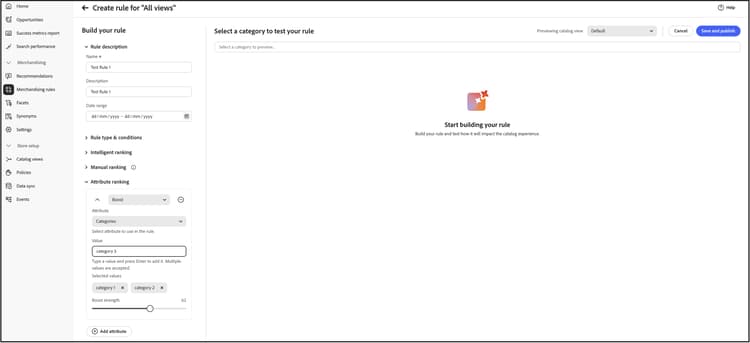
-
En el editor de reglas, expanda Attribute ranking.
-
Haga clic en Add attribute para agregar una condición de atributo.
-
En el menú desplegable situado en la parte superior de la condición, seleccione la acción que se aplicará a los productos que coincidan: Boost, Bury o Hide.
-
En Attribute, seleccione el atributo de producto que coincida, como Marca, Categoría, País, Fabricante o Modelo. Solo están disponibles los atributos filtrables basados en texto.
-
En Value, escriba un valor y presione Devolver para agregarlo. Repita para agregar más valores. Cada valor aparece como una etiqueta extraíble en Selected values. Un producto coincide con la condición si tiene cualquiera de los valores enumerados.
note NOTE El campo Value acepta texto libre y distingue entre mayúsculas y minúsculas. Después de agregar un valor, compruebe el panel de prueba para confirmar que coincide con los productos esperados. -
Para Boost y Bury, arrastre el control deslizante Boost strength para establecer la fuerza con la que la acción mueve los productos coincidentes.
-
Para agregar otra condición, haga clic en Add attribute y repita los pasos anteriores.
El anclaje no está disponible en la clasificación de atributos, ya que el anclaje asigna un producto a una posición exacta, mientras que una condición de atributo puede coincidir con muchos productos a la vez. Para fijar un producto específico, usa la clasificación manual directamente en ese SKU.
Interacción de la clasificación de atributos con la clasificación inteligente
Cuando una regla combina una estrategia de clasificación inteligente con una o más condiciones de atributo, la acción de atributo tiene prioridad para cualquier producto que coincida. La clasificación inteligente sigue encargando el resto de los productos sin coincidencias.
Cuando las condiciones de atributo entran en conflicto entre sí
Un solo producto puede coincidir con más de una condición de atributo, ya sea dentro de la misma regla o entre reglas diferentes. Cuando las condiciones de coincidencia especifican acciones conflictivas para el mismo producto, Hide tiene prioridad sobre Boost y Bury.
Por ejemplo, una condición aumenta todos los productos con season = Christmas y otra oculta todos los productos con brand = Nike. Un producto con season = Christmas y brand = Nike está oculto, porque Hide tiene prioridad sobre Boost.
Límites
Una sola regla puede tener hasta 25 condiciones de atributo, el mismo límite que los eventos de clasificación manuales.
Finalización de la regla finalizing-the-rule
-
Examine los resultados de la regla en el panel de prueba.
-
Si la regla tiene varias consultas, pruebe cada una de ellas que pueda verse afectada por la regla.
-
Una vez finalizado, haga clic en Guardar y publicar.
La regla se agrega a la lista del área de trabajo Reglas.
-
Aunque las reglas activas entran en vigor inmediatamente, es posible que tenga que esperar hasta 15 minutos para que se actualicen los resultados de la consulta en caché en la tienda.
Editar, ver y eliminar reglas edit-view-and-delete-rules
Siga estas instrucciones para actualizar las propiedades de las reglas existentes. No se puede cambiar la vista de catálogo (ámbito) de una regla una vez creada; el ámbito se establece al crear la regla. Ver Seleccionar vista de catálogo.
Editar regla
- En el área de trabajo Reglas de comercialización, busque la regla en la cuadrícula que desea editar y haga clic en Más (…) opciones.
- Haga clic en Editar para acceder al editor de reglas.
- Actualice las condiciones, los operadores y los eventos según sea necesario.
- Actualice los campos Nombre, Fecha de inicio y finalización y Descripción según sea necesario. Todos los nombres de reglas deben ser únicos.
- Pruebe la regla.
- Publique los cambios.
La regla se agrega a la lista del área de trabajo Reglas. Aunque las reglas activas entran en vigor inmediatamente, los resultados de las consultas en caché de la tienda pueden tardar hasta 15 minutos en actualizarse.
Ver detalles
Esta opción proporciona una forma rápida de ver todos los parámetros de regla mientras se mantiene en la tabla Rules.
- En el área de trabajo Reglas de comercialización, busque la regla en la cuadrícula que desea editar y haga clic en Más (…) opciones.
- Haga clic en Ver detalles para ver los parámetros de la regla.
- Elija Editar o Eliminar, o haga clic en la X para cerrar el panel.
Eliminar regla
- En el área de trabajo Reglas, busque la regla en la cuadrícula que desea editar y haga clic en Más (…) opciones.
- Haga clic en Eliminar.
Descripciones de campos field-descriptions
Condiciones (si)
Operadores lógicos
OR compara dos condiciones y cumple los requisitos para almacenar en déclencheur un evento si al menos una condición es verdadera.AND compara dos condiciones y cumple los requisitos para almacenar en déclencheur un evento si ambas condiciones son verdaderas.Operadores de coincidencia
OR y devuelve el conjunto de productos coincidentes.AND y devuelve el conjunto de productos coincidentes.Eventos de clasificación manual
Condiciones de clasificación de atributos
Controles inteligentes de clasificación
5; intervalo permitido 1-100. Se aplica en el momento de la consulta; la previsualización de regla coincide con el comportamiento en directo de la regla configurada.