Workspace de reglas de comercialización
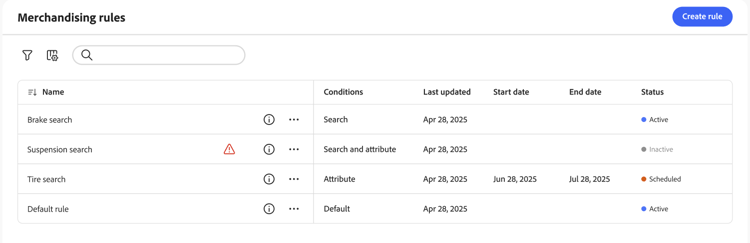
El área de trabajo Reglas de comercialización enumera la selección actual de reglas y su estado, y proporciona acceso a las herramientas que necesita para crear y administrar reglas. Puede asignar el ámbito de las reglas a todas las vistas de catálogo (globales) o a una sola vista de catálogo. Consulte Seleccionar vista de catálogo para ver cómo filtrar por vista de catálogo y crear reglas por vista de catálogo. Desde el espacio de trabajo puede:
- Buscar reglas
- Ver detalles de la regla
- Activar/desactivar reglas
- Eliminar reglas
- Acceso al editor de reglas
Mostrar u ocultar columnas
-
En la esquina superior derecha, haga clic en Mostrar/ocultar

-
En el menú, realice una de las acciones siguientes:
- Para mostrar una columna oculta, haga clic en cualquier nombre de columna sin marca de verificación.
- Para ocultar una columna visible, haga clic en cualquier nombre de columna con una marca de verificación.
Filtrado de reglas por estado
-
Si la tienda tiene muchas reglas, puede filtrarlas por estado para acortar la lista. De forma predeterminada, la lista Reglas muestra todas las reglas.
-
Para enumerar sólo las reglas con una configuración de estado específica, establezca Estado en uno de los siguientes:
- Todo
- Activo
- Inactivo
- Programado
- Borrador
También puede filtrar por Condiciones, Fecha de inicio, Fecha de finalización y Última actualización.
Ver detalles
El panel de detalles muestra el nombre de la regla, el estado, las condiciones y los eventos, la fecha de inicio y finalización, la descripción y la fecha de la última edición. Las reglas se pueden habilitar, editar y eliminar desde el panel de detalles.
-
En el área de trabajo Reglas de comercialización, busque la regla en la cuadrícula que desee ver y haga clic en el icono (

Puede realizar cualquiera de las siguientes acciones desde el menú:
- Editar regla
- Eliminar regla
- Activar/Desactivar regla
Descripciones de columna
Todos los estados: muestra todas las reglas independientemente del estado.
Activo (azul): solo muestra las reglas activas.
Programado (naranja): solo muestra las reglas programadas.
Inactivo (gris): solo muestra las reglas inactivas.
Controles
Detalles de regla
Seleccionar vista de catálogo
El selector Catalog view de la página Reglas de comercialización hace dos cosas:
-
Filtra la tabla: muestra solo las reglas (y sus detalles) que se aplican a la vista de catálogo seleccionada.
-
Establece el ámbito de las nuevas reglas: cuando crea una regla, la vista de catálogo seleccionada se usa como ámbito de la regla. Las opciones son Todas las vistas o una vista de catálogo específica.
- Todas las vistas - La regla se aplica a todas las vistas del catálogo. El comportamiento de búsqueda y clasificación es el mismo en todas las tiendas que usan el catálogo.
- Vista de catálogo: la regla se aplica solamente a la vista de catálogo seleccionada (por ejemplo, una tienda, región, concesionario o marca). Utilícelo cuando las distintas vistas de catálogo necesiten lógicas de comercialización diferentes.
Para obtener más información sobre cómo crear una regla y establecer su ámbito, consulte Crear y administrar reglas.
¿Por qué crear una regla por vista de catálogo?
Cree reglas por vista de catálogo cuando diferentes tiendas, regiones o marcas necesiten un comportamiento diferente de búsqueda y clasificación. Ejemplos:
- Redes de distribuidores o distribuidores: cada distribuidor tiene su propia vista de catálogo; quiere diferentes productos anclados, ampliados o enterrados por distribuidor.
- Varias regiones: vistas de catálogo por separado para la UE, EE. UU. u otras regiones con reglas de comercialización específicas de la región.
- Varias marcas: cada marca tiene su propia vista de catálogo y usted desea reglas específicas de la marca (por ejemplo, diferentes productos promocionados o de clasificación predeterminada por cada marca).
Los datos de comportamiento que alimentan la clasificación inteligente (como los más vistos, los más comprados y las tendencias) se calculan por vista de catálogo de forma predeterminada. Por lo tanto, las reglas que utilizan la clasificación inteligente reflejan el comportamiento del comprador en la vista de catálogo. Cuando su cuenta tiene un gran número de vistas de catálogo, el sistema puede acumular datos de comportamiento globalmente para mantener el rendimiento; en ese caso, la clasificación puede verse más afectada por las vistas de catálogo de alto tráfico, y la relevancia para las vistas de poco tráfico puede reducirse. Consulte Límites y límites para conocer los límites actuales.
Configuración de una regla por vista de catálogo
-
En el área de trabajo Reglas de comercialización, use la lista desplegable Catalog view para seleccionar la vista de catálogo donde se debe aplicar la regla.
-
Haga clic en Create rule.
La regla que cree se aplicará a la vista de catálogo seleccionada.
-
Genere la regla en el editor de reglas.
En el editor, defina las condiciones, los eventos y los detalles. La regla solo se aplica a los resultados de búsqueda en esa vista de catálogo.
Una vez creada una regla, no se puede cambiar la vista de catálogo (ámbito). Para aplicar una lógica similar a otra vista de catálogo, cree una nueva regla y seleccione esa vista de catálogo antes de crear.