Capas de catálogo
Las capas de catálogo permiten modificar los datos del producto sin cambiar los datos de origen originales. Las capas modifican los atributos del producto, como el nombre, la descripción, las imágenes, los vínculos y los metadatos, mediante la creación de una capa sobre el catálogo base. Los datos originales del producto permanecen intactos, lo que permite personalizar los productos de forma segura y revertir los cambios en cualquier momento.
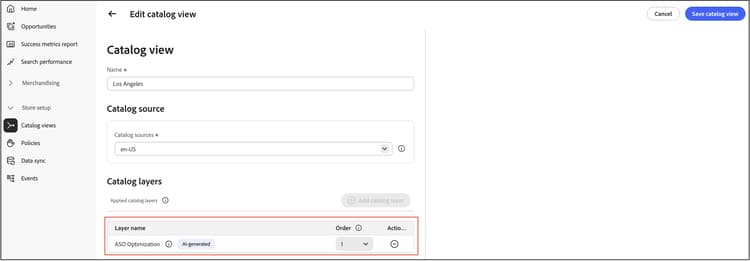
Cómo funcionan las capas del catálogo
Cuando un cliente ve su tienda, el sistema combina los datos del catálogo base con las capas de catálogo activas para mostrar la información final del producto. El proceso funciona de la siguiente manera:
-
Aplicación de capa: cuando se realiza una solicitud con un ID de canal y un ID de entorno, el servicio de tienda recupera la vista de catálogo correspondiente.
-
Combinación de datos: el sistema aplica capas de catálogo a los datos del producto en función del orden de prioridad de las capas.
-
Control de campos: los distintos tipos de campos se procesan de forma diferente:
- Sobrescribir campos: los campos de texto como nombre, descripción y metatítulos se reemplazan por valores de capa, y la capa de mayor prioridad tiene prioridad.
- Combinar campos: los campos de matriz como imágenes, vínculos y atributos se combinan desde varias capas, lo que proporciona una respuesta unificada.
-
Resolución de prioridad: el campo de orden determina qué capa tiene prioridad. Cuando varias capas modifican el mismo campo, la capa con el número de orden más alto tiene mayor prioridad (por ejemplo, el orden 10 es el más alto).
Casos de uso de capa de catálogo
Las capas de catálogo se utilizan comúnmente para:
- Optimización de SEO: anula los metatítulos y las descripciones de los productos según las recomendaciones de IA de Sites Optimizer.
- Campañas de temporada: actualice temporalmente nombres, descripciones o imágenes de productos para las promociones sin cambiar los datos de origen.
- Personalización regional: muestra información de producto diferente según la ubicación geográfica o el idioma.
- Pruebas A/B: Pruebe diferentes presentaciones de productos para optimizar las tasas de conversión.
- Administración de varias marcas: personalice los atributos del producto para las distintas vistas del catálogo de marcas.
- Imágenes de producto: aplique las imágenes de producto de los AEM Assets como una capa sobre el catálogo base.
AEM-Assets layer
Al habilitar Imágenes del producto, la integración de AEM Assets crea y administra automáticamente una capa de catálogo dedicada exclusivamente al contenido de los AEM Assets. El nombre de capa predeterminado es AEM-Assets; sin embargo, puede especificar un nombre personalizado durante la incorporación en la integración de AEM Assets.
Esta capa contiene imágenes de productos sincronizadas desde los AEM Assets. Al igual que otras capas de catálogo, se rellena mediante la API de capas de producto. El servicio de integración de Assets transforma los metadatos de recursos de AEM y las direcciones URL de entrega en el formato API y envía los datos automáticamente cuando los recursos se aprueban en los AEM Assets.
La integración admite una fuente por inquilino (una configuración regional + una capa).
Funcionamiento de la capa AEM-Assets
-
Creación automática: la capa se crea cuando la integración de AEM Assets está configurada para su instancia de Commerce Optimizer.
-
Sincronización de imágenes: cuando los recursos se aprueban en los AEM Assets, Assets Integration Service transforma los datos del recurso y actualiza la capa
AEM-Assetsmediante la API de capas de producto. -
Asignación de capas: asigne la capa
AEM-Assetsa las vistas de catálogo donde desee que aparezcan las imágenes de los AEM Assets.
Asignación de la capa AEM-Assets a una vista de catálogo
Para mostrar imágenes de AEM Assets en la tienda:
-
Vaya a Store setup y haga clic en Catalog views.
-
Seleccione la vista de catálogo en la que desea aplicar la capa.
-
En la sección de capas de catálogo, busque la capa AEM-Assets.
-
Para habilitar la capa para esta vista de catálogo, actívela.
-
Haga clic en Save para aplicar los cambios.
Una vez asignadas, las API de tienda (servicio de catálogo, Live Search, recomendaciones de productos y la API de GraphQL de Storefront) devuelven imágenes de catálogo base e imágenes de AEM Assets para los productos.
Para obtener más información acerca de cómo configurar las imágenes de producto, vea Imágenes de producto con AEM Assets.
Adición de una capa de catálogo mediante ingesta de datos
Puede añadir capas de catálogo a los productos durante el proceso de ingesta de datos. Este método es ideal para operaciones masivas o flujos de trabajo automatizados.
Requisitos previos:
- Credenciales de API con permiso para acceder al servicio de ingesta de datos
- SKU de producto que ya existen en su catálogo base
Pasos:
-
Prepare los datos de la capa en el formato requerido con los atributos de producto que desee modificar.
-
Utilice el punto final de la API de capas de producto para introducir los datos de capa.
-
Compruebe que la capa se ha introducido correctamente marcando la configuración de la vista del catálogo.
Para obtener especificaciones de API detalladas y ejemplos de carga útil, consulte Capas de producto en la documentación para desarrolladores.
Adición manual de una capa de catálogo en la interfaz de usuario
La IU de vista de catálogo permite crear y administrar capas manualmente, lo que resulta especialmente útil para integraciones como Sites Optimizer que generan recomendaciones con tecnología de IA.
Para crear una capa manual:
-
Vaya a Store setup > Catalog views.
-
Seleccione la vista de catálogo en la que desea aplicar la capa.
-
En la sección de capas de catálogo, haga clic en Agregar capa de catálogo.
-
Configure las propiedades de la capa:
- Nombre de capa: escriba un nombre descriptivo para identificar el propósito de la capa.
- Productos: seleccione los productos a los que se aplica esta capa.
- Atributos: elija qué atributos de producto desea modificar (nombre, descripción, imágenes, etiquetas meta, etc.).
- Valores: introduzca los nuevos valores para cada atributo seleccionado.
-
Haga clic en Save para crear la capa.
La nueva capa se añade a la vista de catálogo y se asigna automáticamente al siguiente número de pedido disponible.
Previsualizar efectos de capa
Antes de activar capas o cambiar prioridades, puede obtener una vista previa de cómo afectan a los datos del producto.
Para obtener una vista previa de los cambios de capa:
-
Vaya a Store setup > Catalog views.
-
Seleccione la vista de catálogo con las capas que desee previsualizar.
-
En la sección de capas de catálogo, seleccione un producto específico o utilice la función de previsualización.
-
Revise los datos de productos combinados que muestran cómo las capas modifican los valores del catálogo base.
-
Realice los ajustes necesarios en el contenido de la capa o en el orden de prioridad.
Administrar la activación y eliminación de capas
Puede activar o desactivar las capas de catálogo sin eliminarlas, lo que le permite controlar cuándo se aplican personalizaciones específicas.
Para activar o desactivar una capa:
-
Vaya a Store setup > Catalog views.
-
Seleccione la vista de catálogo que contiene la capa.
-
En la sección de capas de catálogo, busque la capa que desee alternar.
-
Haga clic en el botón de activación para activar o desactivar la capa.
- Activo: la capa se aplica a los datos del producto.
- Inactivo: la capa se conserva, pero no se aplica a los datos del producto.
-
El cambio entra en vigor inmediatamente en tu tienda.
Para eliminar una capa:
Use la API de ingesta de datos para eliminar una capa de catálogo.
Administrar prioridades de capa
El orden en que se aplican las capas determina qué valores aparecen en la tienda cuando varias capas modifican el mismo atributo de producto. La administración de prioridades garantiza que se muestren los datos correctos.
Explicación del orden de prioridad:
- A cada capa se le asigna un número de orden (1, 2, 3, etc.)
- Los números más altos indican una prioridad mayor y anulan todas las demás capas
- Cuando varias capas modifican el mismo campo, la capa con el número de orden superior tiene prioridad
- La prioridad solo se aplica a los campos de anulación (nombre, descripción, etiquetas meta)
- Los campos combinados (imágenes, vínculos, atributos) combinan datos de todas las capas
Para reordenar las prioridades de la capa:
-
Vaya a Store setup > Catalog views.
-
Seleccione la vista de catálogo que contiene las capas que desea reordenar.
-
En la sección de capas de catálogo, busque la capa que desee mover.
-
Arrastre y suelte la capa para cambiar su posición o utilice los controles de reordenación.
-
El sistema actualiza automáticamente los números de pedido en función de la nueva secuencia.
-
Haga clic en Save para aplicar el nuevo orden de prioridad.
Prácticas recomendadas
Siga estas recomendaciones al trabajar con capas de catálogo:
-
Use nombres descriptivos: Asigne nombres a las capas claramente para indicar su propósito (por ejemplo, “Campaña de vacaciones de 2025” o “Optimización de SEO: páginas de producto”).
-
Limitar capas: aunque el sistema admite varias capas, el uso de demasiadas puede afectar al rendimiento. Consolide las capas siempre que sea posible.
-
Lógica de prioridad de documento: haga un seguimiento de las capas que tienen prioridad para evitar invalidaciones no deseadas.
-
Revisar capas de Sites Optimizer: cuando se utiliza la corrección automática desde Sites Optimizer, el sistema crea capas con la máxima prioridad. Tenga en cuenta al añadir capas manuales que anulen las recomendaciones de IA. Más información sobre cómo usar Sites Optimizer.
-
Supervisar el rendimiento: si observa cargas lentas en la página del producto, revise la configuración de la capa y considere la posibilidad de consolidar las capas.
Más parecido a esto
- Vistas de catálogo: configure las vistas de catálogo para diferentes tiendas
- Imágenes del producto: utilice AEM Assets para las imágenes del producto
- Oportunidades: obtenga información acerca de la optimización con tecnología de IA mediante capas de catálogo
- Claves de acceso restringido: proteja una vista de catálogo con autenticación de token firmado