Crear audiencias en Real-Time CDP utilizando Commerce datos de evento
Utilice los datos de evento capturados del almacén de Commerce para crear audiencias en Real-Time CDP. Los datos capturados se basan en el comportamiento de navegación, compras anteriores, atributos de perfil, tendencias de conversión o cancelación, estado de lealtad, valor de cliente alto y bajo, etc.
¿Qué datos debo considerar al usar?
Cree audiencias en Real-Time CDP con datos de eventos de tienda, back office y perfil.
productPageViewaddToCartplaceOrderorderplacedorderLineItemRefundedorder Canceledorder historycreateAccounteditAccountProfile Record¿Qué han conseguido otros clientes?
Los clientes de Adobe Commerce han logrado un impacto comercial significativo al activar audiencias creadas en Real-Time CDP e implementarlas en su instancia de Commerce. Para obtener resultados de clientes relacionados a partir de datos de eventos de Commerce, consulte Usar Adobe Journey Optimizer para enviar un correo electrónico de carro de compras abandonado.
Vamos a empezar.
En este artículo, aprenderá lo siguiente:
- Cree una audiencia en Real-Time CDP basada en los datos de Commerce que recopilan los eventos
- Active esa audiencia para su tienda Commerce
- Usar la audiencia de Commerce para informar una regla de precios del carro de compras
Requisitos previos
Antes de empezar, asegúrese de lo siguiente:
- Se le ha aprovisionado para utilizar Real-Time CDP. Si no está seguro, póngase en contacto con el integrador de sistemas o con el equipo de desarrollo que administra los proyectos y entornos.
- Ha instalado y configurado la extensión Data Connection en Commerce.
- Usted confirmó que sus datos de evento de Commerce están llegando al perímetro de Experience Platform.
1. Crear una audiencia
Una audiencia es un conjunto de clientes que comparten un comportamiento o características similares. En este ejercicio, crea una audiencia que clasifica a las personas interesadas en un producto en particular de su tienda.
Para simplificar este ejercicio, se utilizan datos de evento del evento productPageView. Este evento captura detalles sobre el producto que se visualizó, como el nombre del producto, el SKU, el precio, etc.
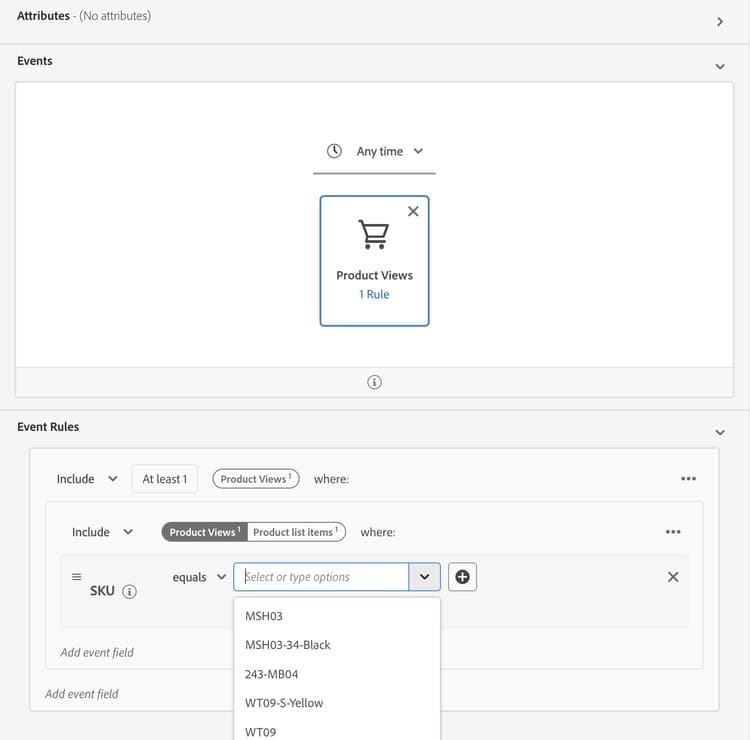
Utilice estos datos de evento para especificar que la audiencia incluye personas que tienen al menos un evento de “Vistas del producto” en el que el SKU (identificador de producto) es igual a un producto específico del sitio y el evento se produce en el último día.
-
Abra Experience Platform y seleccione Audiences en el menú de navegación de la izquierda.
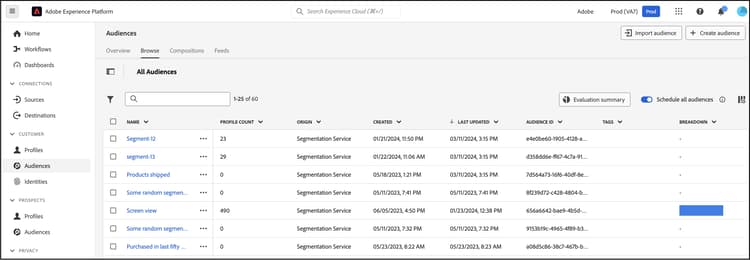
-
Haga clic en Create Audience.
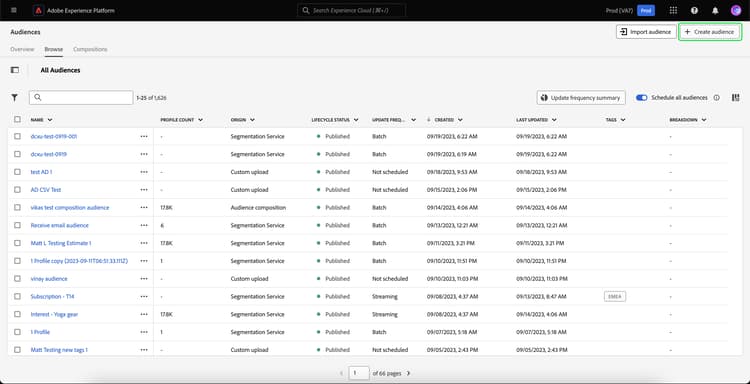
Se muestra el área de trabajo Generador de segmentos.
-
En el área de trabajo Generador de segmentos, seleccione el método de creación Generar regla.
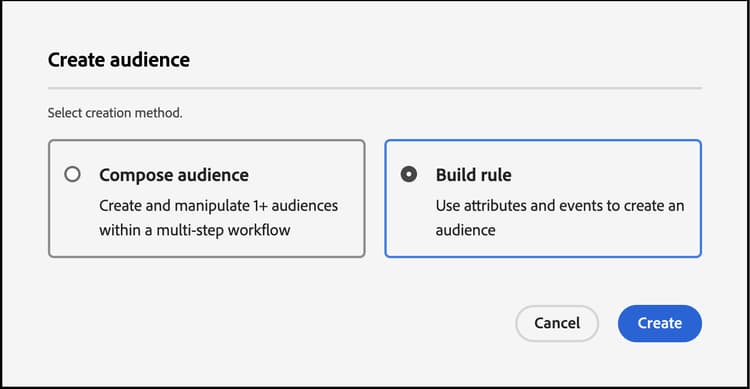
El área de trabajo Generador de segmentos es donde usted define las reglas y condiciones para su audiencia. Estas reglas y condiciones se basan en datos de evento y perfil de su tienda Commerce y definen los criterios que determinan si un usuario califica para la audiencia. Por ejemplo, puede crear una regla que incluya a los usuarios que han visto un producto específico o a los usuarios que han realizado una compra en un lapso de tiempo determinado. Más información sobre Generador de segmentos y las reglas y condiciones.
-
Seleccione la ficha Eventos.
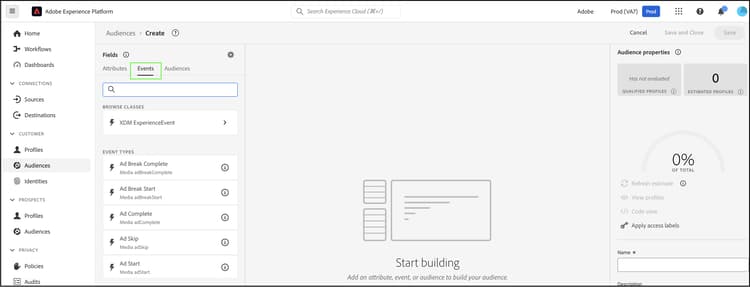
-
Busque el tipo de evento “Vistas del producto”. A continuación, arrástrelo y suéltelo en el área de trabajo Generador de segmentos.
-
Vuelva a la ficha Eventos y busque “SKU”, que es el campo de datos en el campo
productListItems. Arrástrelo y suéltelo en el área de trabajo Generador de segmentos sobre el evento Vista de producto.Se muestra la sección Reglas de evento donde puede especificar el producto específico con el que desea generar su audiencia.
-
Establezca el intervalo de tiempo en un día. Para ello, haga clic en Cualquier hora y seleccione En los últimos con un valor de 1.
Al crear una audiencia, puede especificar un intervalo de tiempo para capturar la actividad reciente. La configuración de un intervalo de tiempo permite dirigirse a los usuarios en función de sus interacciones o comportamientos recientes dentro de un periodo de tiempo específico.
-
En la sección Propiedades de audiencia en el lado derecho del área de trabajo, establezca las propiedades de audiencia proporcionando un nombre, una descripción y un método de evaluación para la audiencia.
-
Para guardar la audiencia, haga clic en Save and Close.
Los detalles de la audiencia se mostrarán en el panel Audiencia.
2. Activar la audiencia en el destino Commerce
Una audiencia está disponible en Commerce al activarla para el destino Commerce.
-
En la ficha Detalles de la audiencia, haga clic en Activar en destino.
-
Seleccione su destino Commerce. A continuación, haga clic en Siguiente.
-
Complete el proceso de activación haciendo clic en Finish.
3. Ver la audiencia en el panel de audiencias
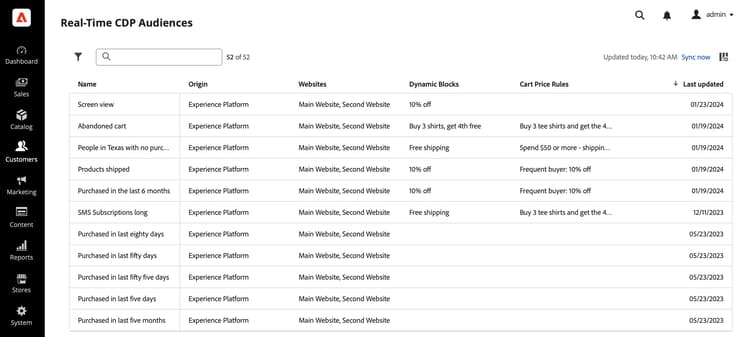
En Commerce, puede ver todas las audiencias activas que se pueden personalizar para su instancia de Commerce mediante el panel Audiencias de Real-Time CDP.
Para acceder al panel de Audiencias de Real-Time CDP, ve a la barra lateral de Administración y luego ve a Customers > Real-time CDP Audience.
En el tablero, busque la audiencia que ha creado. Tenga en cuenta que no se utiliza en una regla de precios de carro de compras o en un bloque dinámico. En la siguiente sección, vincula la audiencia a una regla de precios del carro de compras.
4. Crear una regla de precios de carro de compras basada en la audiencia
Esta sección muestra cómo crear una regla de precios de carro de compras basada en la nueva audiencia.
- Confirme que la nueva audiencia se mostrará en el tablero Audiencias de Real-Time CDP.
- Crear una regla de precios de carro de compras.
- Establezca la condición de la regla de precio del carro de compras con su nueva audiencia.
- Establece la acción que desea que tenga lugar cuando se agregue el producto al carro de compras.
- Continúe configurando la regla de precios del carro de compras.
- Vaya a la vista del cliente de la instancia de zona protegida.
- Añada al carro de compras el producto en el que basó la audiencia. Observe que la regla de precios del carro de compras está habilitada.
Ajustar
En este ejercicio, creó una audiencia en Real-Time CDP y la activó en el destino Commerce. A continuación, en el administrador de Commerce, creó una regla de precio de carro de compras basada en esa audiencia y habilitó la regla en su entorno de zona protegida.