Conexión de datos de Commerce a Adobe Experience Platform
Al instalar la extensión Data Connection, aparecen dos nuevas páginas de configuración en el menú Sistema en Servicios en Commerce Admin.
- Commerce Services Connector
- Data Connection
Para conectar la instancia de Adobe Commerce a Adobe Experience Platform, debe configurar ambos conectores, empezando por el conector de Commerce Services y terminando con la extensión Data Connection.
Configuración del conector de Servicios de Commerce
Si ya ha instalado un servicio de Adobe Commerce, probablemente ya haya configurado el conector de servicios de Commerce. Si no es así, debe completar las tareas siguientes en la página Conector de servicios de Commerce:
- Inicie sesión en su cuenta de Commerce para recuperar las claves de API de producción y de zona protegida.
- Seleccione un espacio de datos SaaS.
- Inicie sesión en su cuenta de Adobe para recuperar su ID de organización.
Después de configurar el conector de Commerce Services, configure la extensión Data Connection.
Configurar la extensión Data Connection
En esta sección, aprenderá a configurar la extensión Data Connection.
Ámbito de configuración configuration-scope
La configuración de Data Connection usa una combinación de valores globales y de ámbito de sitio web. La configuración global se aplica a toda la instancia de Adobe Commerce. La configuración con alcance de sitio web permite que los comerciantes de varias marcas y sitios web enruten datos a diferentes zonas protegidas y conjuntos de datos de Adobe Experience Platform por sitio web.
Antes de configurar la recopilación de datos de tienda, back office o perfil, establezca el menú desplegable Scope de la pestaña Settings en el sitio web que desee configurar. Repita la configuración para cada sitio web que necesite un enrutamiento de Experience Platform diferente.
Ejemplo en varios sitios web multi-website-example
Un comerciante gestiona dos sitios web desde una instancia de Adobe Commerce:
- El sitio web A (marca A) envía datos de la tienda y del back office a una zona protegida de producción de Experience Platform.
- El sitio web B (marca B) envía datos a una zona protegida de Experience Platform de desarrollo para realizar pruebas.
El comerciante ingresa las credenciales de la cuenta de servicio una vez en la página Service Account/Credential details. En la ficha Settings, el comerciante establece Scope en Sitio web A, selecciona el nombre de la zona protegida de producción y la guarda. A continuación, el comerciante establece Scope en Sitio web B, selecciona el nombre de la zona protegida de desarrollo y la guarda. Test connection se ejecuta para cada sitio web a fin de confirmar la zona protegida y las credenciales correctas.
Agregar detalles de cuenta de servicio y credenciales
Si planea recopilar y enviar datos históricos de pedidos o datos de perfil del cliente, debe agregar detalles de cuenta de servicio y credenciales. Además, si está configurando la extensión Audience Activation, debe completar estos pasos.
Las credenciales de la cuenta de servicio se configuran en el ámbito Configuración predeterminada y se aplican globalmente. Consulte Ámbito de configuración para ver la configuración de ámbito de sitio web, como el nombre de la zona protegida.
Si solo está recopilando y enviando datos de tienda u oficina, puede saltar a la sección general.
Paso 1: Crear un proyecto en Adobe Developer Console
Cree un proyecto en Adobe Developer Console que autentique Commerce para que pueda realizar llamadas a la API de Experience Platform.
Para crear el proyecto, sigue los pasos descritos en el tutorial Autenticar y acceder a las API de Experience Platform.
A medida que avance en el tutorial, asegúrese de que su proyecto tenga lo siguiente:
- Acceso a los siguientes perfiles de producto: Acceso predeterminado para todo tipo de producción y Acceso predeterminado para todo AEP.
- Se han configurado funciones y permisos correctos.
- Si ha decidido utilizar JSON Web Tokens (JWT) como método de autenticación de servidor a servidor, también debe cargar una clave privada.
El resultado de este paso crea un archivo de configuración que se utiliza en el siguiente paso.
Paso 2: Descargar archivo de configuración
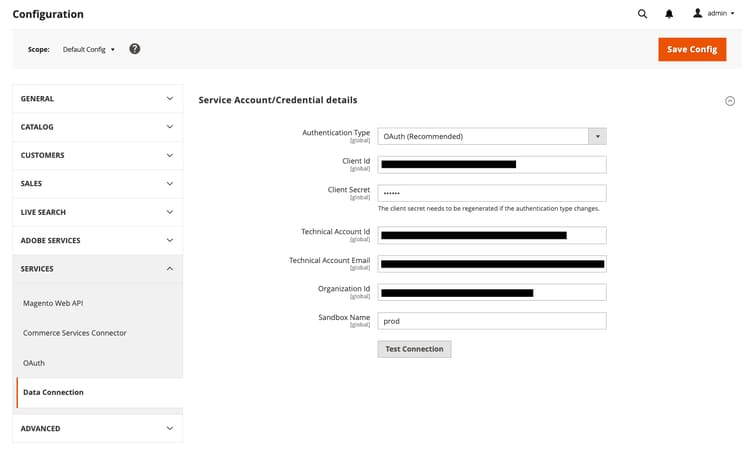
Descargar el archivo de configuración del área de trabajo. El archivo <workspace-name>.json contiene todos los valores que necesita ingresar en la página Detalles de cuenta de servicio/credencial del administrador de Commerce.
-
En el Administrador de Commerce, vaya a Tiendas > Configuración > Configuración > Servicios > Data Connection.
-
Seleccione el método de autorización de servidor a servidor que implementó desde el menú Tipo de autorización de Adobe Developer. Adobe recomienda utilizar OAuth. Más información.
-
Copie el contenido del archivo
<workspace-name>.jsonen los campos Detalles de cuenta de servicio/credencial, como"client_id","client_secrets","technical_account_email","technical_account_id", etc. -
Haga clic en Save Config.
Después de guardar, complete la configuración de ámbito de sitio web (incluidos Sandbox name y Test connection) en la ficha Settings. Ver General.
General
-
En el Administrador, vaya a Sistema > Servicios > Data Connection.
Configuración de
-
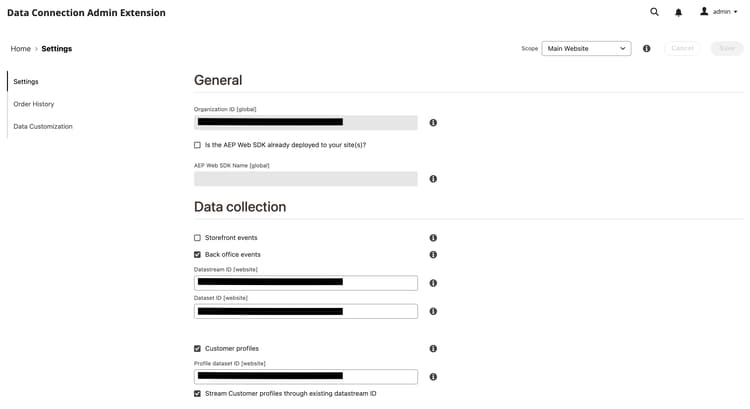
En la ficha Settings, en General, compruebe el identificador asociado con su cuenta de Adobe Experience Platform, tal como se ha configurado en Conector de servicios de Commerce. El ID de organización es global. Solo se puede asociar un ID de organización por cada instancia de Adobe Commerce.
-
En la lista desplegable Scope, establezca el contexto en Sitio web. Consulte Ámbito de configuración para el que se aplican configuraciones globales y por sitio web.
-
Escriba Sandbox name para el sitio web en el ámbito.
-
Haga clic en Test connection para validar las credenciales de la cuenta de servicio y la zona protegida del sitio web seleccionado actualmente en Scope. Repita el proceso para cada sitio web que utilice una zona protegida diferente.
-
(Opcional) Si ya tiene AEP Web SDK (alloy) implementado en su sitio, habilite la casilla de verificación y agregue el nombre de su AEP Web SDK. De lo contrario, deje estos campos en blanco y la extensión Data Connection implementará uno por usted.
note NOTE Si especifica su propio AEP Web SDK, la extensión Data Connection utilizará el ID de flujo de datos asociado a dicho SDK y no el ID de flujo de datos especificado en esta página (si existe).
Recopilación de datos
En esta sección, especifique el tipo de datos que desea recopilar y enviar al perímetro de Experience Platform. Existen tres tipos de datos:
-
Funcionamiento (datos del lado del cliente) son datos capturados en la tienda. Esto incluye información sobre las interacciones del comprador, como
View Page,View Product,Add to Carty lista de solicitudes (para comerciantes B2B). -
Back office (datos del lado del servidor) son datos capturados en los servidores de Commerce. Esto incluye información sobre el estado de un pedido, como si se ha realizado, cancelado, reembolsado, enviado o completado. También incluye datos históricos de pedidos.
-
El perfil son datos relacionados con la información de perfil del comprador. Más información más.
Para asegurarse de que la instancia de Adobe Commerce pueda iniciar la recopilación de datos, revise los requisitos previos.
Consulte el tema de eventos para obtener más información sobre los datos de tienda, back office y registros de perfil. Para la serie temporal eventos de perfil, consulte la referencia de eventos de back office.
-
Seleccione Eventos de tienda si quiere enviar datos de comportamiento de tienda.
-
Seleccione Eventos de gestiones internas si desea enviar información sobre el estado del pedido, por ejemplo, si se realizó, canceló, reembolsó o envió un pedido.
note NOTE Si selecciona Eventos de back office, todos los datos de back office se enviarán al perímetro de Experience Platform. Si un comprador decide excluirse de la recopilación de datos, debe establecer explícitamente la preferencia de privacidad del comprador en Experience Platform. Esto es diferente a los eventos de tienda en los que el coleccionista ya gestiona el consentimiento en función de las preferencias del comprador. Obtenga más información sobre cómo establecer las preferencias de privacidad de un comprador en Experience Platform. -
(Omita este paso si utiliza su propio AEP Web SDK). Cree un conjunto de datos en Adobe Experience Platform o seleccione un conjunto de datos existente que desee usar para la recopilación. Escriba el id. de secuencia de datos en el campo id. de secuencia de datos.
-
Escriba el ID del conjunto de datos que desea que contenga sus datos de Commerce. Para encontrar la ID del conjunto de datos:
- Abra la interfaz de usuario de Experience Platform y seleccione Conjuntos de datos en el panel de navegación izquierdo para abrir el panel Conjuntos de datos. El panel enumera todos los conjuntos de datos disponibles para su organización. Se muestran los detalles de cada conjunto de datos enumerado, incluido su nombre, el esquema al que se adhiere y el estado de la ejecución de la ingesta más reciente.
- Abra el conjunto de datos asociado al conjunto de datos.
- En el panel derecho, vea los detalles sobre el conjunto de datos. Copie el ID del conjunto de datos.
-
Para garantizar que las actualizaciones de datos de eventos de back office se basen en una programación según un trabajo de cron, debe cambiar el índice de
Sales Orders FeedaUpdate by Schedule.-
En la barra lateral Admin, vaya a System > Tools>Index Management.
-
Seleccione la casilla de verificación del indizador
Sales Orders Feed. -
Establezca Actions en
Update by Schedule. -
Si está habilitando los datos del back office por primera vez, ejecute los siguientes comandos para reindexar y almacenar en déclencheur una resincronización. Las resincronizaciones posteriores se producen automáticamente siempre y cuando el trabajo de cron esté configurado correctamente.
code language-bash bin/magento index:reindex sales_order_data_exporter_v2code language-bash bin/magento saas:resync --feed orders
-
Descripciones de campos
Después de configurar la extensión, los datos de la tienda comienzan a fluir al perímetro de Experience Platform. Los datos del back office tardan unos cinco minutos en aparecer en el perímetro. Las actualizaciones posteriores son visibles en el perímetro en función de la programación de cron.
Envío de datos de perfil de cliente
Existen dos tipos de datos de perfil que puede enviar a Experience Platform: registros de perfil y eventos de perfil de series temporales.
Un registro de perfil contiene datos que se guardan cuando un comprador crea un perfil en su instancia de Commerce, como el nombre del comprador. Cuando el esquema y el conjunto de datos están correctamente configurados, se envía un registro de perfil a Experience Platform y se reenvía al servicio de segmentación y administración de perfiles de Adobe: Real-Time CDP.
Los eventos de perfil de series temporales contienen datos sobre la información de perfil del comprador; por ejemplo, si crean, editan o eliminan una cuenta del sitio. Cuando los datos de evento de perfil se envían a Experience Platform, residen en un conjunto de datos donde otros productos DX pueden utilizarlos.
-
Asegúrese de que ha proporcionado detalles de cuenta de servicio y credenciales.
-
Asegúrese de que ha especificado un esquema y un conjunto de datos para ingesta de datos de registro de perfil y ingesta de datos de evento de perfil de serie temporal.
-
Active la casilla de verificación Perfiles de cliente si desea enviar datos de perfil a Experience Platform.
-
Escriba el ID del conjunto de datos del perfil.
Los datos del registro de perfil deben utilizar un conjunto de datos diferente al que utiliza actualmente para los datos de evento de comportamiento y de back office.
-
Si no desea transmitir eventos de perfil a través del mismo ID de flujo de datos que esté usando para los datos de comportamiento y de back office, quite la marca de verificación de los perfiles de clientes de Stream a través del mismo ID de flujo de datos e introduzca el ID de flujo de datos que desee usar en su lugar.
Un registro de perfil puede tardar unos 10 minutos en estar disponible en Real-Time CDP. Los eventos de perfil comienzan a transmitirse inmediatamente.
Descripciones de campos
Enviar datos de pedidos históricos
Adobe Commerce recopila hasta cinco años de datos y estado de pedidos históricos. Puede utilizar la extensión Data Connection para enviar esos datos históricos a Experience Platform a fin de enriquecer los perfiles de clientes y personalizar las experiencias de los clientes en función de esos pedidos anteriores. Los datos se almacenan en un conjunto de datos dentro de Experience Platform.
Aunque Commerce ya recopila los datos del historial de pedidos, debe completar varios pasos para enviar esos datos a Experience Platform.
Vea este vídeo para obtener más información sobre los pedidos históricos y, a continuación, complete los siguientes pasos para implementar la recopilación de pedidos históricos.
Configuración del servicio de sincronización de pedidos
El servicio de sincronización de pedidos usa Message Queue Framework y RabbitMQ. Después de completar estos pasos, los datos de estado de los pedidos se pueden sincronizar con SaaS, que es necesario antes de enviarlos a Experience Platform.
-
Asegúrese de que ha proporcionado detalles de cuenta de servicio y credenciales.
-
Activar RabbitMQ.
note NOTE RabbitMQ ya está configurado para las versiones 2.4.7 y posteriores de Commerce, pero debe habilitar a los consumidores. -
Habilitar consumidores de cola de mensajes mediante el trabajo cron en
.magento.env.yamlmediante la variable de entornoCRON_CONSUMERS_RUNNER.code language-yaml stage: deploy: CRON_CONSUMERS_RUNNER: cron_run: truenote NOTE Consulte la documentación de variables de implementación para obtener más información sobre todas las opciones de configuración disponibles.
Con el servicio de sincronización de pedidos habilitado, puede especificar el intervalo de fechas de pedidos históricos en la página Data Connection.
Especificar intervalo de fechas del historial de pedidos
Especifique el intervalo de fechas para los pedidos históricos que desea enviar a Experience Platform.
-
En el Administrador, vaya a Sistema > Servicios > Data Connection.
-
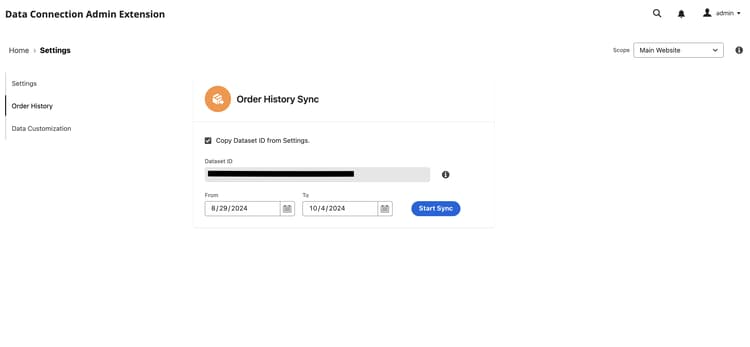
Seleccione la ficha Historial de pedidos.
-
En Sincronización del historial de pedidos, la casilla de verificación Copiar ID del conjunto de datos de la configuración ya está habilitada. Esto garantiza que esté usando el mismo conjunto de datos especificado en la ficha Configuración.
-
En los campos Desde y Hasta, especifique el intervalo de fechas para los datos de pedidos históricos que desea enviar. No puede seleccionar un intervalo de fecha que exceda de cinco años.
-
Seleccione Start Sync para almacenar en déclencheur el inicio de la sincronización. Los datos históricos de pedidos son datos por lotes, a diferencia de los datos de la tienda y el back office que transmiten los datos. Los datos por lotes tardan unos 45 minutos en llegar a Experience Platform.
Descripciones de campos
Personalización de datos
En la ficha Personalización de datos, puede ver cualquier atributo personalizado configurado en Commerce y enviado a Experience Platform.
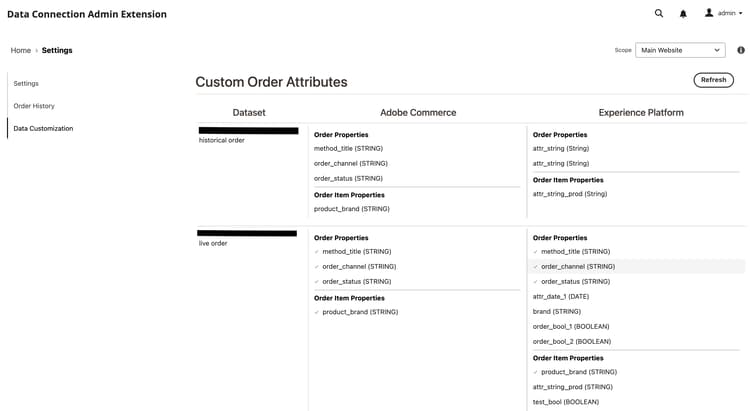
Al crear atributos personalizados para pedidos y enviarlos a Experience Platform, los nombres de atributo en Commerce deben coincidir con los del esquema Commerce en Experience Platform. Si no coinciden, puede resultar difícil identificar las diferencias. Si tiene nombres que no coinciden, la tabla Atributos de pedido personalizados puede ayudarle a resolver el problema.
La tabla Atributos de pedido personalizados proporciona visibilidad sobre la configuración y asignación de atributos de pedido personalizados entre el back office Commerce y el esquema Commerce en Experience Platform. Esta tabla le permite ver los atributos personalizados de nivel de pedido y nivel de elemento de pedido en diferentes fuentes, lo que facilita la identificación de atributos que faltan o no se han alineado correctamente. También muestra los ID de conjuntos de datos para ayudar a diferenciar entre conjuntos de datos activos e históricos, ya que cada uno puede tener sus propios atributos personalizados.
Si no ve una marca de verificación verde junto a un nombre de atributo personalizado en la tabla, indica una discrepancia entre los nombres de atributo en los orígenes. Corrija el nombre del atributo en un origen y aparecerá una marca de verificación verde, que indica que los nombres ahora coinciden.
- Si el nombre del atributo se actualiza en el esquema de Experience Platform, debe guardar la configuración en la ficha Personalización de datos para almacenar en déclencheur el cambio de esquema de Experience Platform. Este cambio se reflejará en la tabla Atributos de pedido personalizados al hacer clic en el botón Refresh.
- Si el nombre del atributo se actualiza en Commerce, se debe generar un evento de pedido para actualizar el nombre en la tabla Atributos de pedido personalizados. El cambio se reflejará en unos 60 minutos.
Más información sobre cómo configurar atributos personalizados.
Descripciones de campos
Confirmar que se recopilan los datos del evento confirm-that-event-data-is-collected
Para confirmar que se están recopilando datos de tu tienda Commerce, usa Adobe Experience Platform Debugger para examinar tu sitio Commerce. Después de confirmar que se están recopilando los datos, puede comprobar que los datos de evento de la tienda y del back office aparecen en el perímetro ejecutando una consulta que devuelva datos del conjunto de datos que creó durante la configuración.
-
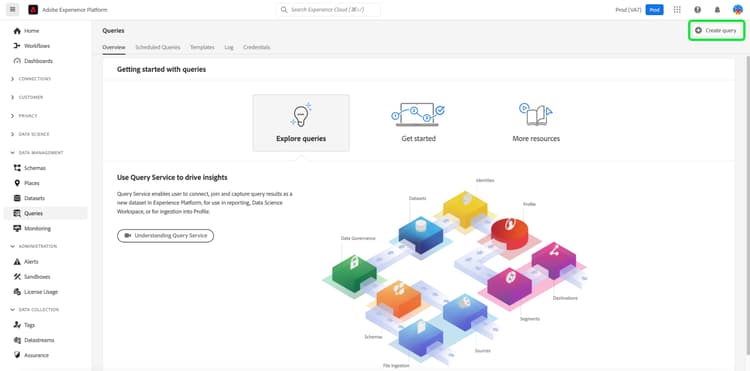
Seleccione Consultas en el panel de navegación izquierdo de Experience Platform y haga clic en Create Query.
-
Cuando se abra el Editor de consultas, escriba una consulta que seleccione datos del conjunto de datos.
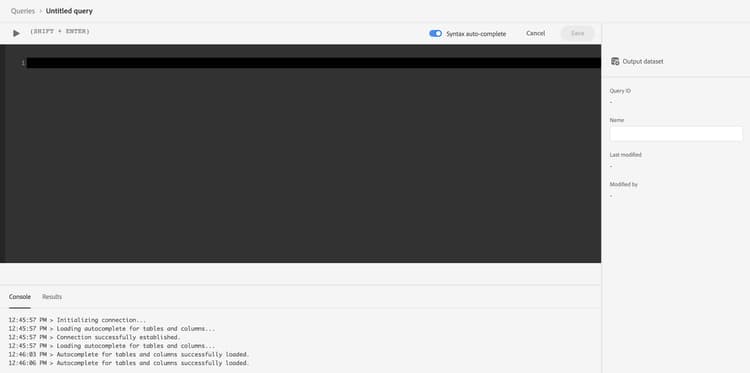
Por ejemplo, la consulta podría tener el aspecto siguiente:
code language-sql SELECT * from `your_dataset_name` ORDER by TIMESTAMP DESC -
Una vez ejecutada la consulta, los resultados se muestran en la ficha Resultados, junto a la ficha Consola. Esta vista muestra el resultado tabular de la consulta.
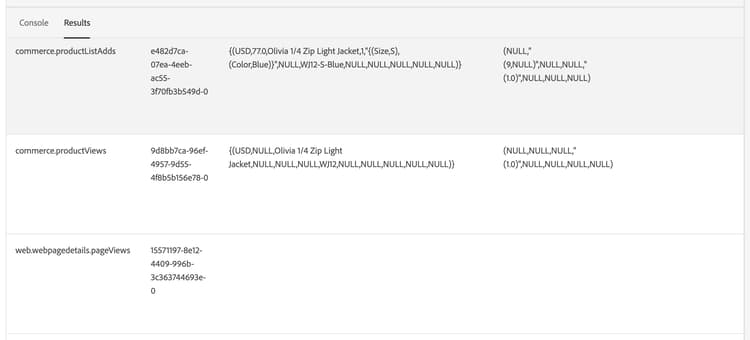
En este ejemplo, verá datos de evento de commerce.productListAdds, commerce.productViews, web.webpagedetails.pageViews, etc. Esta vista le permite comprobar que los datos de Commerce llegaron al perímetro de.
Si los resultados no son los esperados, abra el conjunto de datos y busque las importaciones de lotes fallidas. Obtenga más información sobre solución de problemas con las importaciones por lotes.
Verificar que los datos de perfil aparezcan en Experience Platform
Para obtener sugerencias para solucionar problemas, consulte la sugerencia en Enviar datos de perfil del cliente.
Pasos siguientes
Cuando los datos de Commerce se envían a Experience Platform Edge, otros productos de Adobe Experience Cloud, como Adobe Journey Optimizer, pueden utilizar esos datos. Por ejemplo, puede configurar Journey Optimizer para que escuche ciertos eventos y, en función de esos datos de evento, almacenar en déclencheur un correo electrónico para un usuario primerizo o si hay un carro de compras abandonado. Aprenda a ampliar su plataforma de Commerce creando recorridos de cliente en Journey Optimizer.