Configuración del conector para B2B Commerce
Los comerciantes que usen Adobe Commerce catálogos compartidos B2B pueden usar Adobe Commerce Optimizer Connector for B2B para sincronizar datos y configuración de catálogo compartido personalizado con Adobe Commerce Optimizer.
Requisitos para utilizar la integración requirements-to-use-the-integration
-
Adobe Commerce 2.4.8+ con Commerce B2B versión 1.5.3+ instalado y habilitado.
-
Licencia de Commerce Optimizer con instancia de zona protegida aprovisionada.
-
Claves de autenticación para descargar el metapaquete del conector mediante Composer.
-
Acceso de administrador a Commerce Optimizer instancia de zona protegida.
El usuario Adobe Commerce que configuró la integración debe tener:
-
Acceso de administrador al administrador de Commerce.
-
Acceso desde la línea de comandos al Adobe Commerce servidor de aplicaciones.
-
Acceso de desarrollador a la [organización de IMS] (¿https://experienceleague.adobe.com/es/docs/core-services/interface/administration/organizations?) donde se aprovisiona el proyecto Commerce Optimizer.
Requisitos de aplicación
- Commerce cron e indexadores funcionan normalmente.
- Se han identificado los sitios web y las vistas de tienda necesarios para la exportación.
- Catálogos compartidos, asignaciones de la empresa, variedad y precios B2B configurados o listos para configurar en Adobe Commerce.
Eliminar extensiones en conflicto remove-conflicting-extensions
Si tiene instaladas cualquiera de las siguientes extensiones, desinstálelas antes de instalar Adobe Commerce Optimizer Connector for B2B:
- Adobe Commerce Live Search (
magento/live-search) - Adobe Commerce Product Recommendations (
magento/product-recommendations) - Adobe Commerce Catalog Service (
magento/catalog-service,magento/catalog-service-installer) - Data Management Dashboard (
magento-catalog-sync-admin)
Los datos asociados con estas extensiones siguen estando disponibles en la base de datos de Commerce. Sin embargo, no se exporta a Commerce Optimizer cuando el conector está habilitado. Para implementar las funcionalidades de búsqueda y comercialización de Adobe Commerce proporcionadas por estas extensiones después de habilitar el conector, configúrelas desde la Commerce Optimizer IU del administrador.
Pasos de configuración configuration-steps
Para habilitar Adobe Commerce Optimizer Connector for B2B y comenzar a sincronizar la configuración del catálogo compartido personalizado de Adobe Commerce a su instancia de Commerce Optimizer, siga estos pasos.
-
Instale el Adobe Commerce Optimizer Connector for B2B paquete mediante Compositor para conectar su instancia de Adobe Commerce a Commerce Optimizer.
-
Personalizar la configuración de exportación de los ámbitos de Commerce desde el administrador.
Instalar el paquete Adobe Commerce Optimizer Connector for B2B install-the-adobe-commerce-optimizer-connector-for-B2B-package
Adobe Commerce Optimizer Connector for B2B se entrega como un metapaquete de Compositor disponible para todos los comerciantes de Commerce con una licencia activa para Commerce Optimizer.
Pasos de instalación
-
Agregar el módulo
adobe-commerce/commerce-data-export-aco-adapter-b2bmediante Composer:code language-shell composer require adobe-commerce/commerce-data-export-aco-adapter-b2b -
Implementar los cambios en el entorno de ensayo Adobe Commerce.
Una vez finalizada la implementación, la opción Commerce Optimizer está disponible en el menú Administrador de Commerce. Seleccione Commerce Optimizer para abrir su instancia de Commerce Optimizer directamente desde el administrador de Commerce.
Exportación de datos y asignación de ámbito
Seleccione los sitios web y las vistas de la tienda que desea sincronizar y, a continuación, compruebe las fuentes iniciales. Para B2B, el conector utiliza los ámbitos habilitados cuando proyecta datos de catálogo compartidos a Commerce Optimizer.
- Vista de tienda → origen de catálogo con contenido de producto localizado
- El sitio web y el grupo de clientes → el precio del sitio web y el grupo de clientes
- El catálogo compartido → una vista de catálogo privado protegido y una directiva aplicada
El catálogo compartido define el surtido de productos y cada vista de tienda habilitada proporciona el origen de catálogo localizado. El sitio web y el grupo de clientes determinan el libro de precios aplicable. El conector proyecta cada catálogo compartido personalizado para cada vista de tienda habilitada, por lo que no necesita un ajuste de ámbito independiente para la proyección B2B.
Un catálogo compartido personalizado puede generar varias vistas de catálogo privado protegido, una para cada vista de tienda habilitada. El catálogo compartido público predeterminado no se proyecta como una vista de catálogo privado B2B. Para obtener información detallada sobre la asignación de objetos y el flujo de autorización de tiempo de ejecución, consulte proyección del catálogo compartido B2B.
Para cambiar la configuración de exportación del ámbito
-
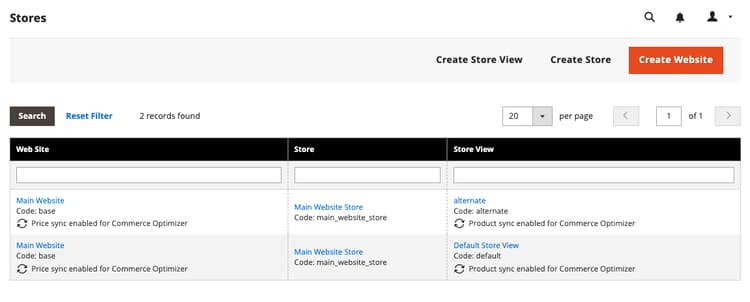
En el Administrador de Commerce, vaya a Stores > Settings > All Stores.
-
Seleccione el sitio web o la vista de tienda que desee configurar.
-
En la configuración del exportador Commerce Optimizer, utilice la casilla de verificación para habilitar o deshabilitar la sincronización de datos según sea necesario.
-
Guarde los cambios.
Habilitar y deshabilitar el comportamiento
Monitorización de cambios en el catálogo compartido B2B
El conector observa los cambios en los catálogos compartidos y las asignaciones de la empresa. Cuando se elimina un catálogo compartido en el administrador de Commerce, el conector elimina el acceso a su vista de catálogo privado después de un período de gracia configurable.
Habilitar la integración Commerce Optimizer enable-the-adobe-commerce-optimizer-integration
Habilite la integración e inicie la sincronización de datos ejecutando el comando CLI aco:config:init. Este comando completa los siguientes pasos:
- Obtiene un token de acceso de IMS utilizando las credenciales proporcionadas como argumentos de línea de comandos.
- Llama al servicio Commerce Cloud Manager (CCM) en
https://ccm.api.commerce.adobe.com/api/v1/tenants/{tenantId}/owner/{orgId}para validar el inquilino y extraer la URL de ingesta y la URL de estudio Commerce Optimizer. - Guarda toda la configuración (secreto de cliente cifrado) en
core_config_data. - Programa la sincronización completa inicial invalidando todos los indizadores de fuentes Commerce Optimizer.
Obtener los detalles de conexión necesarios
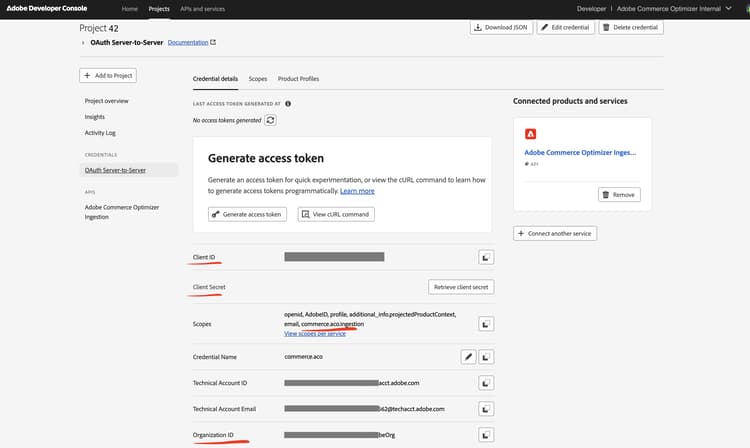
Desde Adobe Developer Console, cree un nuevo proyecto habilitado para el servicio de ingesta Commerce Optimizer y genere las credenciales de servidor a servidor de OAuth. Para obtener instrucciones detalladas, consulte Obtener credenciales de IMS en la Guía para desarrolladores de comercialización para Adobe Commerce Optimizer.
Guarde los siguientes valores desde la página de credenciales:
- ID. de organización (
org_id) - ID de cliente (
client_id) - Secreto de cliente (
client_secret)
Obtener detalles de instancia de Commerce Optimizer
Obtenga el id. de inquilino del campo Instance Iden la instancia Commerce Optimizer Instance details página, o de la URL utilizada para acceder a la instancia. Por ejemplo, en https://experience.adobe.com/#/@<your organization>/in:<tenant>/commerce-optimizer-studio/home.
-
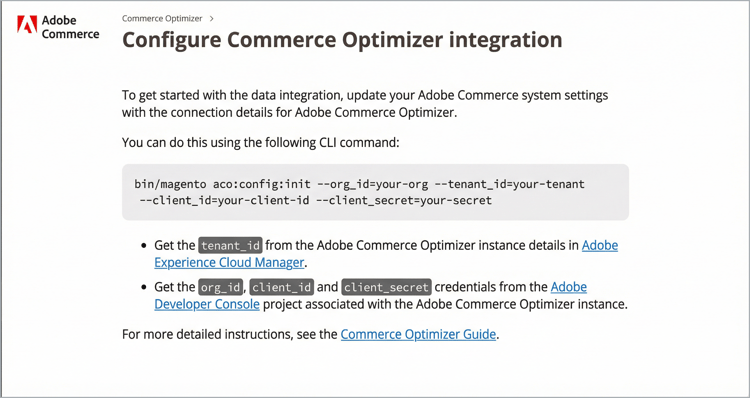
En el Administrador de Commerce, seleccione Adobe Commerce Optimizer para mostrar la página de configuración con instrucciones.
-
Desde la línea de comandos, use SSH para conectarse al entorno de ensayo Adobe Commerce.
-
Para configurar la integración, ejecute el siguiente comando CLI Adobe Commerce, reemplazando los valores de marcador de posición por los valores de su proyecto Commerce Optimizer:
code language-shell bin/magento aco:config:init --org_id=your-org --tenant_id=your-tenant --client_id=your-client-id --client_secret=your-secret -
Compruebe la conexión volviendo al administrador de Commerce y seleccionando la opción Adobe Commerce Optimizer.
Al seleccionar la opción, se abre la interfaz de usuario de Commerce Optimizer en una nueva pestaña.
Compruebe que la sincronización de datos funciona verify-that-the-data-sync-is-working
Confirme que los datos exportados correctamente desde el administrador de Commerce y que los datos se entregaron correctamente a Commerce Optimizer. Comience con la exportación en el administrador de Commerce y confirme la entrega en Commerce Optimizer.
-
Comprobar el estado de sincronización en el administrador de Commerce:
Vaya a System > Data Transfer > Data Feed Sync Status.
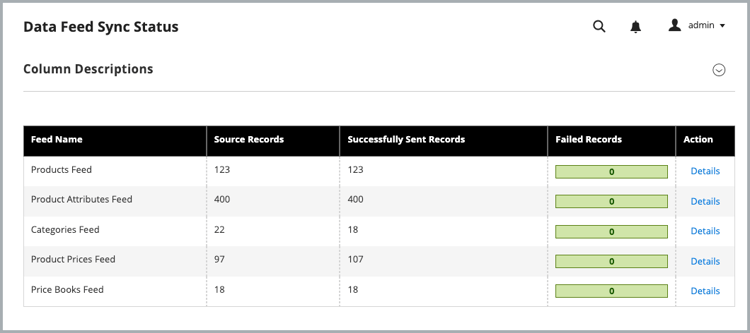
Cuando se está ejecutando la sincronización, los datos de la fuente muestran los registros enviados correctamente. Seleccione una fuente para ver los detalles o solucionar problemas de sincronización.
-
Confirmar datos entregados a Commerce Optimizer:
En el menú Commerce Optimizer, seleccione Data Sync.
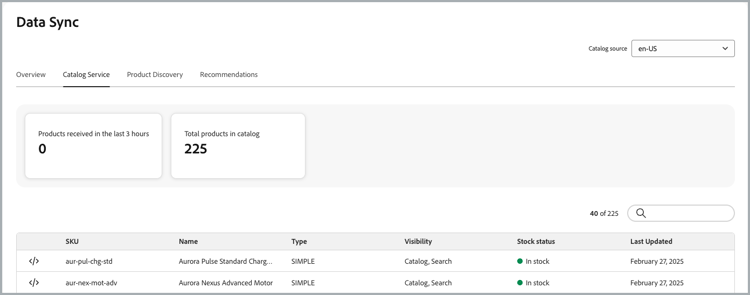
Compruebe que aparecen los productos, precios y atributos esperados.
Cuando la sincronización funciona según lo esperado:
- Data Feed Sync Status muestra los registros enviados correctamente para las fuentes de conectores, sin errores de nivel de elemento sin resolver.
- Data Sync en Commerce Optimizer enumera los orígenes de catálogo, los productos, los precios y los atributos esperados.
Pasos siguientes
- Supervisar la proyección de la vista del catálogo B2B
Después de la sincronización inicial de la fuente, use Estado de sincronización de vista de catálogo para comprobar las vistas de catálogo privado proyectadas, las directivas, las referencias de libro de precios y la configuración de clave de acceso restringido. Para el modelo de proyección y el flujo de autorización de tiempo de ejecución, consulte proyección del catálogo compartido B2B.
-
Configurar una tienda Commerce enEdge Delivery Services
Para conectar tu tienda a la instancia Commerce Optimizer y comenzar a ofrecer experiencias de comercio personalizadas, sigue la documentación de configuración de tienda.