Introducción
Instala y configura Adobe Commerce Optimizer Connector para que sincronice los datos del catálogo Adobe Commerce con Adobe Commerce Optimizer y, a continuación, supervisa el estado de sincronización de datos para asegurarte de que la tienda esté actualizada.
Requisitos para utilizar la integración requirements-to-use-the-integration
-
Adobe Commerce 2.4.7+. Para ver los requisitos detallados, consulte Requisitos del sistema.
-
Commerce Optimizer licencia con una instancia de zona protegida aprovisionada.
-
Claves de autenticación para descargar el metapaquete de conector mediante Composer.
-
Acceso de administrador a Commerce Optimizer instancia de zona protegida.
El usuario Adobe Commerce que configuró la integración debe tener:
-
Acceso de administrador al administrador de Commerce.
-
Acceso desde la línea de comandos al Adobe Commerce servidor de aplicaciones.
-
Acceso de desarrollador a la [organización de IMS] (¿https://experienceleague.adobe.com/es/docs/core-services/interface/administration/organizations?) donde se aprovisiona el proyecto Commerce Optimizer.
Eliminar extensiones en conflicto remove-conflicting-extensions
Si tiene instaladas cualquiera de las siguientes extensiones, desinstálelas antes de instalar Adobe Commerce Optimizer Connector:
- Adobe Commerce Live Search (
magento/live-search) - Adobe Commerce Product Recommendations (
magento/product-recommendations) - Adobe Commerce Catalog Service (
magento/catalog-service,magento/catalog-service-installer) - Data Management Dashboard (
magento-catalog-sync-admin)
Los datos asociados con estas extensiones siguen estando disponibles en la base de datos de Commerce. Sin embargo, no se exporta a Commerce Optimizer cuando el conector está habilitado. Para implementar las funcionalidades de búsqueda y comercialización de Adobe Commerce proporcionadas por estas extensiones después de habilitar el conector, configúrelas desde la Commerce Optimizer IU del administrador.
Pasos de configuración configuration-steps
Para habilitar Adobe Commerce Optimizer Connector y comenzar a sincronizar datos de Adobe Commerce con la instancia Commerce Optimizer, siga estos pasos.
-
Instale el Adobe Commerce Optimizer Connector paquete mediante Compositor para conectar su instancia de Adobe Commerce a Commerce Optimizer.
-
Personalizar la configuración de exportación de los ámbitos de Commerce desde el administrador.
Instalar el paquete Adobe Commerce Optimizer Connector install-the-adobe-commerce-optimizer-connector-package
Adobe Commerce Optimizer Connector se entrega como un metapaquete de Compositor disponible para todos los comerciantes de Commerce con una licencia activa para Commerce Optimizer.
Pasos de instalación
-
Agregar el módulo
adobe-commerce/commerce-data-export-aco-adaptermediante Composer:code language-shell composer require adobe-commerce/commerce-data-export-aco-adapter -
Implementar los cambios en el entorno de ensayo Adobe Commerce.
Una vez finalizada la implementación, la opción Commerce Optimizer está disponible en el menú Administrador de Commerce. Seleccione Commerce Optimizer para abrir su instancia de Commerce Optimizer directamente desde el administrador de Commerce.
Personalizar la configuración de exportación de los ámbitos de Commerce customize-the-commerce-scopes-export-configuration
De forma predeterminada, la sincronización de datos del catálogo está habilitada para todos los ámbitos de Commerce (sitios web, grupos de clientes y vistas de tiendas). Puede personalizar la configuración de exportación para sincronizar datos solo para ámbitos específicos según sus necesidades empresariales. Por ejemplo, si varias vistas de tienda comparten el mismo idioma, puede exportar los datos de una vista de tienda y utilizarlos como el origen de catálogo para varias vistas de catálogo en Commerce Optimizer.
En la tabla siguiente se describen los datos que se exportan en cada nivel de ámbito:
<website>::<SHA1 of customer group ID>. Se incluyen todos los grupos de clientes del sitio web.
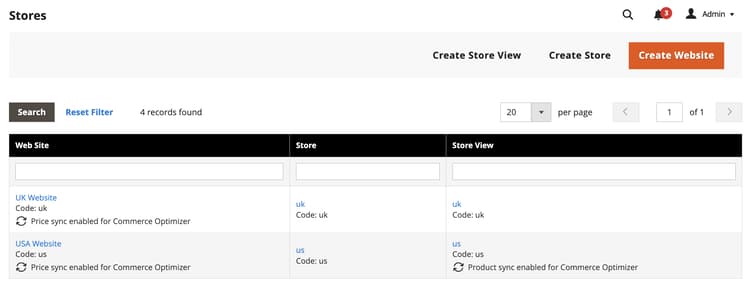
Para cambiar la configuración de exportación del ámbito
-
En el Administrador de Commerce, vaya a Stores > Settings > All Stores.
-
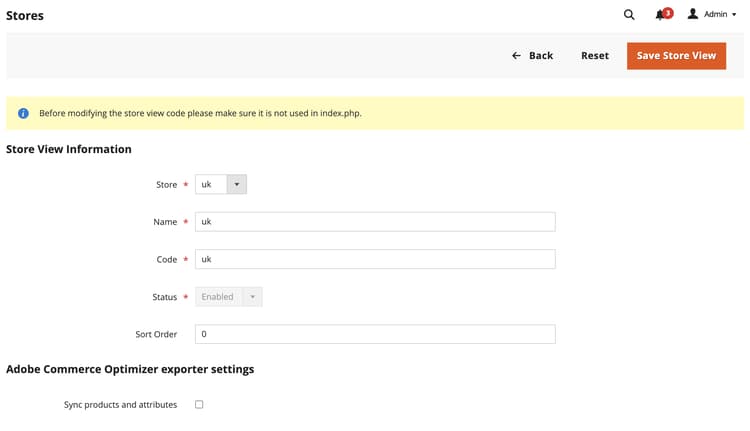
Seleccione el sitio web o la vista de tienda que desee configurar.
-
En la configuración del exportador Commerce Optimizer, utilice la casilla de verificación para habilitar o deshabilitar la sincronización de datos según sea necesario.
-
Guarde los cambios.
Habilitar y deshabilitar el comportamiento
Habilitar la integración Commerce Optimizer enable-the-adobe-commerce-optimizer-integration
Habilite la integración e inicie la sincronización de datos ejecutando el comando CLI aco:config:init. Este comando completa los siguientes pasos:
- Obtiene un token de acceso de IMS utilizando las credenciales proporcionadas como argumentos de línea de comandos.
- Llama al servicio Commerce Cloud Manager (CCM) en
https://ccm.api.commerce.adobe.com/api/v1/tenants/{tenantId}/owner/{orgId}para validar el inquilino y extraer la URL de ingesta y la URL de estudio Commerce Optimizer. - Guarda toda la configuración (secreto de cliente cifrado) en
core_config_data. - Programa la sincronización completa inicial invalidando todos los indizadores de fuentes Commerce Optimizer.
Obtener los detalles de conexión necesarios
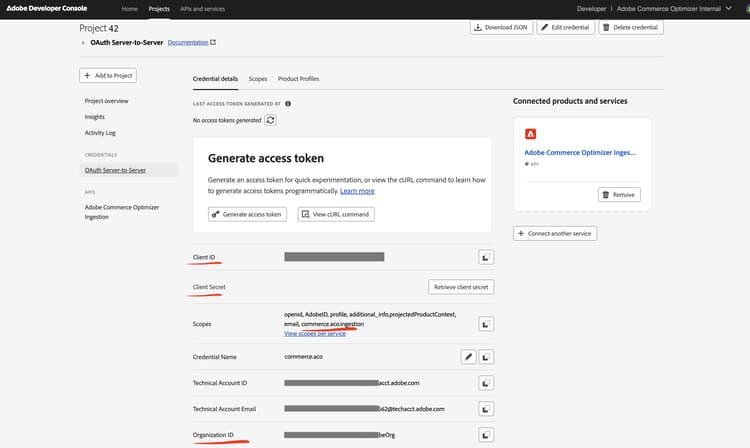
Desde Adobe Developer Console, cree un nuevo proyecto habilitado para el servicio de ingesta Commerce Optimizer y genere las credenciales de servidor a servidor de OAuth. Para obtener instrucciones detalladas, consulte Obtener credenciales de IMS en la Guía para desarrolladores de comercialización para Adobe Commerce Optimizer.
Guarde los siguientes valores desde la página de credenciales:
- ID. de organización (
org_id) - ID de cliente (
client_id) - Secreto de cliente (
client_secret)
Obtener detalles de instancia de Commerce Optimizer
Obtenga el id. de inquilino del campo Instance Iden la instancia Commerce Optimizer Instance details página, o de la URL utilizada para acceder a la instancia. Por ejemplo, en https://experience.adobe.com/#/@<your organization>/in:<tenant ID>/commerce-optimizer-studio/home.
-
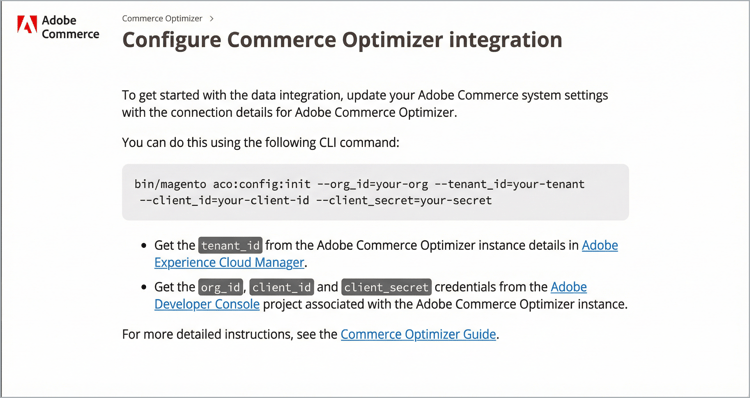
En el Administrador de Commerce, seleccione Adobe Commerce Optimizer para mostrar la página de configuración con instrucciones.
-
Desde la línea de comandos, use SSH para conectarse al entorno de ensayo Adobe Commerce.
-
Para configurar la integración, ejecute el siguiente comando CLI Adobe Commerce, reemplazando los valores de marcador de posición por los valores de su proyecto Commerce Optimizer:
code language-shell bin/magento aco:config:init --org_id=your-org --tenant_id=your-tenant --client_id=your-client-id --client_secret=your-secret -
Compruebe la conexión volviendo al administrador de Commerce y seleccionando la opción Adobe Commerce Optimizer.
Al seleccionar la opción, se abre la interfaz de usuario de Commerce Optimizer en una nueva pestaña.
Compruebe que la sincronización de datos funciona verify-that-the-data-sync-is-working
Confirme que los datos exportados correctamente desde el administrador de Commerce y que los datos se entregaron correctamente a Commerce Optimizer. Comience con la exportación en el administrador de Commerce y confirme la entrega en Commerce Optimizer.
-
Comprobar el estado de sincronización en el administrador de Commerce:
Vaya a System > Data Transfer > Data Feed Sync Status.
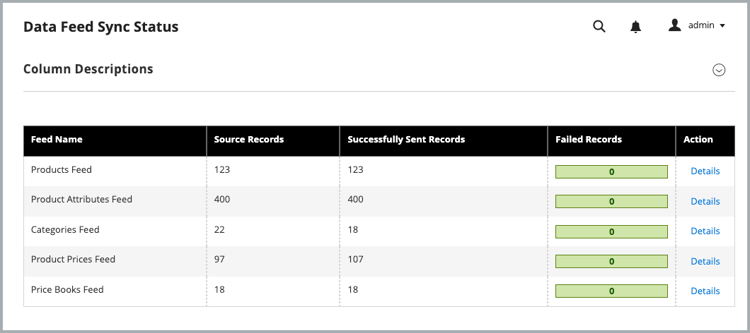
Cuando se está ejecutando la sincronización, los datos de la fuente muestran los registros enviados correctamente. Seleccione una fuente para ver los detalles o solucionar problemas de sincronización.
-
Confirmar datos entregados a Commerce Optimizer:
En el menú Commerce Optimizer, seleccione Data Sync.
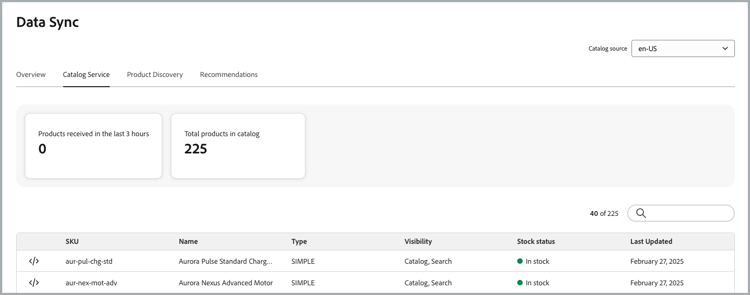
Compruebe que aparecen los productos, precios y atributos esperados.
Cuando la sincronización funciona según lo esperado:
- Data Feed Sync Status muestra los registros enviados correctamente para las fuentes de conectores, sin errores de nivel de elemento sin resolver.
- Data Sync en Commerce Optimizer enumera los orígenes de catálogo, los productos, los precios y los atributos esperados.
Pasos siguientes
-
Configurar Commerce Optimizer vistas de catálogo y directivas
Crear vistas de catálogo y directivas en la interfaz de usuario de Commerce Optimizer. Tenga en cuenta que los libros de precios se crean automáticamente a partir de Adobe Commerce grupos de clientes. Para obtener instrucciones, consulte la documentación de Vistas de catálogo y Directivas en la Guía del usuario de Commerce Optimizer. Para restringir el acceso a una vista de catálogo, consulte Vistas de catálogo privadas.
-
Configurar una tienda Commerce enEdge Delivery Services
Para conectar tu tienda a la instancia Commerce Optimizer y comenzar a ofrecer experiencias de comercio personalizadas, sigue la documentación de configuración de tienda.