Configuración de envío
La configuración de envío establece el punto de origen de todos los envíos, la política de envío y la gestión de envíos a varias direcciones.
Punto de origen
El punto de origen se utiliza para calcular el cargo por los envíos realizados desde su tienda o almacén, y también determina la tasa de impuestos para los productos vendidos. Al calcular impuestos de la UE, asegúrese de que el cálculo predeterminado de destino de impuestos para cada vista de tienda corresponde al punto de origen de la configuración de envío.
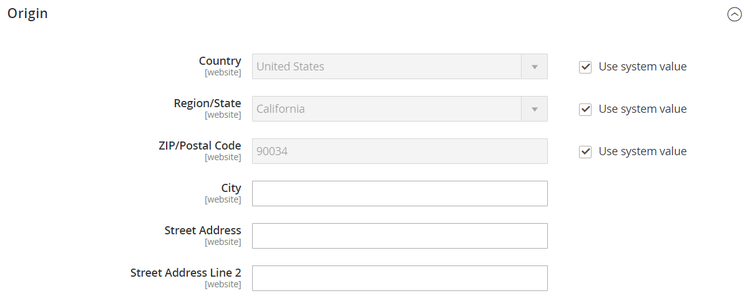
-
En la barra lateral Admin, vaya a Stores > Settings>Configuration.
-
En el panel izquierdo, expanda Sales y elija Shipping Settings.
-
Expanda

- Country
- Region / State
- ZIP / Postal Code
- City
- Street Address (y línea 2, si es necesario)
-
Haga clic en Save Config.
Política de envío
Una política de envío debe explicar las reglas comerciales y las directrices de su empresa para los envíos. Por ejemplo, si tienes reglas de precios que tienen como déclencheur el envío gratuito, puedes explicar los términos en tu política de envío.
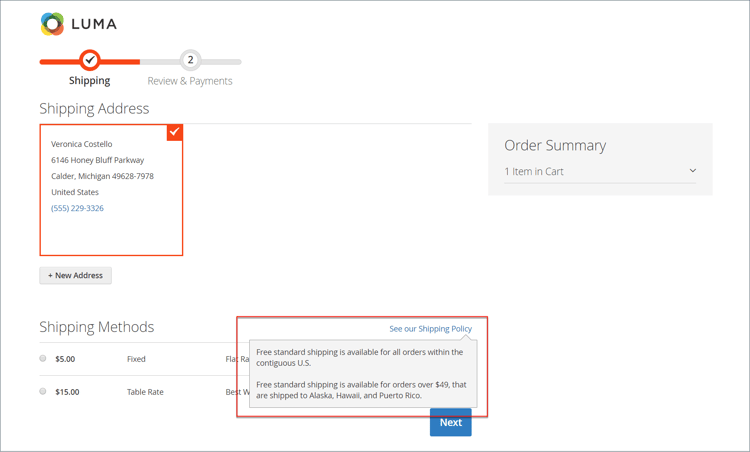
Para mostrar la política de envío durante el cierre de compra, complete Parámetros de la política de envío en la configuración. El texto aparece cuando los clientes hacen clic en Ver nuestra política de envío durante el cierre de compra.
-
En la barra lateral Admin, vaya a Stores > Settings>Configuration.
-
En el panel izquierdo, expanda Sales y elija Shipping Settings.
-
Expanda
-
Establezca Apply Custom Shipping Policy en
Yes. -
Pegue o escriba su Shipping Policy en el cuadro de texto.
note NOTE Si utiliza un procesador de texto para componer el texto, asegúrese de guardar el documento como un archivo .txt para quitar los caracteres de control del texto. A continuación, copie y pegue el texto en el cuadro de texto Política de envío. 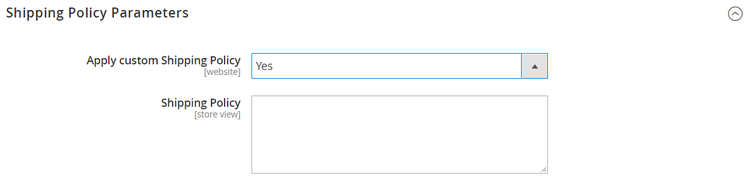
-
Haga clic en Save Config.
Varias direcciones
Las opciones de envío de varias direcciones permiten a los clientes enviar un pedido a varias direcciones durante el cierre de compra y determinar el número máximo de direcciones a las que se puede enviar un pedido.
-
En la barra lateral Admin, vaya a Stores > Settings>Configuration.
-
En el panel izquierdo, expanda Sales y elija Multishipping Settings.
-
Expanda

-
Establezca Allow Shipping to Multiple Addresses en
Yes. -
Escriba Maximum Qty Allowed for Shipping to Multiple Addresses.
-
Haga clic en Save Config.

URL de seguimiento de envío de correo electrónico
De forma predeterminada, los números de seguimiento de envío enviados en correos electrónicos de comprador son de texto sin formato. Puede convertir estos números de seguimiento en vínculos en los que se puede hacer clic si habilita la función de URL de seguimiento personalizada. Esta función le permite definir una plantilla para el seguimiento de direcciones URL de varios transportistas. Cada plantilla incluye la dirección URL completa del sitio web de seguimiento y un marcador de posición para el número de seguimiento. Commerce reemplaza el marcador de posición con el número de seguimiento real del correo electrónico.
Se admiten los siguientes transportistas:
- Servicio postal de Estados Unidos (USPS)
- United Parcel Service (UPS)
- Federal Express (FedEx)
- DHL Express (DHL)
Para habilitar o editar las direcciones URL de seguimiento personalizadas:
-
En la barra lateral Admin, vaya a Stores > Settings>Configuration.
-
En el panel izquierdo, expanda Sales y elija Shipping Settings.
-
Expanda
-
Establezca Enable Custom Tracking URLs en
Yes. -
Se proporcionan plantillas de URL predeterminadas para cada operador admitido. Si necesita cambiar cualquiera de estos valores, introduzca una nueva plantilla URL en el campo correspondiente. Use
{{tracking_number}}como marcador de posición para el número de seguimiento real. Si, por ejemplo, UPS cambia su URL ahttps://www.ups.com/newtracker?tracknumber, la nueva plantilla de URL de seguimiento podría tener el aspecto siguiente:code language-text https://www.ups.com/newtracker?tracknumber={{tracking_number}} -
Haga clic en Save Config.