Añadir un bloque dinámico giratorio

Para presentar una presentación con diapositivas de contenido interactivo, puede agregar varios bloques dinámicos a un rotador. La herramienta widget se usa para colocar el rotador en un lugar específico en una sola página o en varias páginas de la tienda.
Paso 1: Crear bloques dinámicos individuales
Para crear los bloques dinámicos que desea colocar en el rotador, siga estas instrucciones:
Paso 2: Agregar un widget de rotador de bloque dinámico
-
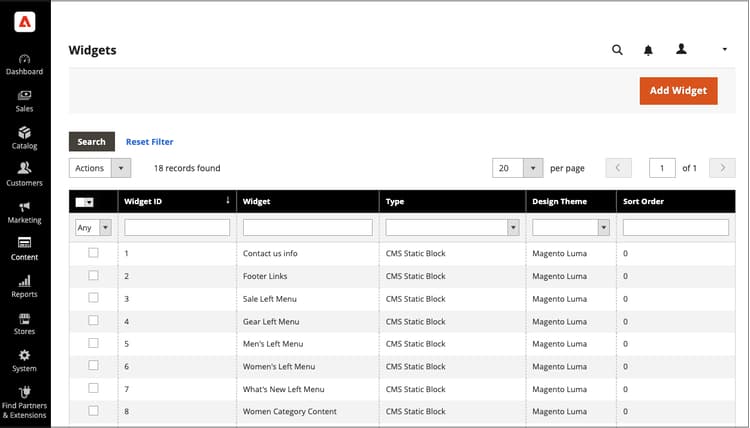
En la barra lateral Admin, vaya a Content > Elements>Widgets.
-
En la esquina superior derecha, haga clic en Add Widget.
-
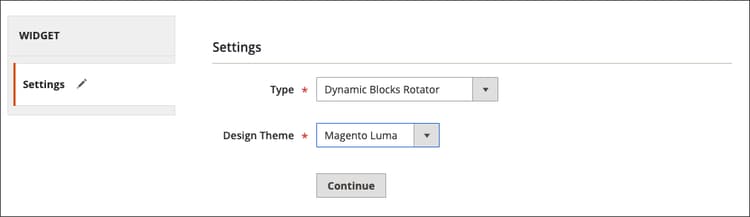
En Configuración, establezca Type en
Dynamic Blocks Rotator. -
Elija el(la) Design Theme actual(a) de la tienda.
Esta configuración identifica el paquete actual o tema que determina el diseño de página de la tienda.
-
Haga clic en Continue.
Paso 3: Completar las opciones
-
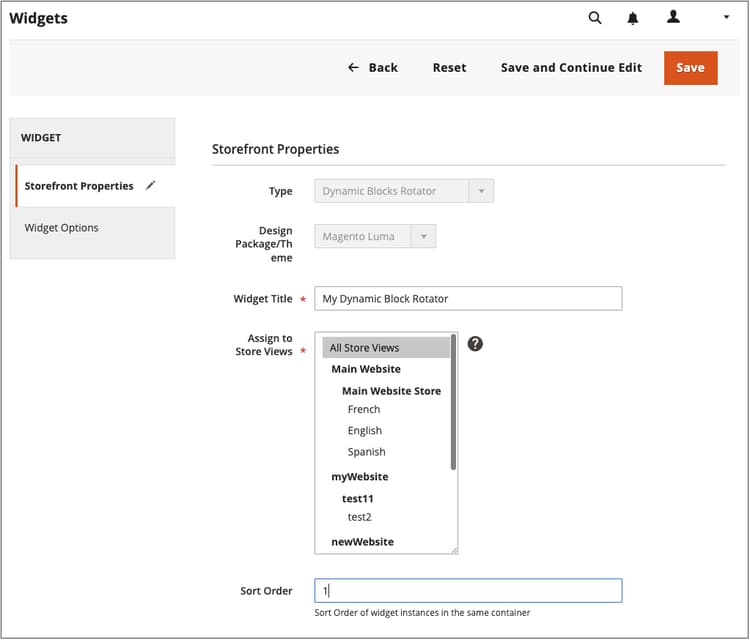
En Propiedades de tienda, establezca las opciones:
-
Escriba Title para el rotador.
-
En la lista Assign to Store Views, seleccione las vistas de la tienda donde el rotador esté disponible.
-
(Opcional) Escriba un número Sort Order para determinar la posición del rotador en el contenedor de destino. Es relativa a otros widgets que podrían asignarse al mismo contenedor.
-
-
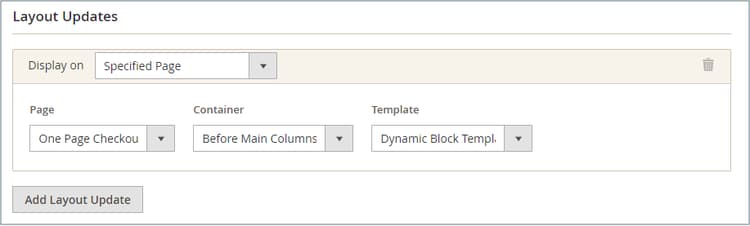
En Opciones de diseño, haga clic en Add Layout Update y haga lo siguiente:
-
Establezca Display on en la página, o tipo de página, en la que aparecerá el rotador.
Categories- Muestra el rotador en anclaje o en páginas de categoría que no sean de anclaje. Opciones: Categorías de anclaje / Categorías no de anclajeProducts- Muestra el rotador en un tipo específico de página de producto o en todas las páginas de producto. Opciones: Todos los tipos de producto / Producto sencillo / Producto virtual / Producto en paquete / Producto descargable / Tarjeta regalo / Producto configurable / Producto agrupadoGeneric Pages: muestra el rotador en todas las páginas, en una página específica o solo en páginas con un diseño determinado. Opciones:All Pages/Specified Page/Page Layouts
En el ejemplo, el rotador debe colocarse en un
Specified Page. -
Seleccione el Page específico en el que aparecerá el rotador.
-
Establezca Container en la parte del diseño de página en la que aparecerá el rotador.
Si se asignan otros widgets al mismo contenedor, aparecerán en secuencia según el criterio de ordenación.
-
Acepte
Dynamic Block Templatecomo predeterminado Template.Esta configuración determina la plantilla que se utiliza para dar formato al rotador, en función de si el rotador se va a colocar solo o dentro de texto existente.
-
Haga clic en Save and Continue Edit.
-
-
En el panel izquierdo, elija Widget Options.
-
Para Dynamic Blocks to Display, acepte
Specified Dynamic Blocks.Este ajuste determina el tipo de bloques dinámicos que se incluyen en el rotador.
Specified Dynamic Blocks: solo incluye bloques dinámicos específicos.Cart Price Rule Related: incluye solo bloques dinámicos asociados con una regla de precio del carro de compras.Catalog Price Rule Related: incluye solo bloques dinámicos asociados a la regla de precio del catálogo.
-
Para Restrict the Dynamic Block Types que se puedan usar con el widget, seleccione
Content Area.Esta configuración limita el banner a una parte específica del diseño de página.
Content Area- Coloca el bloque dinámico en el área de contenido principal de la página.Footer- Coloca el bloque dinámico en el pie de página.Header- Coloca el bloque dinámico en el encabezado de la página.Left Column- Coloca el bloque dinámico en la columna izquierda del diseño de página, si está disponible.Right Column- Coloca el bloque dinámico en la columna derecha del diseño de página, si está disponible.
-
Establezca Rotation Mode en una de las siguientes opciones:
-
Display all instead of rotating: muestra una pila de bloques dinámicos, donde todos son visibles. -
One at a time, Random- Muestra los bloques dinámicos especificados en un orden aleatorio. Cuando se actualiza la página, aparece un bloque dinámico diferente (y aleatorio). -
One at the time, Series- Muestra los bloques dinámicos especificados en la secuencia en que se agregaron. Cuando se actualiza la página, aparece el siguiente bloque dinámico de la secuencia. -
One at the time, Shuffle- Muestra un bloque dinámico a la vez en orden aleatorio. Esta opción es similar a la opciónOne at a time, Random, excepto que el mismo bloque dinámico no se repite.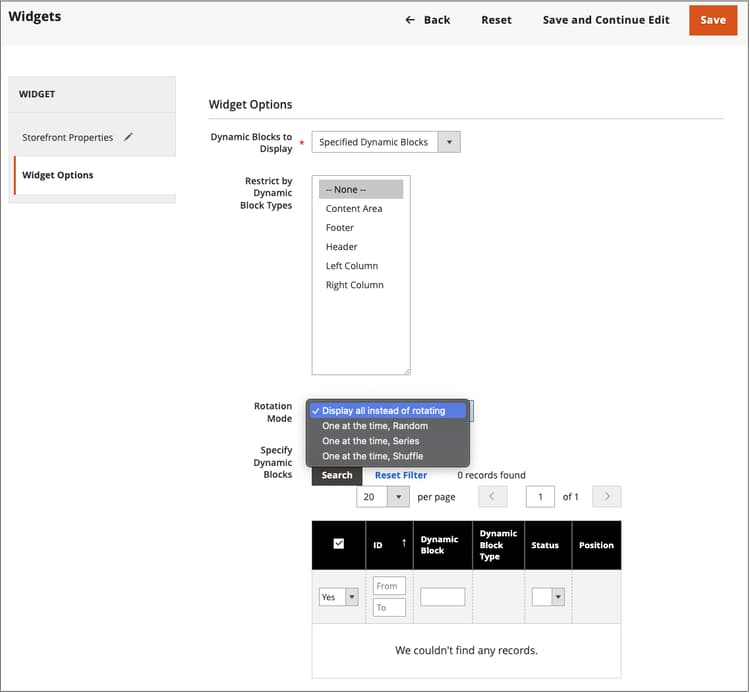
-
-
En la cuadrícula Specify Dynamic Blocks, active la casilla de verificación de cada bloque dinámico que desee incluir en el rotador.
-
Una vez finalizado, haga clic en Save.