Administrar configuración de vista de catálogo
Con la extensión Adobe Commerce Optimizer Connector for B2B instalada, la página Vistas del catálogo enumera las Adobe Commerce Optimizer proyecciones de vista del catálogo creadas para el catálogo compartido personalizado. Una proyección es la vista de catálogo creada cuando el conector sincroniza los datos del catálogo compartido con Adobe Commerce Optimizer. El conector crea una proyección independiente para cada vista de tienda en el catálogo compartido, de modo que un catálogo compartido puede tener varias vistas de catálogo. En las experiencias de tienda, estas vistas de catálogo solo son accesibles para las empresas asignadas al catálogo compartido asociado.
Por ejemplo, supongamos que Acme Industrial está asignada a un catálogo compartido, EU Business, que pertenece al sitio web de la UE. Ese sitio web tiene dos vistas de la tienda:
-
English (UK) -
German (Germany)
El conector proyecta el catálogo compartido en dos vistas de catálogo Adobe Commerce Optimizer:
-
EU Business – English (UK) -
EU Business – German (Germany)
La empresa tiene vistas de catálogo en inglés y alemán, pero solo una asignación de catálogo compartido. Cada vista de tienda muestra los datos de su vista de catálogo correspondiente.
Ambas vistas de catálogo pueden compartir el mismo libro de precios cuando utilizan el mismo sitio web y el mismo ámbito de precios del grupo de clientes.
Autenticación de vista de catálogo
El conector protege las vistas del catálogo con claves de acceso restringidas. Adobe Commerce utiliza la clave privada para firmar un token de acceso para un comprador autorizado. Antes de devolver los datos del catálogo protegido, Adobe Commerce Optimizer valida el token con la clave pública correspondiente asociada a la vista de catálogo solicitada.
Para configurar la duración del token o deshabilitar la emisión del token, consulte Servicios > Vista de catálogo de ACO.
Puede revisar estas vistas de catálogo y administrar sus claves asignadas desde la pestaña Catalog Viewsdel catálogo compartido o desde la secciónCatalog Views de la empresa asociada; ambas muestran las mismas vistas de catálogo y las asignaciones de claves actuales. Consulte Editar claves de acceso restringido para ver la ruta de navegación exacta desde cada ubicación.
Para supervisar la sincronización de datos del catálogo compartido con Adobe Commerce Optimizer, consulte Supervisión del estado de sincronización de la vista de catálogo.
Referencia de vistas de catálogo
La cuadrícula muestra una fila para cada vista de catálogo creada cuando un catálogo compartido se sincroniza con Adobe Commerce Optimizer. La cuadrícula es de solo lectura, excepto en la acción de asignación de claves. Las vistas de catálogo se crean y eliminan automáticamente a medida que el conector sincroniza los catálogos compartidos configurados en Adobe Commerce. Si se quita un catálogo, hay un período de gracia antes de que se eliminen la vista de catálogo y los datos correspondientes.
Para asignar o anular la asignación de claves de acceso restringido, consulte Asignar claves a una vista de catálogo.
Editar claves de acceso restringido
Asigne o anule la asignación de claves desde una vista de catálogo, no desde la cuadrícula principal de Restricted Access Keys. Puede realizar este cambio desde la pestaña Catalog Viewsdel catálogo compartido o desde la secciónCatalog Views de la empresa asociada; ambas muestran las mismas vistas de catálogo y las asignaciones de claves actuales.
Una vista de catálogo debe tener al menos una clave y puede tener como máximo tres. Si intenta asignar una cuarta clave, el guardado falla con un mensaje que le indica que elimine una primero.
-
Abra la cuadrícula Catalog Viewsde la vista de catálogo que desee actualizar mediante una de las siguientes rutas:
- Del catálogo compartido: en la barra lateral de Administración, vaya a Catalog > Shared Catalogs. Para el catálogo compartido, seleccione General Settings de la columna Action. A continuación, en el panel Shared Catalog Information, seleccione Catalog Views.
- De la compañía — En la barra lateral de Administración, vaya a Customers > Companies. Para la empresa, seleccione Edit de la columna Action. A continuación, expanda la sección Catalog Views.
Ambas cuadrículas enumeran las vistas de catálogo creadas para el catálogo compartido asignado a la empresa, incluidas sus claves asignadas.
-
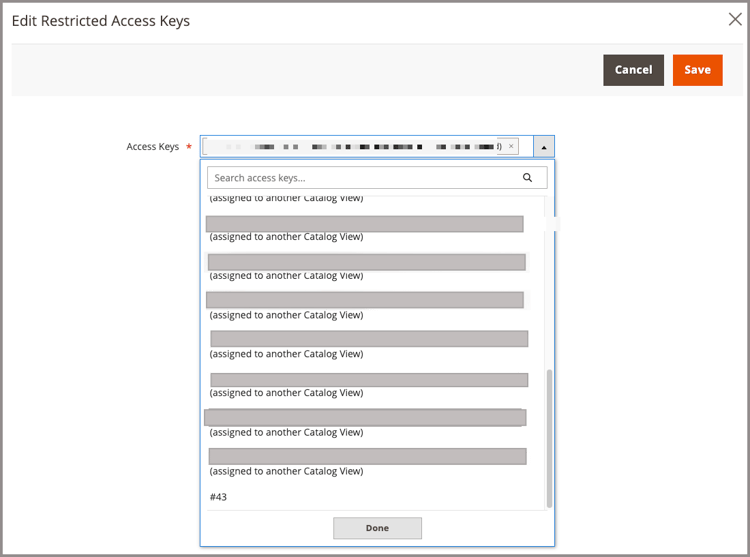
Seleccione Edit Restricted Access Keys para la vista de catálogo que desee actualizar.
-
En el campo Access Keys, seleccione una clave sin asignar por el valor Key ID.
Las claves ya asignadas a una vista de catálogo diferente se etiquetan como corresponda.
-
Seleccione Done para asignar la clave a la vista de catálogo.
-
Para quitar una clave del campo Access Keys, seleccione
xen la entrada del nombre de clave para quitarla. -
Haga clic en Save.
Para obtener más información, consulte Administrar claves de acceso restringido.