Administrar claves de acceso restringido
Utilice la página Claves de acceso restringido para administrar las claves de acceso para las vistas de catálogo privado creadas por Adobe Commerce Optimizer Connector for B2B. El conector sincroniza las configuraciones del catálogo compartido B2B de Adobe Commerce a Adobe Commerce Optimizer.
Audiencia y disponibilidad audience
La página Restricted Access Keys está disponible para Adobe Commerce en la infraestructura en la nube y para los comerciantes locales que utilizan catálogos compartidos B2B con Adobe Commerce Optimizer Connector for B2B. El conector se instala y habilita la página automáticamente.
Cuando se crea una vista de catálogo por primera vez para un catálogo compartido, el conector genera y asigna automáticamente una clave. Utilice esta página para ver esa clave y para crear, asignar o eliminar claves adicionales.
Acceso a la página Claves de Acceso Restringido access-restricted-access-keys-page
En el área de Administración, vaya a System > Data Transfer > Restricted Access Keys.
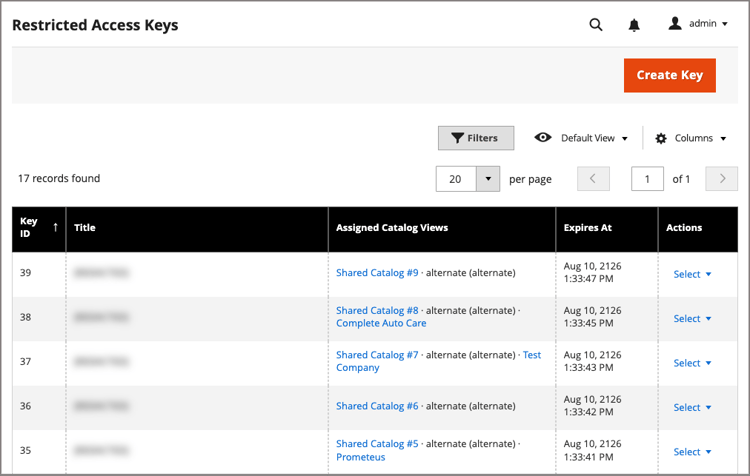
En esta página se muestran todas las claves, independientemente de si están asignadas a una vista de catálogo. Para asignar una clave a una vista de catálogo específica, use la acción Edit Restricted Access Keys en esa vista de catálogo. Ver Asignar claves a una vista de catálogo.
Resumen de claves de acceso restringido restricted-access-keys-summary
La cuadrícula contiene una clave por fila.
Administrar claves manage-keys
- Create Key: genera un nuevo par de claves sin asignar. Commerce genera el par de claves y almacena la clave privada. La clave pública no está registrada con Adobe Commerce Optimizer hasta que asigne la clave a una vista de catálogo.
- View Public Key: abre una vista de sólo lectura de la clave pública de la clave, de modo que puede copiarla para volver a registrar o sincronizar la clave si es necesario. La clave privada nunca se muestra.
- Delete: quita la clave y revoca su registro remoto en Adobe Commerce Optimizer. Los tokens de tienda ya emitidos con esta clave siguen siendo válidos hasta que caducan. Esta acción no se puede deshacer.
Creación de una clave
En la página Restricted Access Keys, cree una clave seleccionando Create Key.
Commerce genera un nuevo par de claves y almacena la clave privada. La tabla Claves de acceso restringido se actualiza con una nueva entrada de clave que muestra el ID de clave único. Utilice este(a) Key ID cuando asigne la clave a una vista de catálogo.
La clave pública no se registra con Adobe Commerce Optimizer hasta que asigne la clave a una vista de catálogo. Después del registro, la entrada de la tabla Claves de acceso restringido se actualiza para mostrar la asignación del catálogo y la fecha de caducidad.
Asignar o quitar claves de acceso restringido assign-keys-to-a-catalog-view
Asigne o anule la asignación de claves desde una vista de catálogo, no desde la cuadrícula principal de Restricted Access Keys. Puede realizar este cambio desde la pestaña Catalog Viewsdel catálogo compartido o desde la secciónCatalog Views de la empresa asociada; ambas muestran las mismas vistas de catálogo y las asignaciones de claves actuales.
Una vista de catálogo debe tener al menos una clave y puede tener como máximo tres. Si intenta asignar una cuarta clave, el guardado falla con un mensaje que le indica que elimine una primero.
-
Abra la cuadrícula Catalog Viewsde la vista de catálogo que desee actualizar mediante una de las siguientes rutas:
- Del catálogo compartido: en la barra lateral de Administración, vaya a Catalog > Shared Catalogs. Para el catálogo compartido, seleccione General Settings de la columna Action. A continuación, en el panel Shared Catalog Information, seleccione Catalog Views.
- De la compañía — En la barra lateral de Administración, vaya a Customers > Companies. Para la empresa, seleccione Edit de la columna Action. A continuación, expanda la sección Catalog Views.
Ambas cuadrículas enumeran las vistas de catálogo creadas para el catálogo compartido asignado a la empresa, incluidas sus claves asignadas.
-
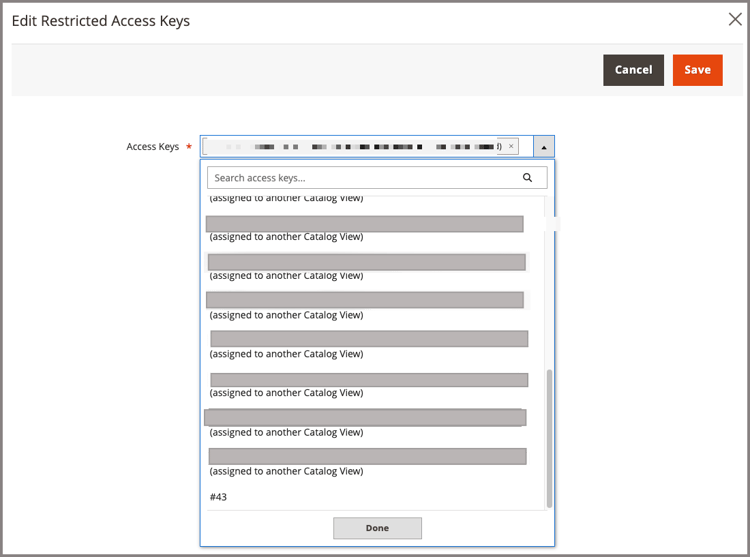
Seleccione Edit Restricted Access Keys para la vista de catálogo que desee actualizar.
-
En el campo Access Keys, seleccione una clave sin asignar por el valor Key ID.
Las claves ya asignadas a una vista de catálogo diferente se etiquetan como corresponda.
-
Seleccione Done para asignar la clave a la vista de catálogo.
-
Para quitar una clave del campo Access Keys, seleccione
xen la entrada del nombre de clave para quitarla. -
Haga clic en Save.
Selección y rotación de claves key-selection-and-rotation
Cuando se asigna más de una clave a una vista de catálogo, Adobe Commerce utiliza automáticamente la clave asignada que no ha caducado con la última fecha de caducidad para firmar tokens.
Para cambiar el período de caducidad predeterminado aplicado a las claves recién creadas, vaya a Stores > Configuration > Services > ACO Restricted Access Keys > Provisioning > Default key lifetime (days). Consulte Servicios > Claves de acceso restringido ACO.
Limitaciones conocidas known-limitations
-
No hay ningún indicador activo o de estado en la cuadrícula principal Restricted Access Keys.
Puede ver el estado del vínculo en la página Edit Restricted Access Keys. Utilice la lista desplegable para ver las claves disponibles y su estado. Si se asigna una clave a una vista de catálogo, se vincula. Si no está asignado, no tiene estado. Puede asignar esas claves a la vista de catálogo que está editando.
En la página Catalog View Sync Status, puede ver las claves vinculadas a una vista de catálogo desde la página de detalles de la vista de catálogo (acción View details). La página de detalles también muestra el historial de claves, incluso cuándo se asignaron o quitaron asignaciones de una vista de catálogo.
-
La rotación automática de claves aún no está disponible.