Crear y publicar una oferta create-offer
Una oferta es una propuesta individual con su propio período de elegibilidad, filtro de destinatario, peso y contenido. Las ofertas se organizan en el catálogo de ofertas a través de categorías y se presentan a los destinatarios a través de espacio de ofertas.
Antes de crear una oferta, asegúrese de que el entorno de la oferta está configurado y de que se publica al menos un espacio de oferta. Obtenga más información en Configurar un entorno de ofertas y Crear y administrar espacios de ofertas.
Acceso al catálogo de ofertas access
Para examinar y crear ofertas, seleccione Ofertas en el carril de navegación izquierdo. La lista muestra las ofertas existentes. Utilice el campo de búsqueda, el selector de carpetas o el modelador de consultas para filtrar la lista.
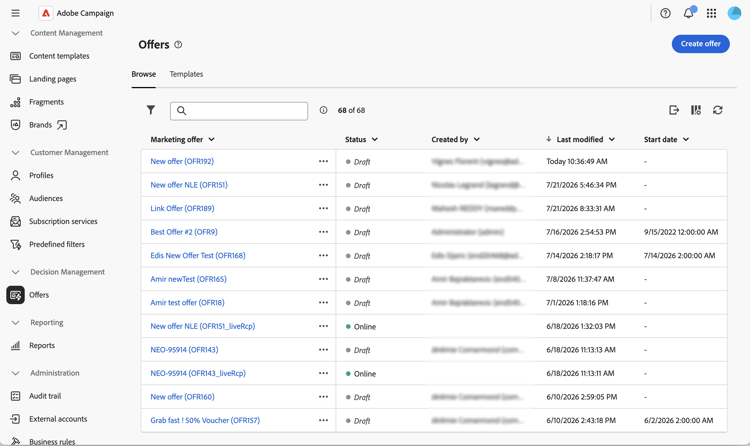
Haz clic en el nombre de una oferta para abrirla y editarla, o usa los tres puntos que hay junto a ella para Duplicarla o Eliminarla.
Creación de una oferta create
Para crear una oferta nueva:
-
En la lista de ofertas, haga clic en Crear oferta.
-
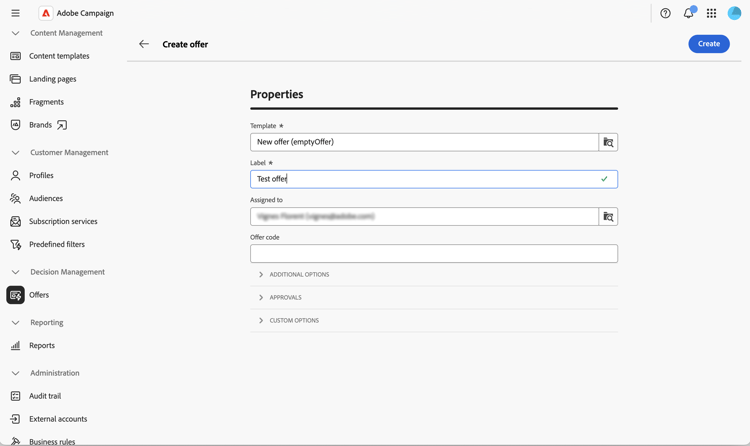
Seleccione la plantilla desde la que crear la oferta (por ejemplo, una oferta en blanco o una plantilla de oferta anónima).
-
Escriba una Etiqueta y, opcionalmente, asigne la oferta a un operador usando Asignado a o escriba un Código de oferta.
-
Expanda Opciones adicionales para editar el nombre interno generado automáticamente, seleccione la categoría en la que está almacenada la oferta o agregue una descripción. Este paso es opcional.
-
Expanda Aprobaciones para asignar aprobadores a los grupos Aprobación de elegibilidad y Aprobación de contenido. Este paso es opcional.
-
Expanda Opciones personalizadas para rellenar los campos adicionales que su organización haya agregado al esquema de ofertas. Los campos que se muestran en esta sección varían de una instancia de Campaign a otra. Este paso es opcional.
-
Haga clic en Crear. Se muestra la pantalla de configuración completa.
Definición de la idoneidad eligibility
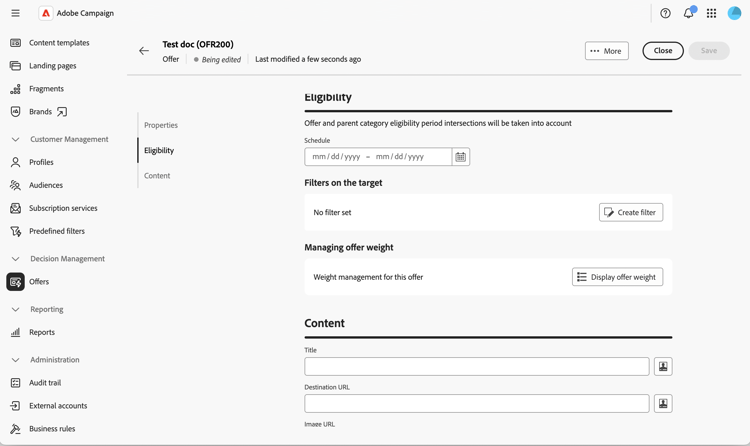
Esta sección le permite controlar cuándo y a quién se puede presentar la oferta. Estas son las opciones disponibles:
-
Horario: establezca las fechas de inicio y finalización entre las cuales se puede presentar la oferta.
note NOTE Se tienen en cuenta las intersecciones del periodo de elegibilidad con la categoría principal: incluso si el propio calendario de la oferta es más amplio, la oferta solo se presenta mientras que su categoría principal también es elegible. -
Filtros en el destino — Haga clic en Crear filtro para abrir el generador de reglas y restringir la oferta a una audiencia específica. Deje el filtro vacío para que la oferta sea apta para toda la audiencia del entorno. Para reutilizar un filtro predefinido declarado a nivel de plataforma, consulte la documentación de Campaign v8. Los filtros predefinidos se crean desde la consola del cliente.
-
Administración de la ponderación de la oferta — Haga clic en Mostrar ponderación de la oferta y luego en Agregar ponderación para influir en la prioridad de la oferta cuando varias ofertas sean elegibles al mismo tiempo. Cada ponderación tiene una fecha de inicio, una fecha de finalización y un filtro opcional.
Definición del contenido content
En la oferta, seleccione la ficha Contenido. Esta pestaña define los valores que expondrá la función de renderización.
-
Complete los atributos predeterminados: Title, Destination URL, Image URL y cualquier atributo personalizado declarado en el esquema de la oferta.
-
Use el editor de expresiones para personalizar los valores con datos de perfil, atributos de oferta o campos de propuesta.
-
Para las cargas de HTML y de texto, haga clic en Editar contenido para abrir el editor de contenido. Puede diseñar el contenido desde cero, codificar su propio HTML o importar el HTML existente, opcionalmente a partir de una plantilla de ejemplo.
Previsualización de la oferta preview
Puede obtener una vista previa de la oferta antes de enviarla.
-
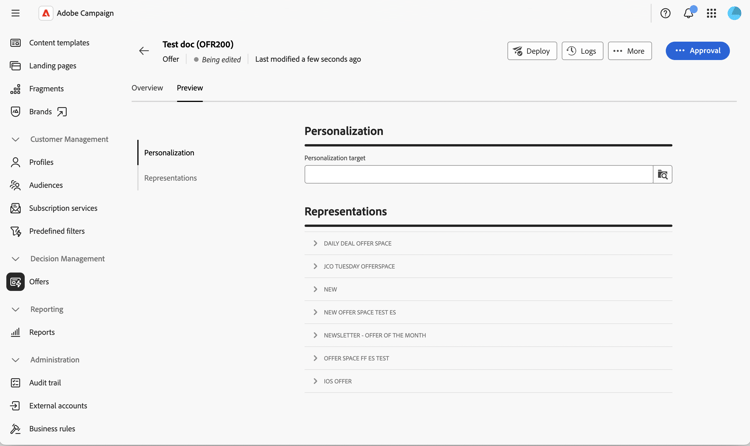
En la oferta, seleccione la ficha Vista previa junto a Información general.
-
Seleccione un perfil de destino y, si procede, el espacio de oferta en el que se debe ejecutar la vista previa.
La función de renderización definida en el espacio de oferta se aplica al contenido de la oferta y se muestra la representación resultante.
Aprobación e implementación de la oferta approve-deploy
Las ofertas no están disponibles inmediatamente en los envíos: pasan por un ciclo de aprobación e implementación.
-
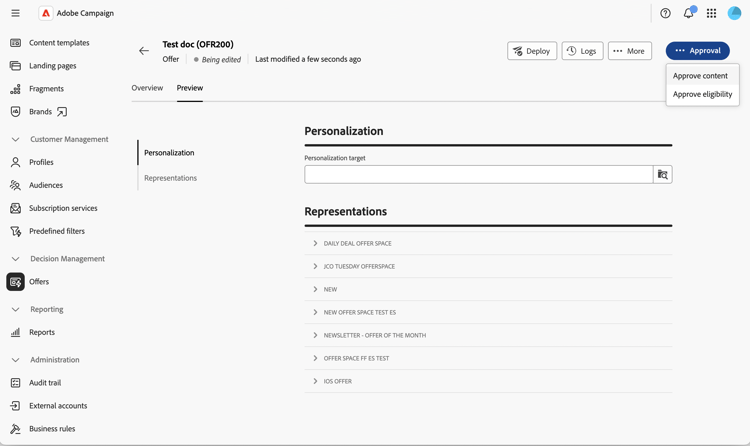
En la descripción general de la oferta, haga clic en Aprobación.
-
Apruebe Elegibilidad y Contenido. El contenido se puede aprobar por espacio de oferta, por lo que puede aprobarlo para un espacio de oferta mientras deja otros pendientes.
-
Una vez concedidas ambas aprobaciones, haga clic en Implementar para publicar la oferta en el entorno en vivo.
-
Actualice la vista de ofertas para confirmar que la representación de Live está actualizada.
Monitorización del panel de ofertas dashboard
La pestaña de la oferta Información general resume el estado de la oferta en las tarjetas Propiedades, Contenido y Elegibilidad, con un icono de lápiz en cada una para volver a la edición. Una tarjeta Representation enumera todos los espacios de ofertas a los que está vinculada la oferta, junto con su estado de diseño actual.
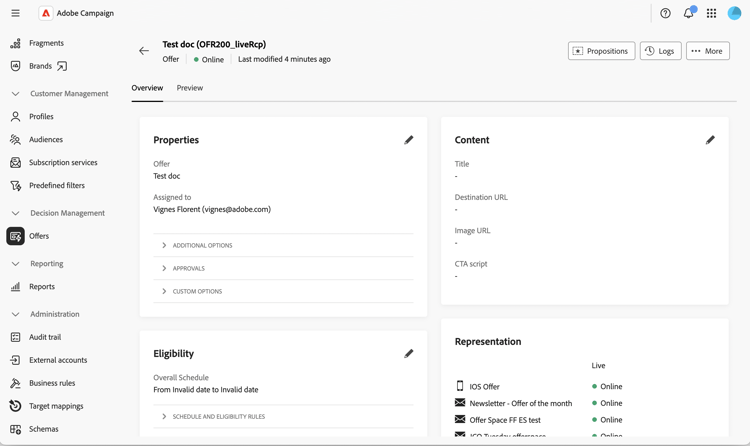
Haga clic en Registros para obtener acceso a los registros de implementación o en el menú ·· (Más) para Duplicar o Eliminar la oferta.
Una vez que una oferta está activa, la modificación de cualquier configuración cambia la oferta de diseño a un estado editable. La representación en directo permanece intacta hasta el siguiente ciclo de aprobación e implementación.
Uso de la oferta en una entrega use-in-delivery
Cuando la oferta está activa, se puede seleccionar desde cualquier entrega orientado al espacio de oferta coincidente. Aprenda a configurar ofertas en una entrega de Agregar ofertas a sus mensajes.
Para obtener la integración de la entrega saliente completa, incluido cómo se crea la llamada al motor y cómo se aplica el seguimiento a los vínculos de oferta, consulte las ofertas de documentación de Campaign v8 en las entregas salientes.