Crear y administrar espacios de ofertas offer-space
Un espacio de ofertas define dónde y cómo se expone una oferta a un contacto: qué canal utiliza (correo electrónico, correo directo, SMS, web entrante, etc.), qué campos de contenido puede utilizar la oferta y cómo se crea la representación final. Un solo entorno puede contener varios espacios de oferta, uno para cada punto de exposición.
Un espacio de oferta no es un canal en sí mismo. Representa una ubicación específica en la que la oferta se muestra en un canal. Dos titulares en la misma página web suelen corresponder a dos espacios de oferta diferentes. Para ver el modelo conceptual completo, consulte la Documentación de Campaign v8.
Creación o modificación de un espacio de oferta create-offer-space
Los espacios de ofertas se almacenan en la carpeta del entorno de ofertas. Para examinar los espacios de ofertas disponibles en la plataforma, abra el Explorador, navegue hasta el entorno de ofertas y seleccione la subcarpeta que los contiene.
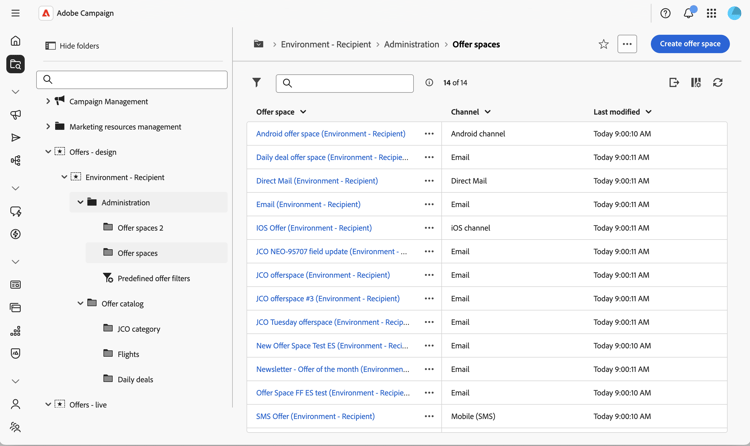
Desde allí, puede abrir un espacio de ofertas existente o crear uno nuevo haciendo clic en Crear espacio de ofertas.
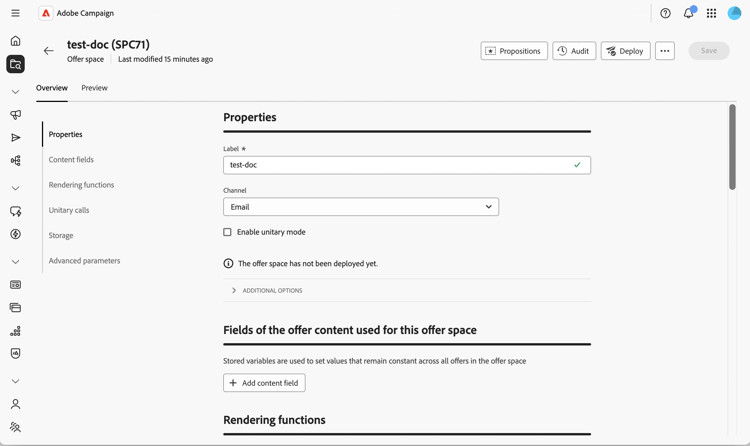
Definición de las propiedades properties
Esta sección le permite:
- Escriba una Etiqueta para el espacio de ofertas.
- Seleccione el canal que coincida con el punto de exposición (correo electrónico, correo directo, SMS, web, etc.).
- Seleccione Habilitar modo unitario si este espacio de oferta también debe admitir llamadas unitarias (en tiempo real, de una sola oferta) al motor de oferta, además de llamadas de entrega en masa.
Definición de los campos de contenido content-fields
Los campos de contenido enumeran los atributos que se pueden editar en el nivel de oferta y reutilizar mediante la función de renderización. El orden en que se agregan los campos al espacio de oferta impulsa el orden en que se exponen en la sección de la oferta Contenido.
De manera predeterminada, cada oferta se envía con los siguientes campos de contenido predeterminados: Título, URL de destino, URL de imagen, contenido de HTML y Contenido de texto. Puede ampliar esta lista con cualquier campo personalizado que necesite para el procesamiento, por ejemplo, contenido corto, URL rastreada o cualquier atributo agregado mediante la extensión de esquema.
Haga clic en Agregar campo de contenido y, a continuación, seleccione el atributo que desee exponer desde el esquema de oferta, o haga clic en Editar expresión para definir una expresión personalizada en su lugar.
Configuración de las funciones de renderización rendering
Las funciones de renderización crean la representación de oferta final a partir de los campos de contenido. Puede elegir entre la renderización predeterminada (que simplemente genera el contenido tal cual) o una función personalizada que combine los campos con HTML, XML o texto.
Seleccione la pestaña HTML rendering, XML rendering o Text rendering y habilite Overload the rendering function para activarla.
Utilice el editor de expresiones para escribir la función de renderización. Puede hacer referencia a los campos de contenido definidos en el espacio, los atributos de oferta y cualquier función desde el editor de expresiones.
Configuración del almacenamiento y el estado de la propuesta storage
Esta sección le permite controlar cómo se mantienen las propuestas generadas a través de este espacio y cómo evoluciona su estado a lo largo de su ciclo de vida:
-
Deshabilitar la inserción de propuestas: evita que las propuestas generadas a través de este espacio de oferta se inserten en la tabla de almacenamiento de propuestas.
-
Estado de la propuesta: estado aplicado a la propuesta en el momento en que el motor de oferta la devuelve (normalmente Presentada para las entregas salientes).
-
Estado al aceptar: estado aplicado cuando el destinatario interactúa con la oferta (normalmente Aceptado).
Los valores de estado disponibles coinciden con la lista utilizada por la consola de cliente. Para obtener más información, consulte Documentación de Campaign v8 en la documentación de la consola.
Configuración avanzada advanced
Esta sección le permite definir la identificación de destino. Haga clic en Agregar y seleccione uno o varios atributos de Destinatario o haga clic en Editar expresión para definir una expresión personalizada en su lugar. Esta configuración es opcional para un espacio de oferta básico. Para obtener toda la referencia y el comportamiento, consulte la documentación de Campaign v8.
Los espacios de ofertas creados en el canal web entrante también requieren que el sitio web se configure para mostrar la oferta y para llamar al motor de oferta. Esta integración se realiza en la consola del cliente; consulte Presentar ofertas en tiempo real y Configurar la integración del motor de ofertas en la documentación de Campaign v8.
Implementación del espacio de ofertas deploy
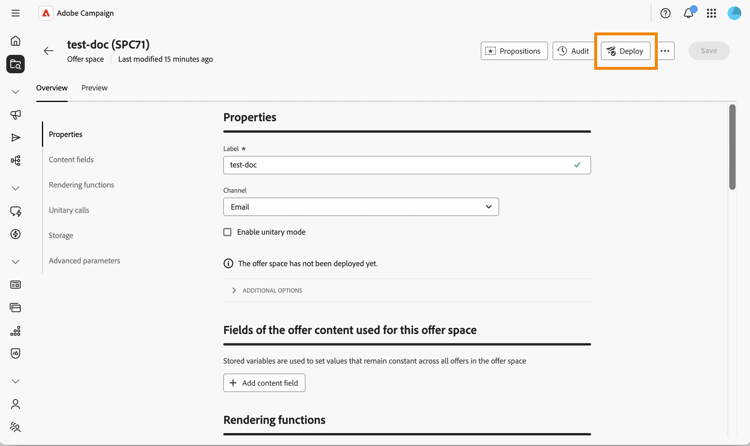
Se debe implementar un espacio de oferta antes de poder utilizarlo en una entrega. Guarde el espacio de ofertas y haga clic en Implementar. El estado de la implementación se refleja en el espacio de ofertas.
Previsualización del espacio de oferta preview
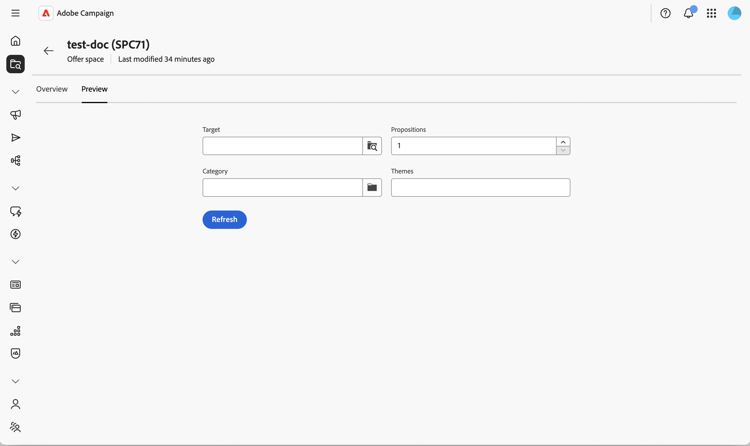
La previsualización permite simular cómo se selecciona y procesa una oferta para un destino determinado.
-
En el espacio de ofertas, selecciona la pestaña Vista previa junto a Información general.
-
Seleccione un perfil de destino y ejecute la previsualización. Las ofertas coincidentes se devuelven con la representación producida por la función de renderización.
A continuación, cree una oferta en el catálogo y asígnela a este espacio.