Migración a la API de Adobe Analytics 2.0 analytics-2-migration
Las API de Adobe Analytics 1.4 están llegando al final de su vida útil. El conector de Web Analytics que vincula su instancia de Campaign a Adobe Analytics depende de estas API, por lo que debe actualizar a una compilación que utilice las nuevas API de Analytics 2.0 para mantener la integración en ejecución.
¿Se ha visto afectado? are-you-impacted
Se verá afectado si su instancia utiliza la cuenta externa Web Analytics para cualquiera de las siguientes acciones:
- Envío de indicadores y atributos de campañas de correo electrónico a Adobe Analytics como métricas.
- Envío de datos de clasificación a Adobe Analytics.
- El flujo de remarketing (que identifica los contactos convertidos después de una campaña).
- Cuenta externa Web Analytics que planea configurar por primera vez.
¿No está seguro de cuál de estas se aplica a usted? Compruebe cuál de los flujos de trabajo técnicos anteriores está activo en la instancia y revise la configuración de la cuenta externa de Web Analytics en Administration > Platform > External accounts (consulte Cuenta externa de Web Analytics).
Cómo migrar how-to-migrate
Si está en una instancia alojada en Adobe, Adobe se encarga de la configuración de aprovisionamiento de SFTP, la inclusión en la lista de IP permitidas y las claves como parte de la actualización, y solo necesita validar los casos de uso una vez que la nueva compilación esté activa.
Si se encuentra en una implementación on-premise o híbrida, complete los siguientes pasos.
-
Actualice su entorno de Campaign a una compilación que incluya los cambios de Adobe Analytics 2.0. Puede confirmar la compilación que está ejecutando desde Help > About… (consulte cómo comprobar la versión de Campaign).
-
Revise cuáles de los casos de uso anteriores se aplican a su instancia, ya que el siguiente paso depende de él.
-
Si utiliza el flujo de remarketing, el flujo de trabajo webAnalyticsFindConverted necesita un canal SFTP específico para intercambiar datos con Adobe Analytics 2.0. Configúrelo como se indica a continuación; de lo contrario, vaya al paso siguiente.
-
Aprovisionar un servidor SFTP para la instancia mediante autenticación basada en claves, siguiendo las mismas prácticas recomendadas del servidor SFTP que aplicaría a cualquier otra integración SFTP externa. Adobe proporciona script de configuración SFTP de ejemplo para ayudarle a empezar.
-
Registre los detalles de conexión de ese servidor en Adobe Analytics ejecutando la secuencia de comandos suministrada con la nueva compilación:
code language-none nlserver javascript -instance:<instance_name> -arg:host=<sftp_host_url>#user=<sftp_user> -file <path_to_the_file>/aaremarketingLocation.jsEjemplo:
code language-none nlserver javascript -instance:test_mkt_stage2 -arg:host=test-mkt-stage1.campaign.adobe.com#user=test -file ./nl6/datakit/nms/eng/js/aaremarketingLocation.js -
Incluya Adobe Analytics en la lista de permitidos en su servidor SFTP, ya que las exportaciones de remarketing solo se inician desde un conjunto fijo de intervalos de IP de Adobe:
- Busque las direcciones IP actuales de recopilación de datos de Adobe Analytics y agréguelas a la lista de permitidos del servidor SFTP. Las exportaciones de Analytics basadas en FTP (incluidas las fuentes de datos) solo se originan en direcciones IPv4 de las regiones de Londres, Oregón y Singapur.
- Recupere la clave pública de Adobe Analytics y agréguela al archivo
authorized_keysde su servidor SFTP para que Analytics pueda autenticarse.
-
-
Habilite la marca de característica
FEATUREFLAG_USE_ANALYTICS_20_APIen su instancia creando o configurandolongvaluede la opción en1en xtkOption, en Administration> Platform >Options en el árbol de Campaign Explorer. Este paso es obligatorio independientemente del caso de uso anterior que se le aplique. -
Valide la migración utilizando cada caso de uso que se aplique a su instancia (envíe una campaña de prueba, compruebe que los indicadores se dirijan a Analytics y confirme los datos de remarketing si corresponde) antes de eliminar cualquier conectividad antigua.
Configuración de una nueva cuenta externa de Web Analytics setting-up-a-new-web-analytics-external-account
Lo siguiente se aplica tanto si la instancia está alojada en Adobe como si es local/híbrida.
Si está configurando la cuenta externa Web Analytics por primera vez en lugar de migrar una existente, siga los pasos de configuración de la cuenta externa y la guía de introducción al conector.
Como Analytics 2.0 introduce una nueva administración de clasificaciones, también debe crear un conjunto de clasificaciones en Adobe Analytics para que la cuenta externa pueda recoger los datos de clasificación del grupo de informes. Este es un nuevo paso: créelo después de configurar las variables de conversión y los eventos de éxito y antes de configurar la cuenta externa en Campaign.
Para crear el conjunto de clasificaciones:
-
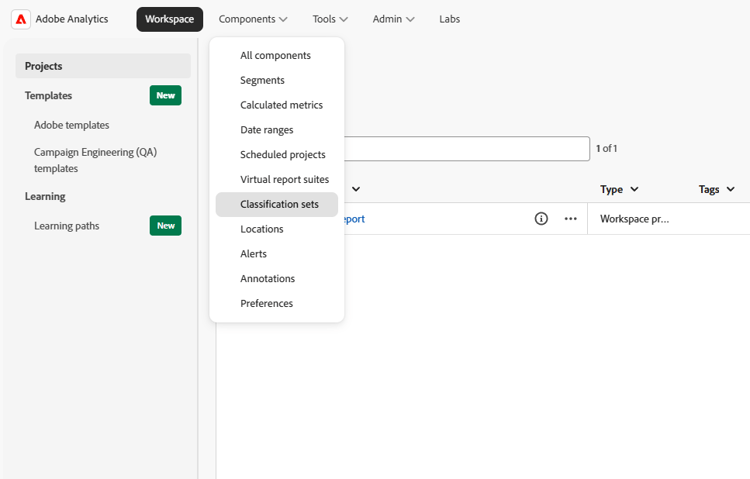
En la barra de menú superior Adobe Analytics, seleccione Components > Classification sets y luego haga clic en New.
-
En el diálogo Add New Classification Set:
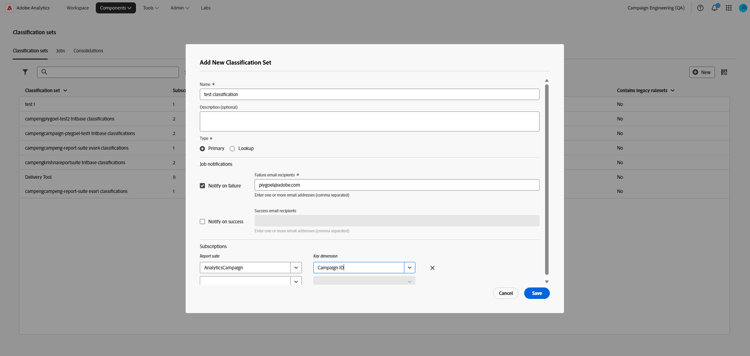
- Escriba un Name para el conjunto de clasificaciones.
- Establezca Type en Primary.
- En Job notifications, elija a quién se debe notificar si los trabajos del conjunto de clasificación se han realizado correctamente o no y proporcione las direcciones de correo electrónico correspondientes.
- En Subscriptions, seleccione el grupo de informes y la variable de conversión que creó para el nombre de la campaña interna en el paso anterior.
-
Haga clic en Save.
Campaign descubrirá automáticamente este conjunto de clasificaciones cuando configure la cuenta externa en el siguiente paso. Para obtener más información sobre los conjuntos de clasificaciones, consulte la documentación de Adobe Analytics.
¿Necesita ayuda? need-help
Si tiene problemas durante la migración, comuníquese con el Servicio de atención al cliente de Adobe.