Avanzado: personalizar registros de entrega customize-delivery-logs
Para supervisar los envíos en la interfaz de usuario de Campaign, consulte Monitorización de envíos de Campaign v8 en la documentación de la interfaz de usuario de Campaign.
Personalizar registros de envío use-case
Para implementaciones híbridas/locales de Campaign Classic v7, puede personalizar los registros de envío ampliando los esquemas. Esta sección muestra cómo agregar las direcciones IP de los remitentes a los registros de envío.
Paso 1: Ampliación del esquema
Para agregar publicID a sus registros de entregas, primero debe extender el esquema. Puede continuar como se indica a continuación.
-
Cree una extensión de esquema en Administration > Configuration > Data Schemas > New.
Para obtener más información sobre las extensiones de esquema, consulte esta página.
-
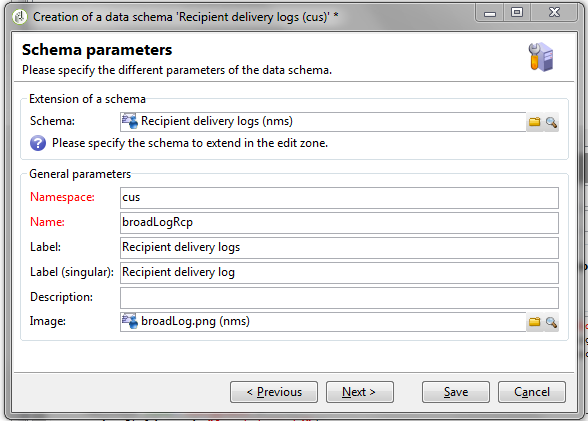
Seleccione broadLogRcp para ampliar los registros de entregas de destinatario (nms) y definir un espacio de nombres personalizado. En este caso será “cus”:
note NOTE Si la instancia está en Intermediario, debe usar el esquema broadLogMid. -
Añada el nuevo campo en la extensión. En este ejemplo, debe reemplazar:
code language-none <element img="nms:broadLog.png" label="Recipient delivery logs" labelSingular="Recipient delivery log" name="broadLogRcp"/>por:
code language-none <element img="nms:broadLog.png" label="Recipient delivery logs" labelSingular="Recipient delivery log" name="broadLogRcp"> <attribute desc="Outbound IP identifier" label="IP identifier" name="publicId" type="long"/> </element>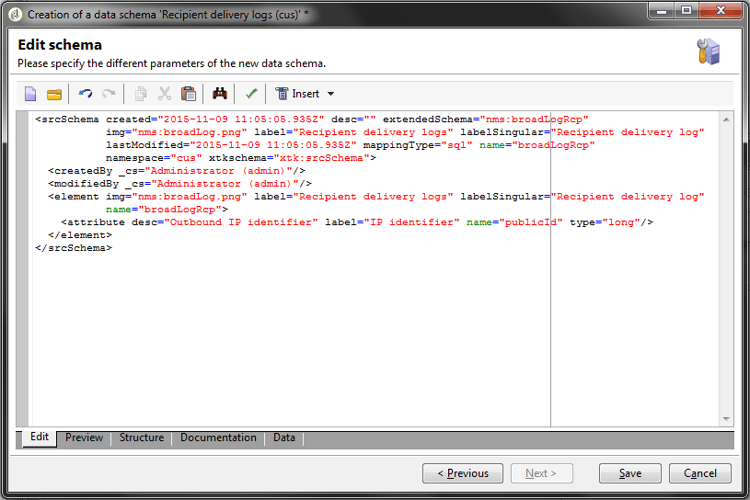
Paso 2: Actualización de la estructura de la base de datos
Una vez realizadas las modificaciones, debe actualizar la estructura de la base de datos para que esté alineada con su descripción lógica.
Para realizar esto, siga los pasos a continuación:
-
Haga clic en el menú Tools > Advanced > Update database structure….

-
En la ventana Edit tables, se comprueba la tabla NmsBroadLogRcp (o la tabla broadLogMid si está en un entorno de intermediario), como se muestra a continuación:

note important IMPORTANT Asegúrese siempre de que no haya ninguna otra modificación, excepto la tabla NmsBroadLoGRcp (o la tabla broadLogMid si está en un entorno de intermediario). Si es así, desmarque otras tablas. -
Haga clic en Next para validar. Se muestra la siguiente pantalla:
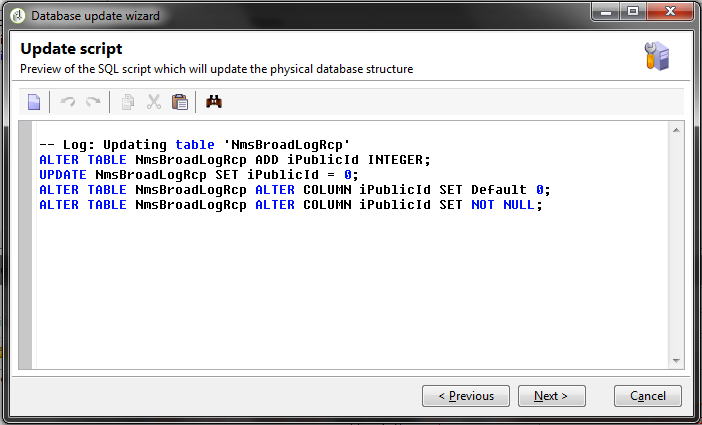
-
Haga clic en Next, luego Start, para actualizar la estructura de la base de datos de inicio. Se inicia la creación de índices. Este paso puede ser largo, dependiendo del número de filas de la tabla NmsBroadLogRcp.
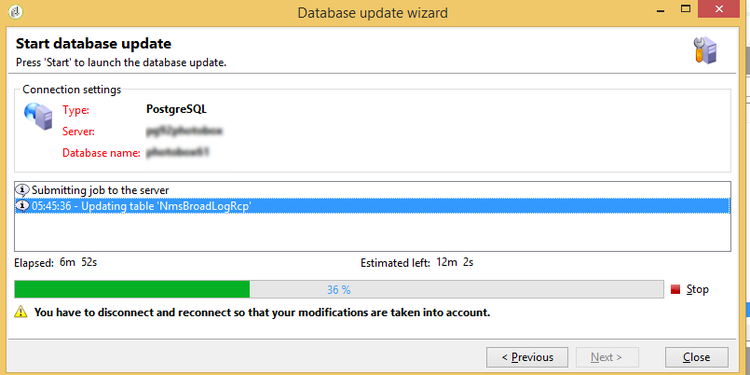
note NOTE Una vez que la actualización de la estructura física de la base de datos se haya completado correctamente, debe desconectarse y volver a conectarse para que se tengan en cuenta las modificaciones.
Paso 3: Validación de la modificación
Para confirmar que todo funcionó correctamente, debe actualizar la pantalla de registros de entregas.
Para ello, acceda a los registros de entregas y agregue la columna Identificador de IP.
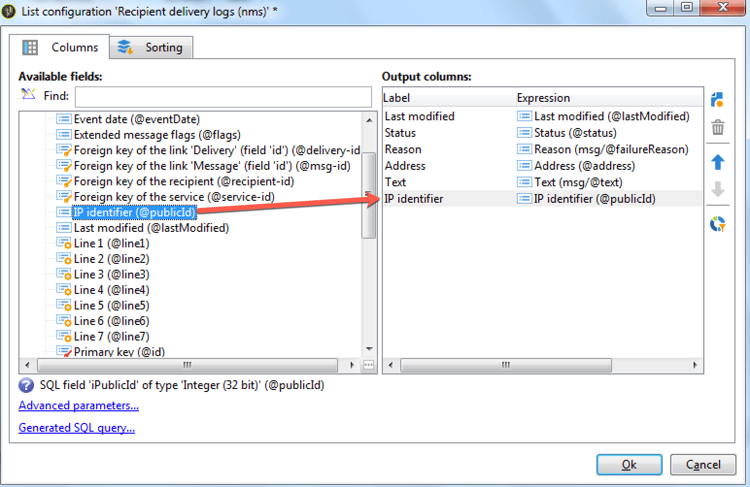
A continuación, se muestra lo que debería ver en la pestaña Delivery después de realizar las modificaciones:

Temas relacionados
- Supervisar los envíos en la interfaz de usuario de Campaign (documentación de Campaign v8)
- Estados de entrega (documentación de Campaign v8)
- Comprender los errores de entrega (Documentación de Campaign v8)
- Administración de cuarentena (documentación de Campaign v8)
- Ampliación de un esquema (v7 híbrido/local)