Configuración de representantes en Adobe Marketo Qualifier representative-setup
Antes de que un conserje pueda ofrecer una reunión o una conversación en vivo, debe haber al menos un representante configurado en Adobe Marketo Qualifier. Cada representante hace esto una vez, en su propio perfil.
La secuencia es la siguiente: un administrador añade los usuarios y cada representante conecta un calendario, escribe su correo electrónico de confirmación y declara cuándo están disponibles para reuniones y charlas.
Añadir usuarios a la organización add-users
Un administrador agrega a cada representante de ventas como un usuario en Adobe Admin Console y le concede acceso a Adobe Marketo Qualifier. Para ver el procedimiento general, consulte Agregar un usuario a la organización y Agregar un usuario al rol.
Los representantes completan ellos mismos los pasos restantes.
Conectar el calendario connect
La conexión del calendario es lo que hace que la disponibilidad real sea visible para un conserje. Sin él, el representante no es apto para la reserva de reuniones.
-
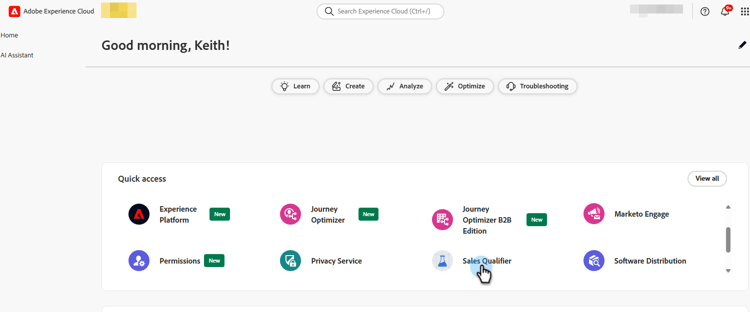
Inicie sesión en Adobe Experience Cloud y seleccione Adobe Marketo Qualifier.
-
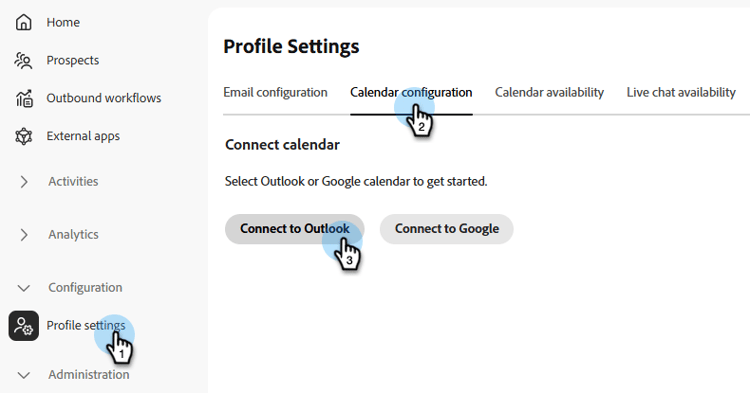
En el panel izquierdo, en Configuración, seleccione Configuración del perfil y, a continuación, abra la pestaña Configuración del calendario.
-
Elija el calendario al que desea conectarse: Microsoft Outlook o Google Calendar.
-
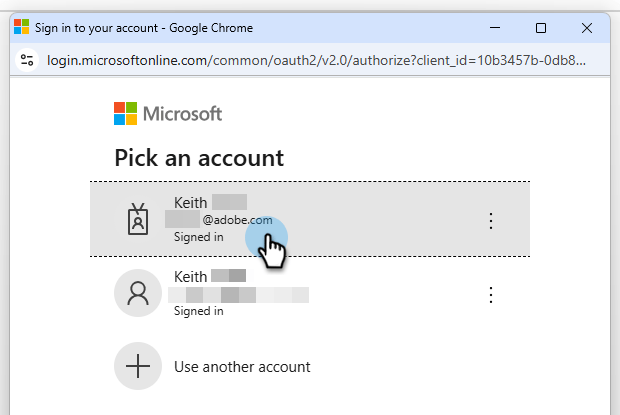
Inicie sesión con una cuenta existente o agregue una nueva y conceda los permisos solicitados.
-
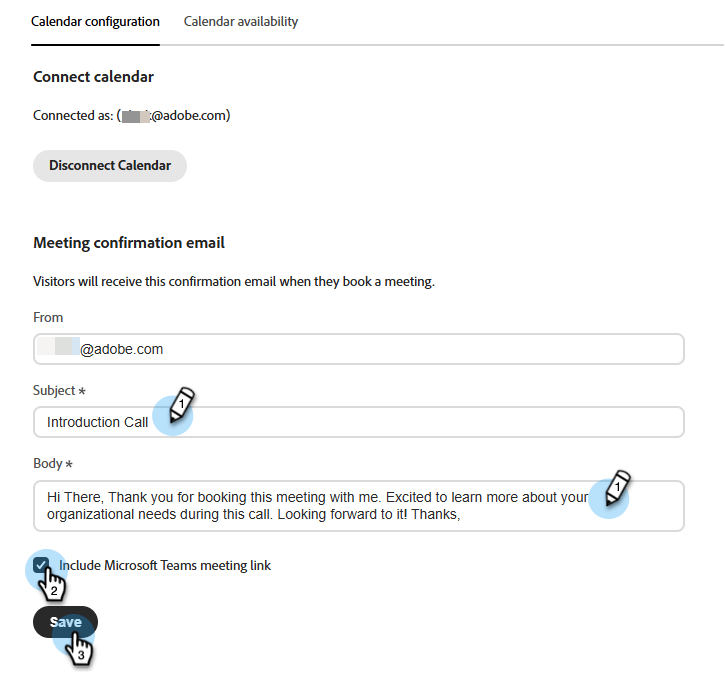
Revise el correo electrónico de confirmación que recibe un visitante cuando reserva una reunión con usted.
Se establecen una línea de asunto y un cuerpo predeterminados para usted. Edite cualquiera de ellos y elija si desea incluir un vínculo de reunión Microsoft Teams en la invitación.
-
Seleccione Guardar.
Establecer disponibilidad del calendario calendar-availability
Al conectar un calendario, se indica a Adobe Marketo Qualifier cuándo está ocupado. La disponibilidad del calendario le indica cuándo está dispuesto a asistir a una reunión. Se aplican ambos.
-
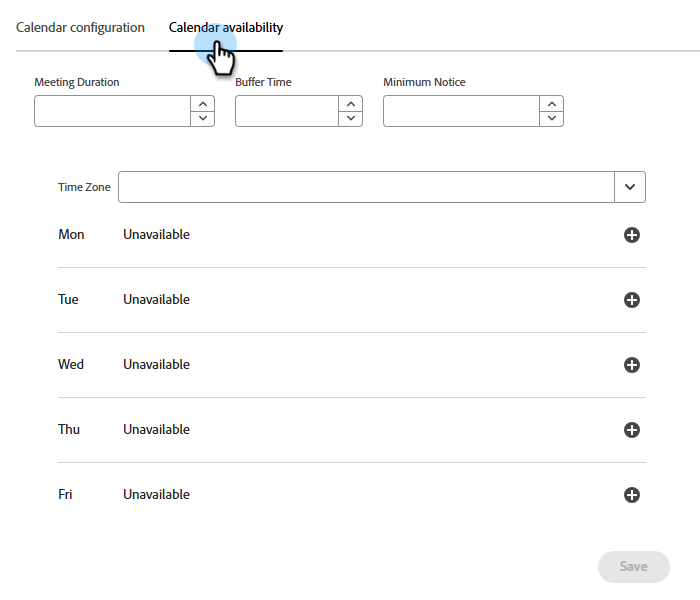
En Configuración del perfil, abra la pestaña Disponibilidad del calendario.
-
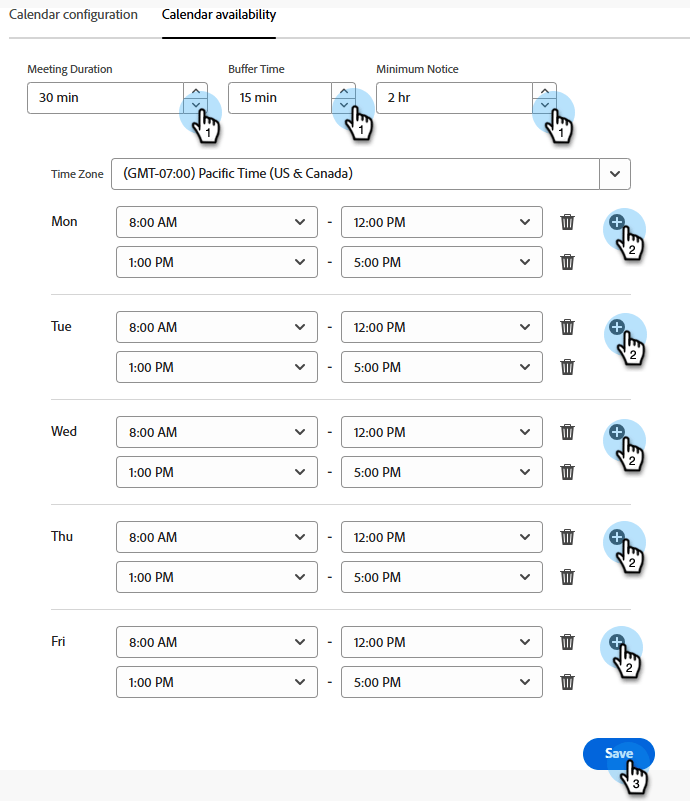
Establezca las reglas de la reunión.
table 0-row-2 1-row-2 2-row-2 3-row-2 4-row-2 Configuración Qué controla Duración de reunión El tiempo que se ejecuta una reunión reservada y, por lo tanto, la duración de cada espacio ofrecido Tiempo de búfer La diferencia entre el final de una reunión y el comienzo de la siguiente Aviso mínimo La anticipación que debe realizar un visitante. Por ejemplo, establezca 4 horas para evitar que los visitantes reserven un espacio que comience en 10 minutos Zona horaria El huso horario en el que se expresan las horas de disponibilidad. Los visitantes siempre ven las ranuras convertidas a su propia zona horaria -
Establezca las horas disponibles para cada día de la semana.
Un día puede ser un bloque continuo, como 8:00 a.m. a 5:00 p.m., o varios bloques, como 8:00 a.m. a 12:00 p.m. y 2:00 p.m. a 5:00 p.m. Deje un día vacío para no celebrar ninguna reunión ese día.
note NOTE Para agregar otro bloque de tiempo a un día, seleccione el signo más ( 
-
Seleccione Guardar.
Cómo se puede reservar una ranura slot-logic
Un intervalo de tiempo se ofrece a un visitante solo cuando sobrevive a las tres comprobaciones:
- Se encuentra dentro de las horas disponibles establecidas aquí.
- No está ya ocupado por un evento del calendario conectado. Una reunión existente a las 9:00 a.m. elimina el espacio de las 9:00 a.m.
- Cumple con su tiempo mínimo de notificación y amortiguación.
Establecer disponibilidad de chat en vivo chat-availability
La disponibilidad del chat en vivo es independiente de la disponibilidad del calendario. Un representante puede estar disponible para charlar, pero no tiene reuniones, o al revés.
-
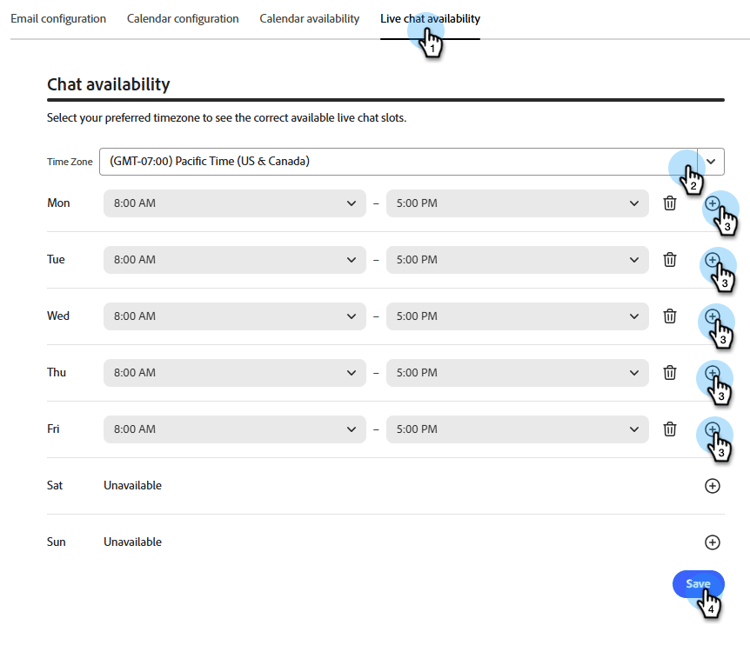
En la configuración del perfil, abre la pestaña Disponibilidad del chat en vivo.
-
Establece tu huso horario, luego establece los días y las horas cuando estés dispuesto a recibir un chat en vivo. Los fines de semana se pueden incluir.
-
Seleccione Guardar.
Revisar quién está configurado manage-members
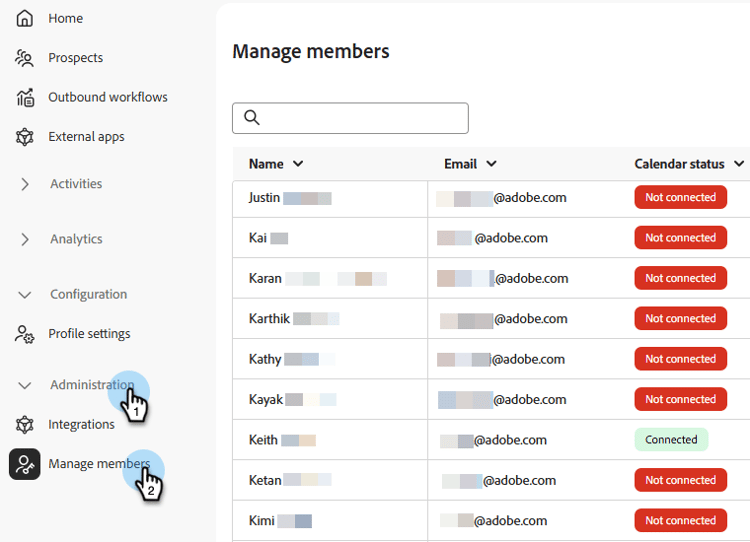
Esta sección es solo para administradores. En Administración, seleccione Administrar miembros para ver el estado de cada representante en un solo lugar: que haya conectado un calendario, que haya establecido la disponibilidad del chat en vivo y que haya desconectado un calendario.
Utilícelo antes de activar las integraciones en Composer. Un representante que aparece aquí sin un calendario conectado no es elegible para la reserva de reunión, y uno sin disponibilidad de chat en vivo no es elegible para chat en vivo.
Siguiente paso next
Con al menos un representante configurado, decida cómo se relacionan los visitantes con los representantes. Ver Enrutar conversaciones a los representantes.