Bandeja de entrada de chat chat-inbox
Cuando un visitante pide hablar con alguien, el chat llega a la bandeja de entrada del chat en Adobe Marketo Qualifier. Esta página es la vista del representante de un chat en vivo: lo que ves cuando llega, qué contexto obtienes y qué tienes que hacer antes de poder cerrarlo.
Para abrir la bandeja de entrada del chat, en el panel izquierdo bajo Actividades, seleccione Bandeja de entrada del chat.
Recibir un chat receive
Su estado aparecerá en la esquina superior derecha de la bandeja de entrada. Disponible significa que puedes recibir chats ahora. Tu horario de disponibilidad de chat en vivo decide si cumples los requisitos; consulta Establecer disponibilidad de chat en vivo.
El modo en que un chat llegue a usted depende del tipo de enrutamiento establecido en la integración de Live Chat:
- Con round robin, todos los representantes elegibles reciben una notificación al mismo tiempo y el primero en aceptar toma la conversación.
- Con el agente directo, el chat siempre llega al representante designado.
- Con el enrutamiento personalizado, el chat va a los representantes asignados a la regla de mayor prioridad con la que coincidió el visitante.
Dos pestañas organizan las conversaciones:
- Activo — conversaciones en curso.
- Todas: todas las conversaciones, incluidas las que han finalizado.
Recoge la conversación pick-up
Nunca empiezas a hacer frío. Antes de escribir nada, la bandeja de entrada le proporciona todo lo que el visitante ya le ha dicho al conserje.

La transcripción marca el traspaso con dos líneas de sistema, Live chat session has been initiated y Agent <name> has joined the chat, para que siempre pueda saber qué parte de la conversación fue el conserje y qué parte es la suya.
Escriba en el cuadro de mensaje y seleccione Enviar para responder.

Puntuación de la conversación conversation-score
Antes de finalizar un chat, evalúe la calificación del visitante. La puntuación la establece usted, el representante que realmente habló con el visitante, que es lo que lo hace confiable en la fase posterior.
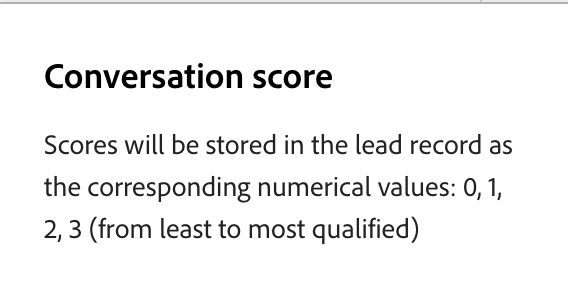
En el panel Detalles del perfil, en Puntuación de la conversación, seleccione una clasificación. El guión significa que no hay puntuación, y los iconos de llamas califican la conversación de menos a más calificada.
Please score the conversation before you close the chat y la conversación permanecerá abierta. Después de puntuarlo, aparece una confirmación y puede cerrar el chat.

La puntuación se escribe en la actividad Participar con chat en vivo en Concierge en Marketo Engage, donde está disponible como restricción en filtros y déclencheur. Utilícelo para dirigir el redireccionamiento, la puntuación de posibles clientes, la personalización y el traspaso a CRM. Ver datos de Brand Concierge en Marketo Engage.
Finalizar el chat end-chat
Seleccione Finalizar conversación para cerrar la conversación. El visitante también puede enviarlo por su parte y se le pide que confirme primero.
Cuando se cierra un chat, su estado de conversación se registra como uno de los dos valores siguientes:
- Finalizado — la conversación fue cerrada deliberadamente, por usted o por el visitante.
- Se perdió: el visitante abandonó el sitio y la conversación agotó el tiempo de espera debido a la inactividad.
Siguiente paso next
Vea lo que todo esto escribe en su base de datos de marketing en datos de Brand Concierge en Marketo Engage.