Configuración independiente
Content Analytics tiene licencia como producto independiente, pero la configuración se realiza en Experience Platform y Customer Journey Analytics. Estas plataformas proporcionan la infraestructura de recopilación y análisis de datos que Content Analytics requiere y utiliza. Esta guía proporciona todas las instrucciones específicas que necesita, incluso si es nuevo en Experience Platform y Customer Journey Analytics.
Antes de comenzar la configuración de Content Analytics independiente, debe:
- Obtenga información básica sobre los conceptos de análisis web y móvil, familiaridad con los sistemas de administración de etiquetas y conocimientos básicos de JavaScript. En el caso de Content Analytics para el canal móvil, debe tener habilidades de desarrollo de aplicaciones móviles.
- Planifique de 4 a 6 horas para la configuración inicial, además de tiempo adicional para probar y validar la configuración.
Terminología
Esta guía utiliza varios términos técnicos, de Experience Platform y Customer Journey Analytics, con los que es posible que no esté familiarizado. A continuación se describen estos términos (con vínculos de referencia) en el contexto de Content Analytics:
Resumen de configuración
Esta configuración le guiará en la configuración de todas las aplicaciones necesarias para tener una implementación de Content Analytics independiente en funcionamiento. Puede dividir la configuración en tres fases, en las que cada fase se basa en la anterior:
Fase 1 - Prepare su entorno. En esta fase, se configuran los permisos de usuario y se verifica la infraestructura de datos. Con estos permisos y estructura de datos adecuados, puede completar los pasos restantes. Estos son los pasos necesarios:
- Configure el control de acceso y los permisos para admitir la configuración y la implementación de Content Analytics.
- Configure un esquema y un conjunto de datos para definir el modelo (esquema) de los datos desde los que desea recopilar datos de análisis de contenido y dónde recopilarlos (conjunto de datos).
Fase 2 - Configurar la recopilación de datos. En esta fase, se crea la canalización que captura los datos de contenido del sitio web. Por lo tanto, Content Analytics sabe con qué contenido se relacionan los visitantes.
- Configure una secuencia de datos para configurar cómo se enrutarán los datos recopilados al conjunto de datos.
- Use etiquetas de sitio web para configurar reglas y elementos de datos con respecto a los datos de su capa de datos en el sitio web y para asegurarse de que los datos se envíen al conjunto de datos configurado.
- Implemente en un entorno de prueba y valide la recopilación de datos antes de publicar en un entorno de producción.
Fase 3 - Configuración de informes. En esta fase, ponga a disposición los datos recopilados para su análisis en los informes. Por lo tanto, puede obtener la información de rendimiento del contenido que desea obtener de Content Analytics.
- Configurar una conexión a su conjunto de datos.
- Configure una vista de datos para definir métricas y dimensiones.
- Configurar e implementar Content Analytics.
- Configure un proyecto para generar sus informes y visualizaciones de Content Analytics.
Preparación del entorno
En esta fase, se configuran los permisos de usuario y se verifica la infraestructura de datos.
Configuración del control de acceso y los permisos
Esta sección describe qué acceso necesita a los productos y los perfiles de producto, así como los permisos necesarios para configurar Content Analytics independiente. Aunque solo le interesa la funcionalidad de Content Analytics, para que funcione correctamente, sigue necesitando acceso y permisos para otros productos de Experience Platform.
Control de acceso
El control de acceso determina si se le permite acceder a un producto de Experience Platform.
Necesita un administrador del sistema o de producto para agregarlo como administrador de un producto o un perfil de producto. Un administrador de productos solo puede agregarle como administrador del producto administrado (perfil), un administrador del sistema puede agregar administradores de productos a cualquier producto (perfil).
Vea

Debe ser administrador de productos de los siguientes productos y perfiles de producto para Content Analytics independiente:
-
Adobe Experience Platform
- AEP-Default-All-Users (el perfil predeterminado para acceder a la zona protegida de producción)
-
Recopilación de datos de Adobe Experience Platform
- Acceso a todos los registros de recopilación de datos predeterminados
-
Adobe Experience Platform Privacy Service
-
Customer Journey Analytics (personalizado)
- Customer Journey Analytics (o cualquier otro perfil de producto aprovisionado de forma predeterminada)
Puede definir el acceso de administrador de productos mediante Admin Console:
- Acceder a Admin Console.
- Seleccione Productos.
- Seleccione el producto específico.
- Seleccione la ficha Administradores.
- Seleccione Agregar administrador para agregar un administrador al producto.
- Escriba uno o más nombres de correo electrónico o de usuario en el cuadro de diálogo Agregar administradores de productos. Seleccione Guardar para guardar.
El acceso al administrador de perfiles de producto se define a través de Admin Console:
- Acceder a Admin Console.
- Seleccione Productos.
- Seleccione el producto específico. Asegúrese de que ya tiene acceso de administrador de productos.
- Seleccione perfiles de producto.
- Seleccione el perfil de producto específico.
- Seleccione la ficha Administradores.
- Seleccione Agregar administrador para agregar un administrador al perfil del producto.
- Escriba uno o más nombres de correo electrónico o de usuario en el cuadro de diálogo Agregar administradores de perfil de producto. Seleccione Guardar para guardar.
Permisos
Los permisos definen lo que puede hacer dentro de un producto una vez que tenga acceso a él.
Usted define permisos para Experience Platform en la interfaz Permissions y utiliza el control de acceso basado en atributos. Para Customer Journey Analytics, puede definir permisos a través de Admin Console.
Experience Platform
La interfaz Permissions de Experience Platform se basa en la definición de un rol. Una función es una colección de permisos basados en recursos. En un nuevo entorno aprovisionado, hay dos funciones predeterminadas disponibles: Acceso predeterminado a todo tipo de producción y Administradores de espacio aislado.
Para Content Analytics, debe comprobar si los siguientes recursos y permisos asociados se agregan a estas funciones:
-
Rol predeterminado de acceso a todas las producciones
-
Recopilación de datos
- Ver secuencias de datos
- Administrar secuencias de datos
-
Administración de datos
- Ver conjuntos de datos
- Administrar conjuntos de datos
-
Modelado de datos
- Esquemas de vistas
- Administrar esquemas
- Administrar metadatos de identidad
-
-
Función Administradores de zona protegida
-
Zonas protegidas
- Prod
- (cualquier otra zona protegida que desee utilizar para Content Analytics)
-
Administración de zona protegida
- Administrar paquetes
- Administrar zonas protegidas
- Restablecer espacio aislado
- Ver espacio aislado
-
En la interfaz Permisos puede comprobar tanto las funciones como los permisos asociados. La interfaz también muestra qué usuarios pertenecen a la función.
-
Acceda a Experience Platform para su organización.
-
En la pantalla de bienvenida, en Acceso rápido, seleccione Ver todo.
-
Habilita el pin

-
Seleccione Permisos.
-
Seleccione

-
Seleccione la función específica que desea comprobar (por ejemplo, Acceso predeterminado a todos los equipos de producción). Seleccione Ver todos para ver todos los permisos.
-
En la pantalla Detalles:
- Compruebe los recursos enumerados en Permisos.
- Compruebe los nombres de las zonas protegidas en Zonas protegidas.
Para hacer cualquier actualización, selecciona

-
Para agregar un recurso que falta, selecciona Nombre del recurso

-
Para agregar un permiso que falta, seleccione

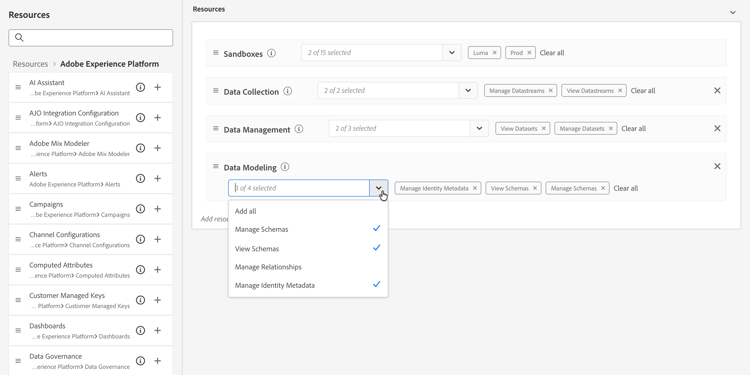
Seleccione Guardar para guardar cualquier actualización.
-
En la pantalla Usuarios o Grupos de usuarios:
-
Compruebe que los usuarios individuales o grupos de usuarios adecuados forman parte de esta función.
- Seleccione

- Seleccione
- Seleccione
-
Customer Journey Analytics
Customer Journey Analytics no admite el control de acceso basado en atributos. Para especificar permisos, utilice Admin Console.
Para Content Analytics, debe comprobar si se incluyen los siguientes permisos de perfil de producto de Customer Journey Analytics:
-
Vistas de datos
- Todas las vistas de datos disponibles.
-
Herramientas de informes
- Creación de métricas calculadas
- Creación de segmentos
- Creación de anotación
- Acceso a registros de auditoría
- Uso compartido de vínculos del proyecto con cualquier persona
- Previsión
- Asistente de IA: conocimiento del producto
- Data Insights Agent
- Pies de ilustración inteligentes
-
Herramientas de vista de datos
- Exportación de tablas completas
Para comprobar y actualizar estos permisos para Customer Journey Analytics:
-
Acceder a Admin Console.
-
Seleccione Productos.
-
Seleccione el producto Customer Journey Analytics.
-
Seleccione perfiles de producto.
-
Seleccione el perfil de producto aprovisionado predeterminado que está disponible para Customer Journey Analytics. Por ejemplo: Customer Journey Analytics.
-
En la pantalla del perfil de producto, seleccione Permisos.
-
Seleccione cualquiera de los botones
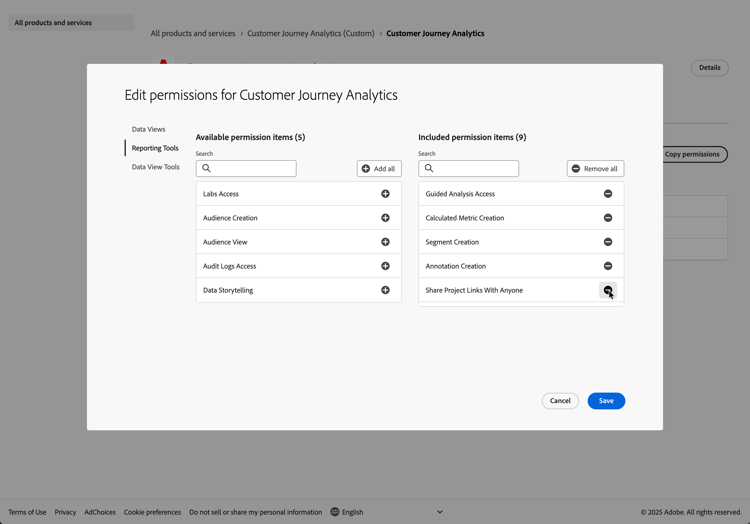
- Seleccione Vistas de datos y habilite Inclusión automática: Activado. Esta opción garantiza que todas las vistas de datos formen parte automáticamente de Elementos de permiso incluidos.
- Seleccione Herramientas de informes y asegúrese de que todos los permisos enumerados arriba formen parte de Elementos de permisos incluidos.
- Seleccione Herramientas de vista de datos y asegúrese de que todos los permisos enumerados arriba formen parte de Elementos de permisos incluidos.
Seleccione Guardar.
Configurar esquema y conjunto de datos
Para recopilar datos del sitio web para obtener información de Content Analytics, primero debe definir qué tipo de datos desea recopilar. También debe definir cómo se almacenan esos datos. Ambos conceptos se explican en Configuración de un esquema y un conjunto de datos en Ingesta de datos mediante Adobe Experience Platform Web SDK e Ingesta de datos mediante la guía de inicio rápido de Adobe Experience Platform Mobile SDK.
Configuración de la recopilación de datos
En esta fase se crea la canalización que captura los datos de contenido del sitio web.
Configurar una secuencia de datos
Ha definido qué datos recopilar y cómo almacenar esos datos. El siguiente paso es garantizar que los datos recopilados de su sitio web se enruten al conjunto de datos. Necesita configurar un conjunto de datos, como se explica en Configurar un conjunto de datos en la guía de inicio rápido de Ingesta de datos mediante Adobe Experience Platform Web SDK.
Usar etiquetas
Ha definido qué datos recopilar (esquema), cómo almacenar esos datos (conjunto de datos) y cómo se enrutan los datos recopilados del sitio web al conjunto de datos (conjunto de datos). Como paso siguiente, debe etiquetar el sitio web para configurar reglas y elementos de datos con los datos de la capa de datos del sitio web. El etiquetado del sitio web garantiza que los datos se envíen al conjunto de datos configurado. Etiquetar su sitio web con etiquetas se explica en Usar etiquetas en las guías de inicio rápido de Web SDK y Mobile SDK.
Implementar y validar
Ahora puede implementar el código en la versión de desarrollo de su sitio web dentro de la etiqueta <head>. Cuando se implementa, el sitio web comienza a recopilar datos en Adobe Experience Platform. Estos datos están sujetos a Content Analytics.
Valide la implementación, corrija lo que sea necesario y, una vez sea correcta, impleméntela en el entorno de ensayo y producción utilizando la función de flujo de trabajo de publicación de Etiquetas.
Configuración de informes
En esta fase se ponen a disposición los datos recopilados para su análisis en los informes.
Configuración de una conexión con el conjunto de datos
Para informar sobre los datos recopilados y configurarlos para Content Analytics, debe configurar una conexión en Customer Journey Analytics. La conexión se conecta al conjunto de datos que contiene los datos recopilados. Consulte Configurar una conexión en las guías de inicio rápido de Web SDK y Mobile SDK.
Configurar una vista de datos
El paso final para configurar Content Analytics es definir una vista de datos. Una vista de datos es un contenedor específico de Customer Journey Analytics que le permite determinar cómo interpretar los datos de una conexión. Una vista de datos permite definir métricas y dimensiones a partir de los datos de uno o varios conjuntos de datos a los que está conectado Customer Journey Analytics. Consulte Configurar una vista de datos en las guías de inicio rápido de Web SDK y Mobile SDK.
Configuración de Content Analytics
Ahora tiene todo lo necesario para configurar Content Analytics.
Configuración guiada
Use el asistente de configuración guiada y seleccione la vista de datos que creó como parte del paso Configurar una vista de datos. Esta selección garantiza que Content Analytics se configure e implemente sobre los datos que recopile de su sitio web y aplicación móvil.
Tenga en cuenta que el asistente de configuración guiada configura los siguientes objetos específicos de Content Analytics adicionales:
-
Conjunto de datos, que se configura automáticamente para los eventos de Content Analytics. Este conjunto de datos utiliza un esquema de Content Analytics específico que ya se ha creado y está disponible.
-
Flujo de datos, que se configura automáticamente para transmitir eventos de Content Analytics al conjunto de datos de Content Analytics.
-
Propiedad de etiquetas, que se configura automáticamente y con la extensión de Content Analytics. Esta propiedad Etiquetas garantiza que el sitio web envíe datos de Content Analytics a la secuencia de datos de Content Analytics y al conjunto de datos de Content Analytics.
note important IMPORTANT Asegúrese de seleccionar la opción para crear una propiedad Nuevas etiquetas como parte del paso Recopilación de datos del asistente.
Configuración manual
Para implementar Content Analytics para su sitio web, debe publicar la propiedad Etiquetas de Content Analytics manualmente.
Configurar un proyecto
Configure un proyecto en Customer Journey Analytics para generar informes y visualizaciones de Content Analytics. También puede usar una plantilla de Content Analytics para comenzar.