Wechseln zu Workfront auf Adobe Cloud-Speicher
Workfront auf Adobe Cloud Storage ermöglicht das vollständige, einheitliche Prüf- und Genehmigungs-Erlebnis: Überprüfungen im Frame.io-Viewer, leistungsstarke Genehmigungs-Workflows, produktübergreifende Sichtbarkeit von Assets und mehr.
Der neue Dokumentbereich, der Frame.io-Viewer und andere in diesem Artikel beschriebene Adobe-Cloud-Speicherverhaltensweisen gelten nur für Objekte, die Adobe Cloud-Speicher verwenden.
Dieser Artikel richtet sich an Workfront-Administratoren, die den Rollout von Workfront im Adobe Cloud-Speicher vorbereiten. Es behandelt die wichtigsten Unterschiede zu Adobe-Cloud-Speicherobjekten, die Auswahl des Rollout-Typs und die Frage, was zu beachten ist, bevor Sie Adobe-Cloud-Speicher für Ihre Benutzerinnen und Benutzer aktivieren.
- Sie müssen eine Version von Workfront verwenden, die den Adobe-Cloud-Speicher unterstützt. Wenn für Ihr Unternehmen noch keine unterstützte Version verfügbar ist, wenden Sie sich an den Adobe-Kundenbetreuer.
Einheitliche Genehmigungen gelten unabhängig vom Speichermodell
Durch den Wechsel zu einer Version von Workfront, die den Adobe-Cloud-Speicher unterstützt, werden alle vorhandenen Genehmigungs-Workflows von veralteten Dokumentgenehmigungen zu einheitlichen Genehmigungen verschoben - für jedes Objekt, unabhängig davon, ob es im veralteten Workfront-Speicher verbleibt oder in den Adobe-Cloud-Speicher verschoben wird.
Es gibt keine Pilotgruppe oder schrittweise Option für diese Änderung. Sie gilt organisationsweit, sobald Sie eine unterstützte Version verwenden.
Stellen Sie vor dem Rollout des Adobe-Cloud-Speichers sicher, dass die Personen, die die Genehmigungen verwalten, wissen, was zu erwarten ist:
-
Was geschieht mit vorhandenen Genehmigungen Bestehende alte Genehmigungs-Workflows sind von dieser Änderung betroffen, unabhängig davon, ob sie in Bearbeitung oder abgeschlossen ist. Weitere Informationen finden Sie unter Von alten Dokumentengenehmigungen zu einheitlichen Genehmigungen .
-
Ein neues Genehmigungserlebnis Prüfende und genehmigende Personen wechseln vom alten Dokumentengenehmigungsverfahren zu einheitlichen Genehmigungen, die mehrstufige Genehmigungen, parallele Prüfpfade und mehr hinzufügen. Weitere Informationen finden Sie in den folgenden Artikeln:
-
Ein neuer Berichtsspeicherort Einheitliche Validierungs-Workflow-Daten und -Berichte werden in Arbeitsflächen-Dashboards verschoben. Vorhandene alte Genehmigungsberichte werden nicht automatisch übernommen. Weitere Informationen finden Sie unter Erstellen eines Berichts-Dashboards zur Überprüfung und Genehmigung.
-
Mögliche Aktualisierungen des Fusionsszenarios Vorhandene Fusionsszenarios, die auf älteren Dokumentgenehmigungen basieren, müssen möglicherweise bearbeitet, neu erstellt oder eingestellt werden, um mit einheitlichen Genehmigungen arbeiten zu können. Weitere Informationen finden Sie unter von Workfront Fusion-Szenarien für eine einheitliche Überprüfung und Genehmigung.
Legacy-Workfront-Speicher und Adobe-Cloud-Speicher
Nachdem Ihr Vertrag aktualisiert wurde, um das neue einheitliche Überprüfungs- und Validierungserlebnis einzuschließen, kann Ihre Umgebung zwei Objekttypen enthalten: Objekte auf veraltetem Workfront-Speicher (die Objekte, die Sie heute haben) und Objekte, die mit Adobe Cloud-Speicher erstellt wurden. Auf allgemeiner Ebene unterscheiden sich die beiden Speichermodelle je nachdem, wo die Daten gespeichert sind, welche Adobe-Produkte sie sehen können und welche Funktionen verfügbar sind:
Objekte, die erstellt wurden, bevor der Adobe-Cloud-Speicher im Bereich „Setup“ aktiviert wurde, verbleiben im alten Workfront-Speicher. Die in diesem Artikel beschriebenen neuen Verhaltensweisen gelten nur für Adobe-Cloud-Speicherobjekte, die Sie und Ihre Benutzerinnen und Benutzer erstellen, sobald der Adobe-Cloud-Speicher aktiviert ist.
Was ist anders bei Adobe Cloud Storage?
Die größte tägliche Änderung mit Adobe Cloud Storage ist der neue Dokumentbereich und der Frame.io-Viewer, der die Überprüfung und Genehmigung darin ermöglicht. Es gibt weitere Unterschiede, die sich auf die Verwaltung von Objekten, Dokumenten und Reviews auswirken.
In der folgenden Tabelle sind die wichtigsten Unterschiede beim Wechsel zum Adobe Cloud-Speicher zusammengefasst. Jeder Bereich in der Tabelle ist mit dem folgenden detaillierten Abschnitt verknüpft.
Der neue Dokumentbereich
Der neue Dokumentbereich ist ein einheitliches Dokumenterlebnis für die Adobe-Cloud-Datenspeicherung. Es vereinfacht die Navigation, konsolidiert Prüf- und Genehmigungsaktivitäten und ist der Einstiegspunkt für den Frame.io-Viewer.
Der Bereich Globale Dokumente ist nicht Teil der neuen -Version. In Adobe Cloud-Speicherprojekten können Sie von einem Programm, einem Portfolio, einem Projekt, einer Aufgabe oder einem Problem aus auf Dokumente zugreifen.
Weitere Informationen finden Sie unter Bereich Dokumente.
Dokumentberechtigungen
Dokumentberechtigungen unterscheiden sich grundlegend von Adobe Cloud-Speicherprojekten:
- Sie können keine Berechtigungen für einzelne Dokumente freigeben oder festlegen. Stattdessen werden Berechtigungen auf systemgenerierte Dokumentordner angewendet, die die Dokumente enthalten.
- Systemgenerierte Dokumentordner übernehmen Berechtigungen vom übergeordneten Projekt, der übergeordneten Aufgabe oder dem übergeordneten Problem.
- Unterordner erben Berechtigungen vom übergeordneten systemgenerierten Dokumentordner.
- Teilaufgaben erben keine Berechtigungen von übergeordneten Aufgaben. Sie müssen einer Unteraufgabe direkt hinzugefügt werden, um auf ihren systemgenerierten Dokumentenordner zuzugreifen.
Weitere Informationen zur Funktionsweise von Dokumentberechtigungen finden Sie unter Objektberechtigungen und Zugriffsebene - Übersicht für das Adobe-Cloud-Speichermodell.
Zuordnung von Objektberechtigungen
Berechtigungen werden in Workfront festgelegt und fließen in eine Richtung durch zu Frame.io. Sie können Benutzende nicht zu einem Adobe-Cloud-Speicherprojekt in Frame.io einladen oder Benutzerberechtigungen in Frame.io ändern.
In der folgenden Tabelle sind Workfront-Objektberechtigungen den Frame.io-Berechtigungen zugeordnet:
Zuordnung von Verwalten und Beitragen zu Bearbeiten und Freigeben in Frame.io. Berücksichtigen Sie bei der Überprüfung Ihrer Freigabemuster für Adobe Cloud-Speicherprojekte, ob es Ihrem Governance-Modell entspricht, dass Mitwirkende dieselben Funktionen für die Überprüfungsseite wie Manager haben, einschließlich der externen Freigabe.
Weitere Informationen finden Sie unter Objektberechtigungen und Zugriffsebene - Übersicht für das Adobe-Cloud-Speichermodell.
Prüfer und Validierungsanzeiger
Bei Adobe-Cloud-Speicherobjekten ist der Frame.io-Viewer die Überprüfungs- und Validierungsoberfläche anstelle von Workfront Proof. Der Frame.io-Viewer ist für alle Workfront-Benutzer ohne zusätzliche Kosten enthalten, einschließlich externer Benutzer, die einer Überprüfung oder Genehmigung zugewiesen sind.
Der Frame.io-Viewer bietet:
- Markup- und Kommentar-Tools, einschließlich Freihandzeichnung und Standardformen wie Kreise, Pfeile und Quadrate
- Mit Zeitstempel versehene Kommentare mit rahmengenauer Präzision für Videobesprechungen
- Versionsverlauf und Versionsvergleich
- Mobile-Zugriff für Überprüfungen und Genehmigungen von unterwegs
- Unterstützung von über 40 Dateiformaten, einschließlich aller gängigen Video-, Bild-, Audio-, PDF- und Microsoft Office-Typen, mit nativer Wiedergabe für professionelle Videoformate wie ProRes, H.265 und DNxHD sowie Unterstützung für Dateien mit bis zu 500 GB
Benennungsregeln für Objekte
Der Adobe Cloud-Speicher erzwingt strenge Benennungs- und Strukturregeln, um die Speicherschicht über alle Adobe-Produkte hinweg konsistent zu halten. Diese Regeln gelten für Objekte, die Sie in Adobe Cloud-Speicherprojekten erstellen. Bestehende ältere Projekte behalten ihre aktuellen Namen bei.
Die folgenden Regeln gelten für Adobe Cloud-Speicherprojekte:
\ / : * ? " | < >Wenn ein Name mit diesen Regeln in Konflikt steht, benennt Workfront das Objekt automatisch um, um den Konflikt zu lösen.
Objektportabilität
In den meisten Szenarien können Sie Workfront-Objekte wie Speichermodelle zwischen verschiedenen Modellen verschieben, kopieren und konvertieren. Sie können beispielsweise eine Aufgabe von einem Adobe-Cloud-Speicherprojekt in ein anderes Adobe-Cloud-Speicherprojekt verschieben. In drei bestimmten Fällen können Sie ein veraltetes Workfront-Speicherobjekt in Adobe Cloud-Speicher konvertieren:
- Konvertieren einer alten Workfront-Speicheraufgabe in ein Adobe-Cloud-Speicherprojekt
- Konvertieren eines alten Workfront-Speicherportfolios in ein Adobe-Cloud-Speicherportfolio
- Erstellen eines Adobe-Cloud-Speicherprojekts aus einer alten Workfront-Speichervorlage
Konvertieren einer Legacy-Aufgabe in ein Adobe Cloud-Speicherprojekt
Um eine ältere Workfront-Speicheraufgabe in ein Adobe-Cloud-Speicherprojekt zu konvertieren, verwenden Sie den vorhandenen Fluss „In Projekt konvertieren“ für die Aufgabe. Während der Konvertierung:
- Teilaufgaben und Probleme werden in das neue Projekt verschoben.
- An die Aufgabe angehängte Dokumente und ihre Genehmigungs-Workflows bleiben im ursprünglichen Projekt erhalten.
- Arbeitsgenehmigungen und Links für anfragelösende Objekte werden entfernt.
- Die ursprüngliche Aufgabe wird gelöscht.
Konvertieren eines alten Portfolios in ein Adobe Cloud-Speicherportfolio
Ein Workfront-Administrator kann im Bereich „Setup“ ein veraltetes Workfront-Speicherportfolio in ein Adobe-Cloud-Speicherportfolio konvertieren. Nach der Konversion:
-
Ältere Workfront-Speicherprojekte können nicht mehr in das Portfolio verschoben werden.
-
Alle neuen Projekte, die im Portfolio erstellt werden, verwenden den Adobe Cloud-Speicher.
-
Frame.io ist der Viewer für Dokumente in den Adobe Cloud-Speicherprojekten des Portfolios.
-
Untergeordnete Projekte, die älteren Workfront-Speicher verwenden, bleiben auf dem alten Speicher.
-
Untergeordnete Programme verbleiben im alten Speicher.
note NOTE Ein untergeordnetes Legacy-Programm kann nur dann automatisch in den Adobe-Cloud-Speicher konvertiert werden, wenn ihm manuell ein Adobe-Cloud-Speicherprojekt hinzugefügt wird.
Weitere Informationen finden Sie unter Ältere Portfolios in Adobe Cloud-Speicher .
Erstellen eines Adobe-Cloud-Speicherprojekts aus einer Legacy-Vorlage
Wenn Sie ein Projekt aus einer Legacy-Workfront-Speichervorlage erstellen, bestimmt Kontrollkästchen „Dieses Projekt im Adobe-Cloud- erstellen“ im Dialogfeld „Projekterstellung“ den Speichertyp des neuen Projekts. Das Verhalten der Kontrollkästchen hängt davon ab, wo Sie das Projekt erstellen:
- Außerhalb eines Portfolios: Das Kontrollkästchen ist standardmäßig verfügbar und deaktiviert. Wählen Sie es aus, um das neue Projekt im Adobe Cloud-Speicher zu erstellen.
- Innerhalb eines Adobe Cloud-: Das Kontrollkästchen ist aktiviert und gesperrt. Das neue Projekt muss mit dem Speichertyp des Portfolios übereinstimmen.
- In einem alten Workfront-: Das Kontrollkästchen ist nicht verfügbar. Das neue Projekt verwendet alten Workfront-Speicher.
Weitere Informationen finden Sie unter Erstellen von Projekten.
Funktionen nicht verfügbar in Adobe Cloud-Speicherobjekten
Die folgenden Funktionen sind nicht Teil von Adobe Cloud-Speicherobjekten:
- Workfront-Korrekturabzug
- Der Workfront-Dokument-Viewer
- Favoriten-Dokumente
- Dokumente anfordern
Ältere Projekte behalten den Zugriff auf Workfront Proof und die oben aufgeführten alten Dokumentfunktionen bei. Workfront Proof erhält in Zukunft keine neuen Investitionen mehr und wird in einer zukünftigen Version eingestellt.
Speicherquote
Der Speicher wird für ältere Workfront-Objekte und Adobe-Cloud-Speicherobjekte gepoolt. Jeder lizenzierte Benutzer erhält 60 GB Speicher. Es gibt keine feste Obergrenze für die Speichernutzung, aber Workfront-Administratoren erhalten E-Mail-Benachrichtigungen, wenn die Nutzung 75 %, 90 % und 100 % des Kontingents erreicht.
Systemadministratoren können unter Setup > System > Kundeninformationen die aktuelle Speichernutzung und das aktuelle Kontingent anzeigen.
Weitere Informationen finden Sie unter Überprüfen von Dokumentspeicherbeschränkungen.
Jährliche Begrenzung der Videoprüfung
Für Anfragen zum Nachweis von Videos gilt eine jährliche Obergrenze von 10 % der gesamten gebührenpflichtigen Workfront-Benutzerlizenzen Ihres Unternehmens (Standard und Light). Diese Begrenzung wird auf Organisationsebene angewendet.
- Workfront-Administratoren erhalten In-App-Benachrichtigungen, wenn die Nutzung 80 % und 100 % der Obergrenze erreicht.
- Sobald die Obergrenze erreicht ist, können Sie erst im nächsten Jahreszeitraum neue Videoüberprüfungsanfragen erstellen.
- Diese Beschränkung gilt nicht für Frame.io Enterprise-Kunden. Wenn Ihr Unternehmen regelmäßig große Mengen an Videoinhalten überprüft, wenden Sie sich an Ihren Adobe-Kundenbetreuer, um mehr über die Frame.io Enterprise-Lizenzierung zu erfahren.
Weitere Informationen finden Sie in den häufig gestellten Fragen zum Überprüfen und Genehmigen von Assets und Videos unter Einheitliche Überprüfung und Genehmigung - Übersicht.
Workfront Fusion in Adobe Cloud-Speicherprojekten
Bestehende Workfront Fusion-Szenarien, die auf veralteten Proofing-Tests basieren, funktionieren nicht automatisch für Adobe Cloud-Speicherprojekte. Testversandspezifische Module, Webhooks und API-Endpunkte haben in einigen Fällen direkte Entsprechungen, in anderen sind es signifikante Änderungen. Szenarien, die sich auf ältere Projekte beziehen, funktionieren weiterhin wie bisher.
Fusion-Connectoren mit nativer Unterstützung für einheitliche Überprüfung und Genehmigung werden voraussichtlich im 3. Quartal 2026 verfügbar sein.
Detaillierte Informationen zu den Auswirkungen auf gängige Szenario-Typen und zur Klassifizierung der einzelnen Szenarien als „Bearbeiten“, „Neu erstellen“ oder „Eingestellt“ basierend auf ihrer Funktionalität finden Sie unter Aktualisieren von Workfront Fusion-Szenarien für eine einheitliche Überprüfung und Genehmigung.
Auswählen, wie der Adobe-Cloud-Speicher bereitgestellt wird
Sie entscheiden, wie der Adobe-Cloud-Speicher Ihren Benutzern angezeigt wird. Es gibt zwei Konfigurationen, von denen eine auf Ihr gesamtes Unternehmen oder auf bestimmte Workfront-Gruppen angewendet werden kann.
Eine schrittweise Anleitung finden Sie unter Aktivieren von Adobe Cloud Storage für Ihr Unternehmen.
Konfigurationsoptionen
-
Nur Adobe-Cloud-Speicher: Für neue Projekte wird standardmäßig der Adobe-Cloud-Speicher verwendet. Benutzende können keine Legacy-Projekte erstellen.
-
Adobe-Cloud-Speicher und Legacy-Workfront-Speicher: Wenn Benutzer ein Projekt erstellen, wählen sie zwischen Adobe-Cloud-Speicher (mit „Neues Projekt“ beschriftet) und Legacy-Workfront-Speicher (mit „Legacy-Speicher“ beschriftet).
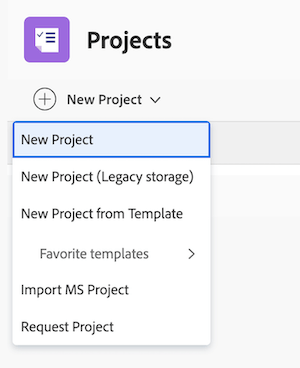
Vorhandene Objekte behalten das Speichermodell bei, mit dem sie erstellt wurden. Durch Ändern der standardmäßigen Speichervoreinstellung wird kein vorhandenes Objekt geändert.
Planen des Rollouts
Jede Workfront-Umgebung ist anders. Bevor Sie die Adobe-Cloud-Datenspeicherung für Ihre Benutzerinnen und Benutzer aktivieren, nehmen Sie sich etwas Zeit, um zu planen, wie ein erfolgreicher Rollout für Ihr Unternehmen aussieht. Die folgenden Vorschläge sind keine Checkliste, sondern ein Ausgangspunkt für Ihren eigenen Plan.
1. Wählen Sie eine Pilotgruppe. Bei einem Rollout im Gruppenbereich können Sie den Adobe-Cloud-Speicher vor ein kleineres Team stellen, Feedback einholen und vor einem größeren Rollout anpassen. Wählen Sie eine Gruppe aus, deren Arbeitsmuster repräsentativ genug sind, um Probleme aufzudecken, über die Sie frühzeitig Bescheid wissen möchten.
2. Kommunizieren Sie die Änderung an die Endbenutzer. Die größte sichtbare Änderung für Prüfende, genehmigende Personen und Projektbesitzende ist der neue Dokumentbereich und der Frame.io-Viewer, der die Überprüfung und Genehmigung für Adobe Cloud-Speicherprojekte ermöglicht. Planen Sie, wie Sie diese einführen, damit die Anwender wissen, was sie erwarten können, wenn sie auf ihr erstes Adobe Cloud-Speicherprojekt stoßen. Der Erste Schritte mit der einheitlichen Überprüfung und Genehmigung ist ein nützlicher Ausgangspunkt für Material, das für Endbenutzer bestimmt ist.
3. Planen Sie die Verfügbarkeit des Workfront Fusion-Connectors. Fusion-Connectoren mit nativer Unterstützung für einheitliche Überprüfung und Genehmigung werden voraussichtlich im 3. Quartal 2026 verfügbar sein. Bestehende proofbasierte Fusion-Szenarien funktionieren weiterhin an alten Projekten. Bevor Sie Teams, die von diesen Szenarien abhängig sind, in Ihr Adobe-Cloud-Speicher-Pilotprojekt aufnehmen, entscheiden Sie, ob Sie auf die neuen Connectoren warten, die aktuelle API neu erstellen oder diese Szenarien durch native, einheitliche Prüf- und Genehmigungsfunktionen ersetzen möchten.
Detaillierte Informationen zu den Auswirkungen auf gängige Szenario-Typen und zur Klassifizierung der einzelnen Szenarien als „Bearbeiten“, „Neu erstellen“ oder „Eingestellt“ basierend auf ihrer Funktionalität finden Sie unter Aktualisieren von Workfront Fusion-Szenarien für eine einheitliche Überprüfung und Genehmigung.
Verwandte Artikel
- Übersicht über den Adobe Cloud-Speicher
- Aktivieren des Adobe-Cloud-Speichers für Ihr Unternehmen
- Einheitliche Prüfung und Genehmigung - Übersicht
- Erste Schritte mit der einheitlichen Überprüfung und Genehmigung
- Der Bereich „Dokumente“
- Objektberechtigungen und Übersicht über die Zugriffsebene für das Adobe-Cloud-Speichermodell