Aktivieren des Adobe-Cloud-Speichers für Ihr Unternehmen
Adobe Cloud Storage ist eine einheitliche Speicherlösung für alle Adobe-Produkte. Es handelt sich dabei um eine Cloud-basierte Speicherlösung, die als zentrales Repository für Assets in allen Adobe-Unternehmensprodukten dient.
Die Adobe-Cloud-Datenspeicherung ist standardmäßig für neue Kunden aktiviert und kann für Bestandskunden bei Vertragsverlängerung aktiviert werden.
Weitere Informationen zu Adobe Cloud-Speicher finden Sie unter Übersicht über Adobe Cloud-Speicher.
Zugriffsanforderungen
| table 0-row-2 1-row-2 2-row-2 layout-auto html-authored no-header | |
|---|---|
| Adobe Workfront-Paket | Beliebiges Workflow-Paket |
| Adobe Workfront-Lizenz |
Standard Abo |
| Konfigurationen der Zugriffsebene | Sie müssen ein Workfront-Administrator sein. |
Weitere Informationen finden Sie unter Zugriffsanforderungen in der Dokumentation zu Workfront.
Aktivieren des Adobe-Cloud-Speichers für Ihr Unternehmen
So aktivieren Sie die Adobe-Cloud-Datenspeicherung für Ihr Unternehmen:
-
Klicken Sie auf Hauptmenü-Symbol


-
Wählen Sie linken Navigationsbereich System“ und dann Voreinstellungen aus.
-
Scrollen Sie nach unten zum Abschnitt Speichereinstellungen.
-
Wählen Sie im Dropdown-Menü Standard die Option Adobe Cloud-Speicher.
-
(Optional) Wenn Sie eine Kombination aus Adobe-Cloud-Speicher und Legacy-Workfront-Speicher verwenden möchten, aktivieren Sie das Kontrollkästchen Auswahl des Speicheranbieters durch den Benutzer.
note NOTE Wenn diese Option aktiviert ist, können Benutzer den Speicheranbieter auswählen, wenn sie ein neues Projekt erstellen. Der Adobe-Cloud-Speicher wird als „Neues Projekt“ gekennzeichnet, da er der standardmäßige Speicheranbieter ist. Legacy-Workfront-Speicher wird als „Legacy-Projekt“ bezeichnet. 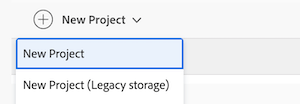
-
Wählen Sie im Dropdown-Menü Gilt für eine der folgenden Optionen:
- Gesamte Organisation: Mit dieser Option wird der standardmäßige Speicheranbieter auf die gesamte Workfront-Umgebung angewendet. Jedes Mal, wenn ein Benutzer ein neues Projekt erstellt, wird der standardmäßige Speicheranbieter verwendet.
- Spezifische Gruppen: Mit dieser Option wird der standardmäßige Speicheranbieter nur auf bestimmte Gruppen in Ihrer Organisation angewendet. Jedes Mal, wenn ein Benutzer in den angegebenen Gruppen ein neues Projekt erstellt, wird der standardmäßige Speicheranbieter verwendet

-
Klicken Sie auf Speichern.
note NOTE Vorhandene Projekte behalten das Speichermodell bei, mit dem sie erstellt wurden. Beispielsweise verwenden Projekte, die den Adobe-Cloud-Speicher verwenden, weiterhin den Adobe-Cloud-Speicher, nachdem Sie die standardmäßige Speichervoreinstellung geändert haben.
Adobe Cloud-Speicher in Sandbox-Umgebungen
Der Adobe-Cloud-Speicher ist in Workfront Sandbox-Umgebungen verfügbar, sodass Sie die in diesem Artikel beschriebenen Funktionen testen können, bevor Sie sie in der Produktion einführen. Der Frame.io-Viewer ist jedoch nicht in Sandbox verfügbar, sodass das vollständige, einheitliche Überprüfungs- und Validierungserlebnis in der Produktion validiert werden muss.
Wenn Sie über eine benutzerdefinierte Aktualisierungs-Sandbox verfügen, müssen Sie sie nach dem Upgrade auf eine Version von Workfront aktualisieren, die den Adobe-Cloud-Speicher unterstützt. Durch die Aktualisierung erhält die Sandbox Zugriff auf die Adobe-Cloud-Speicherfunktion, damit Sie mit dem Testen beginnen können. Weitere Informationen finden Sie unter Die benutzerdefinierte Adobe Workfront -Sandbox-Umgebung.