Erstellen von Briefs im Ideationsbereich
Die Informationen auf dieser Seite beziehen sich auf Funktionen, die noch nicht allgemein verfügbar sind. Es ist nur im Rahmen des Programms Ideation Space Beta verfügbar.
Weitere Informationen finden Sie unter Erste Schritte mit Ideationsplatzierungen für Adobe Workfront Planning.
Mit der Ideation Space, einer neuen Funktion von Adobe Workfront Planning, können Sie Briefs in Planungsdatensätze umwandeln oder als externe Datei speichern. Exportierte Briefs erstellen neue Datensätze oder aktualisieren vorhandene.
In diesem Artikel wird beschrieben, wie Sie im Ideationsbereich Ideen diskutieren und Strategien entwickeln können, um Briefs zu erstellen.
Sie können Folgendes tun:
-
Um Datensätze zu erstellen oder zu aktualisieren, exportieren Sie fertige Ideenbeschreibungen in Workfront Planning.
-
Um die Kurzinformationen in einem anderen Programm zu verwenden, exportieren Sie sie in einen der folgenden Dateitypen:
- Wort
- PowerPoint
- PowerPoint-Vorlage
Zugriffsanforderungen
| table 0-row-0 1-row-0 2-row-2 3-row-2 4-row-2 5-row-2 6-row-2 7-row-2 8-row-2 layout-auto html-authored no-header | |
|---|---|
| Cloud-Anbieteranforderungen |
Amazon Web Services (AWS) HINWEIS: Wir unterstützen keine anderen Cloud-Anbieter. |
| Adobe Workfront-Paket |
|
| Systemanforderungen | Die Einstellungen für Kollegen und MCP in Ihren Systemeinstellungen im Bereich Setup müssen aktiviert sein. |
| Adobe Workflow-Lizenz | Standard |
| Adobe Planning-Lizenz | Standard |
| Konfiguration der Zugriffsebene |
|
| Objektberechtigungen |
Tragen Sie Berechtigungen oder höhere Berechtigungen zum Arbeitsbereich und Datensatztyp bei, dem Sie Datensätze hinzufügen möchten Systemadministratoren haben Berechtigungen für alle Arbeitsbereiche, einschließlich der nicht erstellten Editor-Berechtigungen für den Ideenraum zum Erstellen von Briefs |
Weitere Informationen zu Zugriffsanforderungen für Workfront finden Sie unter Zugriffsanforderungen in der Dokumentation zu Workfront.
Erstellen von Ideen-Space-Briefs
Sie können Briefs erstellen, um Planungsdatensätze zu erstellen oder zu bearbeiten oder um Dateien zu erstellen, die Sie in andere Programme exportieren können.
-
Melden Sie sich bei Workfront mit Planning an, wo der -Mitarbeiter aktiviert wurde, und führen Sie einen der folgenden Schritte aus, um den Ideationsbereich zum ersten Mal zu öffnen und Briefs zu erstellen:
-
Navigieren Sie zum Hauptmenü


-
Wechseln Sie zu Hauptmenü

-
Gehen Sie zu Hauptmenü
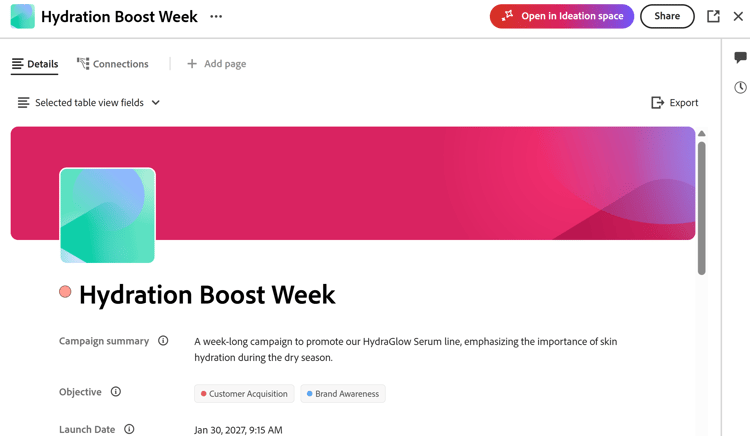
-
-
Lesen Sie die Beta-Vereinbarung und klicken Sie auf Zustimmen. Sie müssen die Vereinbarung unterzeichnen, um Ideation Space zu nutzen.
Die Arbeitsfläche „Ideationsraum“ wird geöffnet und eine neue Idee erhält standardmäßig den Titel nach dem folgenden Format:
catalyze-canvas-< number > - Month date, year at timeWeitere Informationen zur Erstellung von Datensätzen mithilfe von Ideation Space finden Sie unter Erstellen von Planungsdatensätzen aus Ideation Space Briefs.
-
(Bedingt) Um eine bestehende Zusammenfassung im Ideation-Bereich zu öffnen, melden Sie sich bei Workfront mit Planning an, wo der -Mitarbeiter aktiviert wurde, und führen Sie einen der folgenden Schritte aus:
-
Gehen Sie zu Hauptmenü
Der Ideenname entspricht dem Namen des Datensatzes.
-
-
(Empfohlen) Klicken Sie auf den Namen der Idee, um den Namen zu ändern, wenn Sie sie zum ersten Mal geöffnet haben.
-
(Bedingt und optional) Um einen anderen vorhandenen Ideationsraum zu öffnen, klicken Sie auf das Dropdown-Menü rechts neben dem Ideennamen, suchen Sie nach dem Namen und klicken Sie dann auf die Idee, wenn sie in der Liste angezeigt wird.
Der Ideationsraum wird geöffnet und „Kollege“ wird rechts geöffnet.
-
Verwenden Sie die Eingabeaufforderung des Mitarbeiters, um die Art der Zusammenfassung zu beschreiben, die Sie erstellen möchten.
Geben Sie zum Beispiel „Erstellen Sie eine Kampagne „Zurück zur Schule“ für Schüler der Klasse K-12, die durch den Monat August läuft, für Eltern und Lehrer in den USA ein“. Um die Zusammenfassung so vollständig wie möglich zu gestalten, geben Sie so viele Informationen an, wie Sie für welche Art von Kampagne verfügbar haben, den Zeitplan, die Stakeholder, Validierungs-Checkpoints und andere Details.
-
(Optional) Klicken Sie auf das Symbol + im Eingabeaufforderungsfeld „Mitarbeiter“ und fügen Sie Informationen wie folgt hinzu:
- Befehle: Verwenden Sie einen Befehl aus der Liste, um einen Kollegen zur Eingabe von Inhalten aufzufordern.
- Datei anhängen: Hängen Sie eine Datei an das Eingabeaufforderungsfeld an, um sie oder ihre Informationen zur Ideenarbeitsfläche hinzuzufügen. Sie müssen Ihren Kollegen bitten, Karten basierend auf der Datei zu erstellen, um die Karten später an den Brief zu senden.
- Objekt referenzieren: Wählen Sie ein Objekt aus der Liste aus, um in Ihrer Idee darauf zu verweisen. Das Objekt muss in Workfront vorhanden sein.
-
Klicken Sie auf die Eingabetaste.
-
Beantworten Sie die Fragen von einem Kollegen, um die Idee fortzusetzen, und klicken Sie dann auf Senden
ODER
Klicken Sie Umfrage überspringen, um weitere Fragen zu überspringen.
-
(Bedingt) Wenn ein Mitarbeiter anbietet, Karten für die Idee zu erstellen, antworten Sie Ja.
Karten werden der Ideenarbeitsfläche hinzugefügt, und Sie können die Quellen für jede Karte anzeigen und entscheiden, welche Karte zu Ihrem Briefing hinzugefügt werden soll.
note tip TIP Sie können Dateien nicht direkt zur Zusammenfassung hinzufügen. Sie müssen die Dateiinformationen zuerst auf die Karten übertragen, die Sie an den Brief senden können. -
(Optional) Klicken Sie auf Chats-Symbol

Weitere Informationen zu Chats finden Sie unter Verwalten Ihrer Chats in der Dokumentation zu Adobe CX Enterprise Coworker.
-
Klicken Sie auf das Suchen-Symbol

-
(Optional) Klicken Sie Quellen am unteren Rand jeder Karte, um zu verstehen, wo die Informationen erfasst wurden.
Informationen können entweder aus Workfront Planning oder dem Web importiert werden.
Sie können auch auf das Quellen-Symbol

-
(Optional) Klicken Sie Kommentare

Benutzer erhalten eine E-Mail-Benachrichtigung über das Tag.
-
(Optional) Klicken Sie auf Filter-Symbol

- Prüfer
- Zeitpunkt, zu dem der Kommentar hinzugefügt wurde
- Status (wo der Kommentar aufgelöst wurde oder noch aussteht)
- Ungelesen (zeigt nur ungelesene Kommentare an)
-
(Optional) Verwenden Sie die Symbole Daumen hoch oder Daumen runter auf einer Karte

-
Klicken Sie auf eine Karte oder auf den Rahmen mit allen Karten und dann auf Zu Zusammenfassung hinzufügen, um ihre Informationen der Zusammenfassung hinzuzufügen.
Workfront ordnet jedem Informationselement das Feld zu, in dem es am wahrscheinlichsten gespeichert wird.
Beispielsweise werden Zeitleisten zu Datumsfeldern und Beschreibungen zu Absatzfeldern hinzugefügt.
-
(Bedingt) Klicken Sie auf eine Karte und dann auf KI bitten an …, um Ideen für den nächsten Schritt zu erhalten, bevor Sie die Informationen zur Zusammenfassung hinzufügen. Die Antworten werden im Kontext der Informationen der einzelnen Karten angezeigt.
-
Klicken Sie auf Dokumente hinzufügen-Symbol

note tip TIP Die Einstellung Dokumente muss aktiviert sein, damit auf Dokumente zugegriffen und sie in den Bereich hochgeladen werden können.
Weitere Informationen finden Sie im Abschnitt Konfigurieren der Arbeitsfläche Ideationsraum“ in diesem Artikel. -
Klicken Sie auf das Symbol Workfront Connected Planning-Datensätze hinzufügen

Es wird eine Karte für den Datensatz erstellt, den Sie der Platzierung hinzufügen möchten. Der Datensatztyp wird in der oberen linken Ecke der Datensatzkarte angezeigt.
note tip TIP -
Das Symbol Workfront Connected Planning Records hinzufügen ist nicht verfügbar, wenn Sie über das Hauptmenü auf den Ideationsbereich zugreifen, und die Zusammenfassung ist nicht mit einem Planning-Datensatz verbunden.
-
Es stehen nur verbundene Planungsdatensätze zur Verfügung, die der Arbeitsfläche des Ideationsraums als Kontext für Ihre Idee hinzugefügt werden können. Jede verbundene Datensatzkarte, die der Arbeitsfläche hinzugefügt wird, beeinflusst den Typ des erstellten Inhalts und verwendet diesen Kontext, sofern er bei Ihrer Idee verwendet wird.
Wenn Sie beispielsweise eine Kampagne erstellen möchten, die vorhandene Datensatztypen nutzen muss, fügen Sie diese Datensätze zu Ihrer Arbeitsfläche hinzu.
-
-
(Optional) Klicken Sie auf das Mehr Menü

Die Detailseite des Datensatzes wird in Workfront Planning auf einer anderen Browser-Registerkarte geöffnet.
-
(Optional) Wählen Sie den Ideenrahmen oder eine Karte aus, klicken Sie auf das Symbol Löschen und klicken Sie dann zur Bestätigung auf Löschen. Die Karte wird aus der Arbeitsfläche „Ideationsraum“ entfernt.
Wenn Sie Karten löschen, die einem gespeicherten Dokument oder Datensatz entsprechen, werden die Elemente aus der Arbeitsfläche entfernt, bleiben jedoch in ihren jeweiligen Anwendungen.
-
(Optional) Verwenden Sie das Mitarbeiter fragen in der rechten unteren Ecke jederzeit, um Ihre Idee zu verfeinern.
Geben Sie beispielsweise
regeneratefür eine bestimmte Karte ein, damit KI diese Karte unter Verwendung des aktualisierten Kontexts wiederholen kann. Der Ideenraum führt seine logischen Schritte (Suchen, Synthetisieren, Zitieren) erneut aus und aktualisiert die betroffenen Karten. -
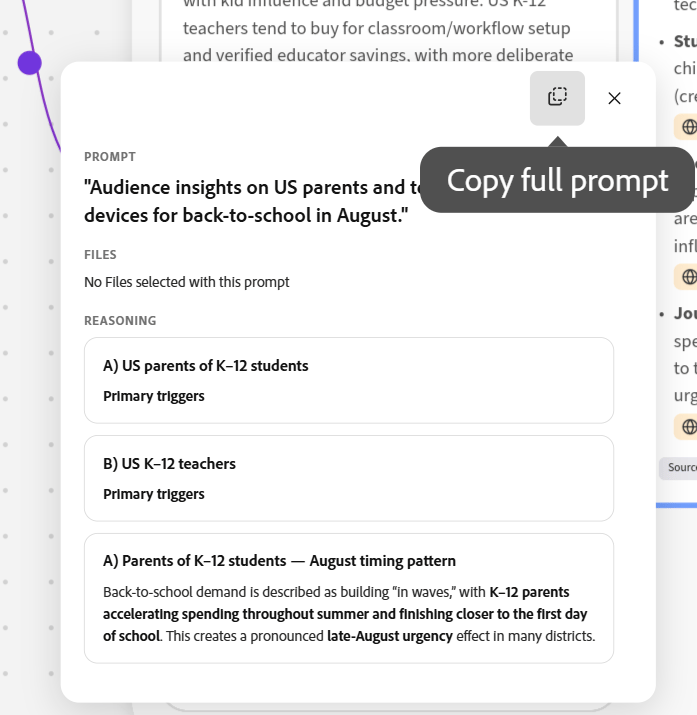
(Optional) Klicken Sie auf einen der lilafarbenen Connectoren aus beliebigen Ideenkartensätzen und klicken Sie dann auf das Symbol Vollständige Eingabeaufforderung kopieren, um die Eingabeaufforderung, die die Karte generiert hat, in die Zwischenablage zu kopieren, und fügen Sie sie dann in das Feld „Eingabeaufforderung für Mitarbeiter“ ein.
-
(Optional) Klicken Sie auf die Rückgängig oder Wiederholen-Symbole

-
Zoomen Sie heran, um das vollständige Bild zu sehen: Ihr ursprüngliches Kampagnenziel, alle KI-generierten Konzeptkarten mit Zitaten, zusätzliche Dokumente, die echten Workfront-Planungsdatensätze, die Sie eingezogen haben (Produkte, Personas usw.). Die Brief Zusammenfassungskarte in der linken unteren Ecke zieht alles zusammen.
-
Klicken Sie auf das Bild für die Kurzvorschau in der linken unteren Ecke, prüfen Sie die Kurzvorschau und klicken Sie dann auf eine der folgenden Optionen:
-
In Datei exportieren. Sie können die Zusammenfassung in die folgenden Dateitypen exportieren:
- Wort
- PowerPoint (mit oder ohne Vorlage)
-
In Workfront Planning exportieren. Der Export überschreibt alle vorhandenen Felddaten im Planungsdatensatz entsprechend der Idee.
note tip TIP In Workfront Planning exportieren ist abgeblendet, wenn Sie über das Hauptmenü auf den Ideationsbereich zugreifen und die Zusammenfassung nicht mit einem Planungsdatensatz verbunden ist. Damit ist die Erstellung des Datensatzes oder der Datei mit den Zusatzinformationen abgeschlossen. Wenn Sie von einem vorhandenen Datensatz aus beginnen, werden die Informationen aus der Zusammenfassung zum Datensatz hinzugefügt. Wenn Sie mit einem neuen Datensatz beginnen, wird der Datensatz mit den Informationen in der Zusammenfassung erstellt.
Weitere Informationen zur Aktualisierung von Planungsdatensätzen mithilfe von Briefs finden Sie im Abschnitt „Überlegungen zur Verwendung des Ideationsraums zur Erstellung von Datensätzen“ im Artikel Erstellen von Planungsdatensätzen aus Ideationsraumbeschreibungen.
-
-
(Optional) Klicken Sie auf Freigeben, um die Ideenarbeitsfläche mit anderen zu teilen.
Weitere Informationen finden Sie unter Ideen für andere freigeben.
Konfigurieren der Arbeitsfläche für Ideationsraum
Es gibt Steuerelemente für den Ideationsbereich, mit denen Sie konfigurieren können, was Sie auf dem Bildschirm sehen, und Sie bei der Navigation auf der Arbeitsfläche unterstützen.
-
Klicken Sie auf das Einstellungen-Symbol

- Dokumente - Dokumente, die in den ausgewählten Bereich hochgeladen wurden
- Web Search — externe Web-Forschung
-
Klicken Sie auf Speichern.
-
Klicken Sie auf das Zoomstufe Dropdown-Menü links neben dem Hilfe-Symbol

Wählen Sie aus den folgenden Optionen:
- An Größe zoomen
- Einzoomen
- Verkleinern
- Zoomen Sie auf 50, 100, 150 oder 200%
- Punktraster anzeigen: Aktivieren Sie die Auswahl, um das Punktraster anzuzeigen.
- Produkttour: Deaktivieren Sie die Auswahl, um sich von Leitungshinweisen bei der Verwendung von Ideation-Raum abzumelden.
-
Klicken Sie auf Hilfe-Symbol