Erstellen oder Bearbeiten von Planungsdatensätzen aus Ideation Space Briefs
Die Informationen auf dieser Seite beziehen sich auf Funktionen, die noch nicht allgemein verfügbar sind. Es ist nur im Rahmen des Programms Ideation Space Beta verfügbar.
Weitere Informationen finden Sie unter Erste Schritte mit Ideationsplatzierungen für Adobe Workfront Planning.
Mit der Ideation Space, einer neuen Funktion von Adobe Workfront Planning, können Sie Briefs in Planungsunterlagen umwandeln. Exportierte Briefs erstellen neue Datensätze oder aktualisieren vorhandene.
In diesem Artikel wird beschrieben, wie Sie mit dem Ideation-Bereich vorhandene Planungsdatensätze erstellen oder bearbeiten können.
Zugriffsanforderungen
| table 0-row-0 1-row-0 2-row-2 3-row-2 4-row-2 5-row-2 6-row-2 7-row-2 8-row-2 layout-auto html-authored no-header | |
|---|---|
| Cloud-Anbieteranforderungen |
Amazon Web Services (AWS) HINWEIS: Wir unterstützen keine anderen Cloud-Anbieter. |
| Adobe Workfront-Paket |
|
| Systemanforderungen | Die Einstellungen für Kollegen und MCP in Ihren Systemeinstellungen im Bereich Setup müssen aktiviert sein. |
| Adobe Workflow-Lizenz | Standard |
| Adobe Planning-Lizenz | Standard |
| Konfiguration der Zugriffsebene |
|
| Objektberechtigungen |
Tragen Sie Berechtigungen oder höhere Berechtigungen zum Arbeitsbereich und Datensatztyp bei, dem Sie Datensätze hinzufügen möchten Systemadministratoren haben Berechtigungen für alle Arbeitsbereiche, einschließlich der nicht erstellten Editor-Berechtigungen für den Ideenraum zum Erstellen von Briefs |
Weitere Informationen zu Zugriffsanforderungen für Workfront finden Sie unter Zugriffsanforderungen in der Dokumentation zu Workfront.
Überlegungen zur Verwendung des Ideenraums zum Erstellen oder Bearbeiten von Planungsdatensätzen
-
Sie müssen den Ideationsbereich von Workfront Planning aus starten, um einen Planungsdatensatz erstellen oder bearbeiten zu können. Beim Zugriff auf den Ideenraum über das Workfront-Hauptmenü wird keine Ideenbeschreibung mit einem Planungsdatensatz verbunden.
-
Um Datensätze mithilfe des Ideationsbereichs erstellen oder bearbeiten zu können, benötigen Sie einen Arbeitsbereich und einen Datensatztyp in Workfront Planning.
-
Neue Datensätze beginnen immer mit Platzhalterinhalten, unabhängig davon, wie Sie sie erstellen.
-
Wenn Sie einen Planungsdatensatz löschen, der mit einer Ideenbeschreibung verknüpft ist, bleibt die Zusammenfassung im Ideenbereich, und der zugehörige Bereich wird nicht gelöscht.
-
Die Synchronisation von Informationen erfolgt nur vom Ideationsraum bis zur Workfront-Planung. Es gibt keine Rückwärts- oder automatische Synchronisation von einem Planungsdatensatz mit der Ideation Space Brief.
-
Die folgenden Szenarien treten auf, wenn Felder in Workfront Planning erstellt, bearbeitet oder entfernt werden:
- Neue Felder, die für Datensätze erstellt wurden, die mit Ideenbeschreibungen verknüpft sind, werden täglich zur Zusammenfassung hinzugefügt. Neue Felder erscheinen leer in der Ideenbeschreibung.
- Entfernte Felder bleiben auf dem Brief und behalten ihre vorherigen Werte.
- Umbenannte Felder aktualisieren ihre Namen in der Zusammenfassung.
-
Sie können Dokumente als Karten im Ideationsbereich hinzufügen. Dazu gehören auch Bilder.
Sie können die folgenden Dateitypen hinzufügen: PDF, Excel, CSV, PNG (und andere Bildformate), Word, PowerPoint. Videos werden nicht unterstützt.
Alle hochgeladenen Dokumente werden im Backend zur Verarbeitung in PDF konvertiert.
-
Sie können Datensätze direkt aus Workfront Planning per Drag-and-Drop in den Bereich ziehen, sodass sie wie manuell hochgeladene Dateien aussehen.
Erstellen von Datensätzen mithilfe des Ideationsbereichs
-
Klicken Sie auf der Landingpage von Workfront Planning auf die Karte für einen Arbeitsbereich, den Sie verwalten können.
-
Klicken Sie auf die Karte für einen Datensatztyp, dem Sie Datensätze hinzufügen können.
-
Führen Sie einen der folgenden Schritte aus, um einen Datensatz zu erstellen:
-
Klicken Sie in einer beliebigen Ansicht der Seite mit dem Datensatztyp auf Neuer Datensatz in der oberen rechten Ecke der Seite und im Feld Wählen Sie eine Methode zum Hinzufügen Ihrer Datensätze aus klicken Sie auf Ideationsbereich starten und klicken Sie dann auf Weiter.
-
Scrollen Sie nach unten in der Datensatztabelle, klicken Sie auf Neue Zeile und dann auf Ideationsbereich starten.
note tip TIP Wenn Sie Nicht anzeigen auswählen, wird die zukünftige Eingabeaufforderung endgültig geschlossen. Wenn Sie auf das Schließen Symbol (X klicken, wird dieses Feld geschlossen, aber es wird wieder angezeigt, wenn Sie das nächste Mal einen Inline-Datensatz hinzufügen.
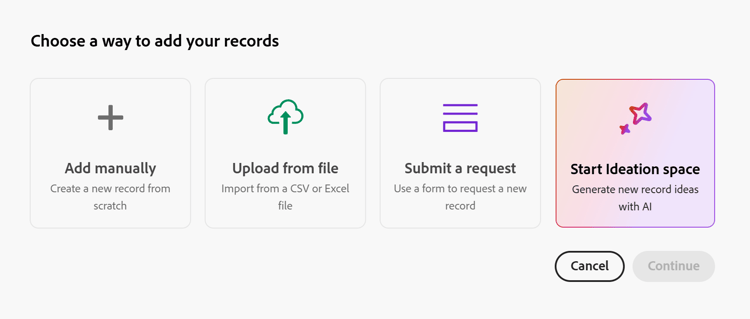
-
-
Lesen Sie die Beta-Vereinbarung und klicken Sie auf Zustimmen. Sie müssen die Vereinbarung unterzeichnen, um Ideation Space zu nutzen.
Folgendes geschieht:
-
Die Arbeitsfläche „Ideationsraum“ wird in einer neuen Registerkarte geöffnet.
-
Der Mitarbeiter wird im rechten Bedienfeld geöffnet.
-
Der Datensatz wird sofort mit einem Platzhalternamen erstellt.
-
-
Fügen Sie eine Eingabeaufforderung im Dialogfeld Mitarbeiter hinzu und drücken Sie dann die Eingabetaste.
Je mehr Details Sie teilen, desto nützlicher sind die Informationen aus dem Ideenraum. Geben Sie beispielsweise eine Beschreibung der geplanten Kampagne ein: „Zurück zur Schule für eine Marketing-Agentur“.
-
Fahren Sie mit der Erstellung des Ideenberichts fort, wie im Artikel Erstellen von Briefs im Ideenbereich beschrieben.
-
(Bedingt) Wenn die Zusammenfassung abgeschlossen ist, klicken Sie auf das Vorschaubild unten links und anschließend auf In Workfront Planning exportieren, um einen Planungsdatensatz zu erstellen.
Dadurch wird die Erstellung des Datensatzes mit den zusätzlichen Informationen abgeschlossen und dem ursprünglich ausgewählten Datensatztyp hinzugefügt.
Bearbeiten vorhandener Datensätze unter Verwendung des Ideenraums
Sie können den Ideationsbereich aus vorhandenen Datensätzen öffnen, um sie zu aktualisieren.
Es ist nicht möglich, Datensätze im Ideationsbereich stapelweise zu bearbeiten.
-
Wechseln Sie zu einem vorhandenen Datensatz in Workfront Planning und öffnen Sie dessen Detailseite.
-
Klicken oben rechts auf Detailseite auf „Im Ideationsbereich öffnen“. Dadurch wird der Ideationsbereich in einer neuen Registerkarte geöffnet.
Wenn bereits eine Idee für den Datensatz vorhanden ist, wird dieser Bereich geöffnet.
Wenn keine Idee existiert, erzeugt sie einen Ideenraum und eine kurze.
note tip TIP Es ist nicht möglich, Datensätze mithilfe des Ideationsbereichs stapelweise zu bearbeiten. -
Fahren Sie mit der Bearbeitung der Zusammenfassung fort, wie im Abschnitt Erstellen von Datensätzen mithilfe des Ideenraums in diesem Artikel beschrieben.