Auf dieser Seite Erfahren Sie, wie Sie eine Experience Targeting-Aktivität (XT) im Visual Experience Composer (VEC) erstellen. Sie erstellen die Aktivität, fügen Erlebnisse für verschiedene Zielgruppen hinzu und konfigurieren dann Ziele und Einstellungen.
Verwenden Sie den Visual Experience Composer (VEC), um eine Experience Targeting-Aktivität (XT) auf einer Target-aktivierten Seite zu erstellen und Teile der Seite innerhalb von Adobe Target zu ändern.
Beim Experience Targeting (XT) werden Inhalte für eine bestimmte Zielgruppe basierend auf einem Satz aus Regeln und Kriterien, die von den Werbungtreibenden definiert werden, bereitgestellt. Dies ist nützlich für die Definition von Regeln, die auf ein bestimmtes Erlebnis oder bestimmte Inhalte für eine bestimmte Zielgruppe, einschließlich Geo-Targeting, abzielen. Für eine Aktivität können mehrere Regeln definiert werden, um verschiedene Inhaltsvarianten für verschiedene Zielgruppen bereitzustellen.
Weitere Informationen zu Erlebnis-Targeting einem Anwendungsfall und Schulungsvideos finden Sie unter Erlebnis-Targeting.
-
Klicken Sie in der Aktivitäten auf Aktivität erstellen > Experience Targeting.
note NOTE Die verfügbaren Aktivitätstypen hängen von Ihrem Target-Konto ab. Einige Aktivitätstypen werden in Ihrer Liste eventuell nicht angezeigt. Beispielsweise ist Automated Personalization eine Target Premium-Funktion. Weitere Informationen zu den verschiedenen in Target verfügbaren Aktivitätstypen und ihren Unterschieden finden Sie unter Aktivitäten. Unter Target-Aktivitätstypen können Sie festlegen, welche Aktivitätstypen Ihre Anforderungen am besten erfüllen. 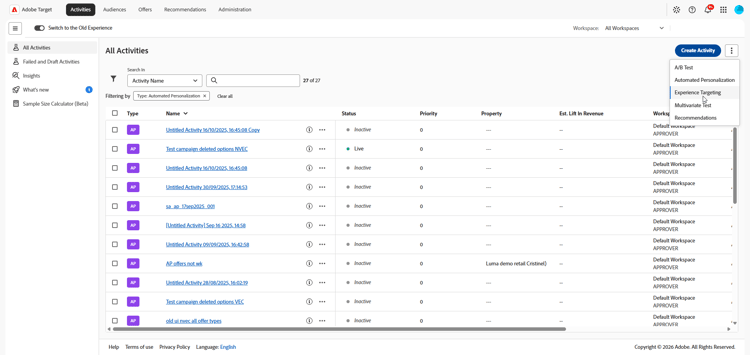
-
Wählen Sie im Experience Targeting Aktivität erstellen Ihren Experience Composer:
- Visual.
- Form-Based Experience Composer finden Sie unter Form-Based Experience Composer für weitere Informationen.
note NOTE Zusätzlich zum VEC und Form-Based Experience Composer bietet Target den Single Page Application VEC. Weitere Informationen zu den verschiedenen Composern finden Sie unter Erlebnisse und Angebote. Informationen zur Fehlerbehebung bei VEC finden Sie unter Fehlerbehebung beim Visual Experience Composer. -
(Bedingt) Wenn Sie Target Premium sind, wählen Sie einen Arbeitsbereich aus.
-
Geben Sie Ihre Aktivitäts-URL an und klicken Sie dann auf Erstellen. Der VEC wird geöffnet und zeigt die Seite an, auf die die URL verweist.
Wenn Ihr Konto mit einer Standard-URL konfiguriert wurde, dann wird diese URL standardmäßig angezeigt. Sie können bei Bedarf von der Standard-URL zu einer anderen URL wechseln.
-
Um die Aktivität zu benennen, klicken Sie auf das Symbol Bearbeiten (

Der Aktivitätsname darf nicht mit
=,+,-oder@beginnen. Der Aktivitätsname darf auch keine der folgenden Zeichenfolgen enthalten:;=,;+,;-,;@,,=,,+,,-,,@,["oder"].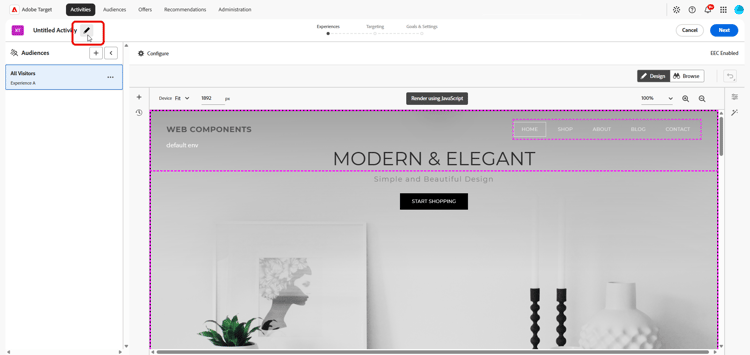
-
Erstellen Sie neue Erlebnisse für unterschiedliche Zielgruppen. Schrittweise Anweisungen finden Sie unter Erlebnis hinzufügen.
-
Legen Sie Ziele und Einstellungen für die Aktivität fest.