Erstellen und Verwalten von Support-Fällen
Um einen Support-Fall in Experience League senden zu können, muss Ihnen die Rolle „Support-Admin“ von einem Systemadministrator zugewiesen worden sein. Informationen zu Support-Berechtigungen und Rollenanforderungen finden Sie unter Support-berechtigte Rollen für die Fallübermittlung erforderlich.
Erstellen eines Support-Falls mit der neuen Benutzeroberfläche
Gehen Sie wie folgt vor, um einen Support-Fall in Experience League zu erstellen:
-
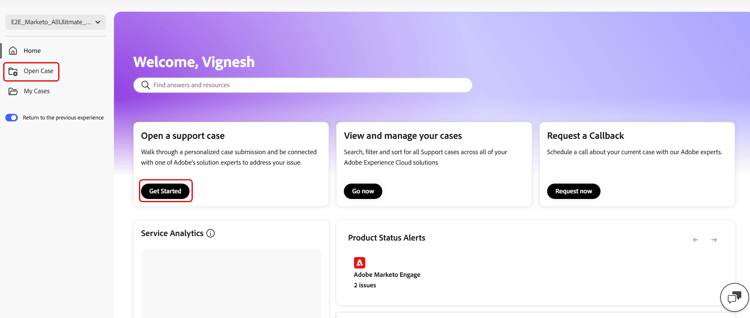
Wählen Sie auf Startseite auf der Karte Support-Fall öffnen die Option Erste Schritte oder wählen Sie Fall öffnen im linken Navigationsbereich aus.
-
Die Seite Ticket öffnen wird im neu gestalteten Experience League-Support-Portal geöffnet.
Füllen Sie das Support-Ticket aus.
Nachdem Sie auf Fall öffnen oder Erste Schritte geklickt haben, wird das Formular zur Erstellung von Anfragen angezeigt.
Das Formular verwendet einen geführten, mehrstufigen Workflow. Sie können die folgenden Abschnitte durchlaufen und Informationen aktualisieren, bevor Sie den Fall übermitteln:
- Produktauswahl
- Problembeschreibung
- Systeminformationen
- Priorität und geschäftliche Auswirkungen
- Kontaktinformationen und Watchers-Liste
- Überprüfen und senden
Führen Sie die folgenden Schritte aus, um einen Support-Fall im klassischen Formular zu erstellen:
-
Wählen Sie die Produktkategorie und die Produktinstanz aus und klicken Sie auf Weiter.

-
Geben Sie Abschnitt "" eine Beschreibung des Problems ein. Der Anfragetitel wird automatisch basierend auf der Problembeschreibung generiert. Sie können den Titel bei Bedarf bearbeiten. Überprüfen Sie, ob das Problem reproduziert werden kann. Wählen Sie Ja, wenn das Problem reproduzierbar ist. Es wird ein Textfeld angezeigt, in dem Sie die Schritte beschreiben können, die zur Reproduktion des Problems erforderlich sind. Wählen Sie Nein, wenn das Problem nicht konsistent reproduziert werden kann, und klicken Sie auf Weiter.

Beinhalten Details wie:
- Was du zu tun versuchst
- Was funktioniert nicht erwartungsgemäß?
- Schritte, die Sie bereits unternommen haben
- Ob das Problem reproduzierbar ist
Während Sie die Problembeschreibung eingeben, zeigt Experience League KI-gestützte Empfehlungen in einem Bedienfeld neben dem Formular an. Diese Empfehlungen:
- Relevante Dokumentation oder bekannte Lösungen vorschlagen
- Hilft bei der Bestätigung, ob das Problem bereits behoben wurde
- Reduzieren der Notwendigkeit, einen Fall für häufige Probleme einzureichen
Das Bedienfeld „Empfehlung“ passt sich an den Detaillierungsgrad der Problembeschreibung an und wird ohne Unterbrechung der Fallerstellung angezeigt. Sie können die Empfehlungen jederzeit überprüfen und den Fall weiterhin übermitteln. Wenn die Problembeschreibung 50 Zeichen überschreitet, generiert das System KI-gestützte Empfehlungen, die auf das Problem zugeschnitten sind.

Wenn die Beschreibung weniger als 50 Zeichen enthält, zeigt das System empfohlene Artikel als Anleitung an. Ein integrierter Zeichenzähler verfolgt die Mindestanforderungen in Echtzeit.
Wenn Sie Problemdetails eingeben, wird das Bedienfeld „Systemeinblicke“ auf der rechten Seite des Bildschirms unter dem Abschnitt KI-gestützte Empfehlungen angezeigt. Systemeinblicke sind derzeit nur für Adobe Commerce verfügbar. Weitere Informationen finden Sie unter Systemeinblicke.

Wählen Sie Klassisches Formular oder KI-Chat in der oberen rechten Ecke aus, um die Erstellung der Anfrage zu ändern. Weitere Informationen zum KI-Chat finden unter „KI-Chat bei der Erstellung von Fällen.

-
Füllen Sie im Abschnitt Systeminformationen die erforderlichen Felder für Ihr Produkt aus und geben Sie an, ob kürzlich Änderungen an der Umgebung vorgenommen wurden. Wählen Sie Ja, um weitere Details zu den Änderungen anzugeben. Wählen Sie Nein wenn keine Änderungen vorgenommen wurden, und klicken Sie auf Weiter.
note NOTE Je nach ausgewähltem Produkt können zusätzliche Felder angezeigt werden. Diese Felder enthalten Details zur Umgebung, in der das Problem auftritt. 
-
Wählen Sie im Abschnitt Priorität und Geschäftsauswirkungen die Fallpriorität aus (P4 - Gering, P3 - Wichtig, P2 - Dringend, P1 - Kritisch). Geben Sie die Details der Geschäftsauswirkungen an, wenn die ausgewählte Priorität P1 - Kritisch ist, und wählen Sie dann Weiter.
Weitere Informationen dazu, wie sich die Priorität von Fällen und die geschäftlichen Auswirkungen auf die Support-Antwortzeiten auswirken, finden Sie Angestrebte anfängliche Antwortzeiten für den Support.

-
Wählen Sie Abschnitt „Kontaktinformationen und" die Zeitzone aus, geben Sie Ihre Telefonnummer ein, fügen Sie Beobachter hinzu, fügen Sie bei Bedarf Dateien hinzu und klicken Sie dann auf Weiter.

-
Überprüfen Sie im Abschnitt Überprüfen und Senden Ihre Falldetails, wählen Sie Bearbeiten aus, um bei Bedarf Änderungen vorzunehmen, und wählen Sie Fall genehmigen und senden aus.

Nach der Übermittlung:
- Der Fall wird in Experience League protokolliert
- Sie können Updates verfolgen und über das Portal mit dem Support kommunizieren
- Der Adobe-Support antwortet basierend auf der von Ihnen angegebenen Priorität und Wirkung
Mit dem neu gestalteten Portal Ihre Fälle anzeigen und verwalten
Sie können Support-Fälle über das neu gestaltete Experience League-Support-Portal anzeigen und verwalten. Gehen Sie wie folgt vor, um Ihre Fälle anzuzeigen und zu verwalten:
- Wählen Meine Fälle im linken Navigationsbereich aus. Or
- Wählen Sie Jetzt gehen auf der Fälle anzeigen und verwalten auf der Startseite aus.
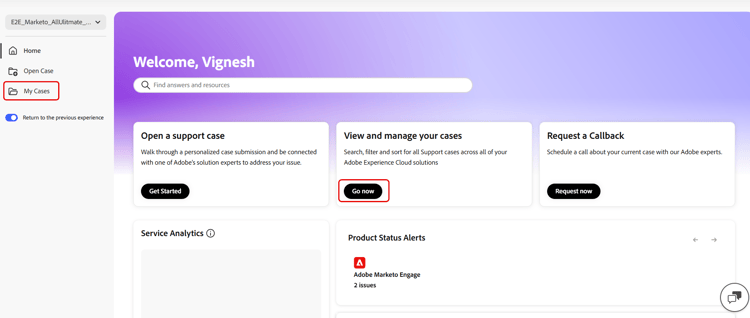
Die „Alle Ihre Fälle wird geöffnet. Wählen Sie Meine Fälle aus, um Ihre Fälle anzuzeigen, oder wählen Sie Meine Organisationsfälle aus, um Fälle in Ihrer Organisation anzuzeigen. Verwenden Sie Suchfälle, um innerhalb des ausgewählten Zeitraums zu suchen.
Wählen Sie oben rechts einen Zeitraum aus, um Fälle aus den letzten 3, 6, 12, 18, 24 Monaten oder alle Zeiten anzuzeigen. Standardmäßig zeigen die Fallliste, Suchergebnisse und Filter Daten aus den letzten 3 Monaten an.
Um den vollständigen Vorgangsverlauf anzuzeigen, einschließlich Fällen, die älter als 24 Monate sind, wählen Sie die Option Gesamte Zeit aus der Dropdown-Liste aus.

Sie können Fälle mithilfe von Status, Produkt und Priorität filtern. Der Antragsteller-Filter ist nur verfügbar, wenn Meine Organisationsfälle ausgewählt ist, mit dessen Hilfe Sie Fälle nach der Person filtern können, die den Fall erstellt hat. Wählen Sie Alle löschen, um alle Filter zurückzusetzen. Wählen Sie Fälle herunterladen aus, um die Liste der Fälle herunterzuladen.

Zu den Filteroptionen gehören:
- Status — wartet auf Zuweisung, wird ausgeführt, Problem überholt, Lösung bestätigt, Lösung irrelevant
- Produkt - Produkte, die Ihrem Unternehmen zugewiesen sind
- Priorität — P4 - Gering, P3 - Wichtig, P2 - Dringend, P1 - Kritisch
Die Falltabelle zeigt die offenen Fälle, die Fallnummer, den Falltitel, den Status, das Produkt, die Priorität, den Antragsteller, den Abschluss, die letzte Aktualisierung, die Fallzusammenfassung und zusätzliche Hilfe an. Wählen Sie Anzeigen in der Spalte Fallzusammenfassung aus, um eine KI-generierte Fallzusammenfassung zu öffnen. Wählen Sie Hilfe anfordern, um weitere Unterstützung zu einem Fall zu erhalten. Sie können eine Fallnummer“ auswählen um die Seite mit den Falldetails zu öffnen.

Auf der Seite mit den Falldetails werden der Falltitel, die Fall-ID, der Status, das Datum der letzten Aktualisierung, die Fallbeschreibung und die Reproduzierbarkeit angezeigt. Das Detailbedienfeld enthält den Adobe Support Agent, den Anforderer, das Produkt, die Priorität, die Zeitzone, die Beobachter und die Anfrageanhänge. Um einen Kommentar hinzuzufügen, geben Sie Ihre Nachricht im Kommentareditor ein und wählen Sie Nachricht senden. Sie können Dateien über das Anlagensymbol anhängen und Anhänge im Portal löschen. Wählen Sie das Anheften-Symbol auf einem Kommentar aus, um es an das Gehäuse anzuheften. Sie können mehrere Kommentare anheften und entfernen.
