Adobe Customer Support Experience
Experience League Support-Tickets
Support-Tickets können jetzt über Experience League gesendet . Anweisungen zum Senden eines Support-Tickets finden Sie im Abschnitt zu Senden eines Support-Tickets.
Wir arbeiten daran, die Interaktion mit dem Adobe-Kunden-Support zu verbessern. Unser Ziel ist es, das Support-Erlebnis mithilfe von Experience League zu optimieren, indem wir zu einem einzigen Einstiegspunkt wechseln. Nach der Live-Schaltung kann Ihr Unternehmen problemlos auf den Adobe-Kunden-Support zugreifen, den Service-Verlauf über ein produktübergreifendes gemeinsames System besser einsehen und über ein einziges Portal Hilfe per Telefon, Internet und Chat anfordern.
Wenn Sie ein Adobe Commerce-Benutzer sind, lesen Sie Senden eines Support-Falls im Experience League Support-Benutzerhandbuch für Adobe Commerce.
Support für berechtigte Rollen, die für die Fallübermittlung benötigt werden submit-ticket
Um ein Support-Ticket in Experience League senden zu können, muss Ihnen von einem Systemadministrator die Rolle „Support-Admin“ zugewiesen worden sein. Diese Rolle kann nur einem Systemadministrator in Ihrer Organisation zugewiesen werden. Produkt-, Produktprofil- und andere Administratorrollen können die Support-Administratorrolle nicht zuweisen und können die Option Fall erstellen zum Senden eines Support-Tickets nicht anzeigen. Weitere Informationen zu den verschiedenen Arten von Administratorrollen und deren Berechtigungen finden Sie unter Administratorrollen.
Wenn Sie Commerce verwenden, funktioniert der Prozess der Freigabe des Zugriffs für die Arbeit mit Support-Fällen anders. Weitere Informationen finden Sie unter Freigegebener Zugriff: anderen Benutzern Berechtigungen für den Zugriff auf Ihr Konto gewähren im Experience League Support-Benutzerhandbuch für Adobe Commerce.
Hinzufügen von Support-Berechtigungsrollen zu einer Organisation
Die Rolle „Support-Admin“ ist keine Administratorrolle und hat Zugriff auf Support-bezogene Informationen. Support-Administratoren können Problemberichte anzeigen, erstellen und verwalten.
So fügen Sie einen Administrator hinzu oder laden ihn ein:
-
Wählen Sie in der Admin Console Benutzer > Administratoren aus.
-
Klicken Sie Admin hinzufügen.
-
Geben Sie einen Namen oder eine E-Mail-Adresse ein.
Sie können nach vorhandenen Benutzern suchen oder einen neuen Benutzer hinzufügen, indem Sie eine gültige E-Mail-Adresse angeben und die Informationen auf dem Bildschirm ausfüllen.
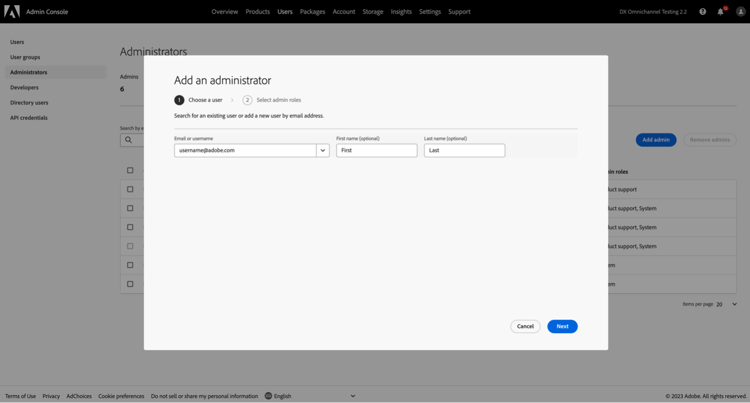
-
Klicken Sie auf Weiter. Eine Liste mit Administratorrollen wird angezeigt.
So weisen Sie einem Benutzer die Rolle Support-Administrator zu (damit ein Benutzer den Support kontaktieren kann):
-
Wählen Sie die Option Support-Administrator aus.
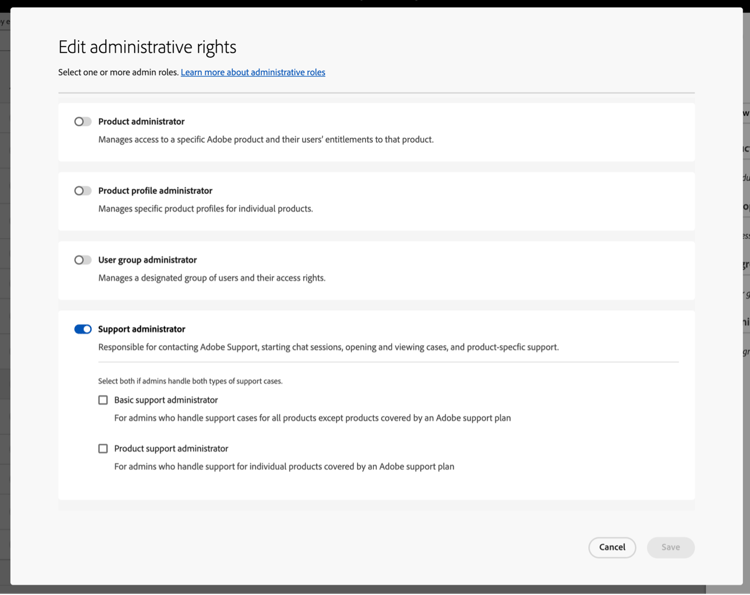
-
Wählen Sie eine der beiden folgenden Optionen:
- Option 1: Basic Support Administrator. Wählen Sie diese Option aus, wenn Sie dem Support-Benutzer Zugriff auf alle Lösungen (mit Ausnahme von Marketo Engage) gewähren möchten.
- Option 2: Produktsupport-Administrator: Wählen Sie diese Option für den Marketo Engage-Support. Wählen Sie aus, welche Marketo Engage-Instanzen dem Benutzer bzw. der Benutzerin Zugriff auf den Support gewähren sollen.
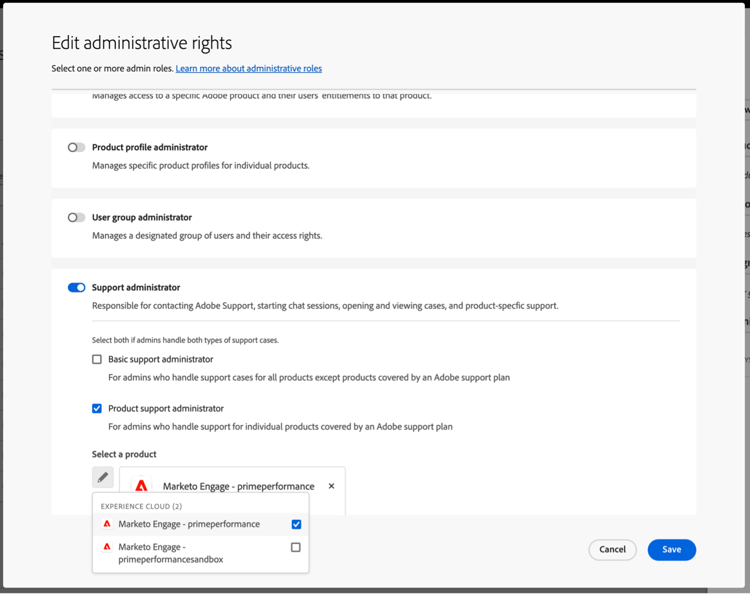
-
Nachdem Sie die Auswahl getroffen haben, klicken Sie auf Speichern.
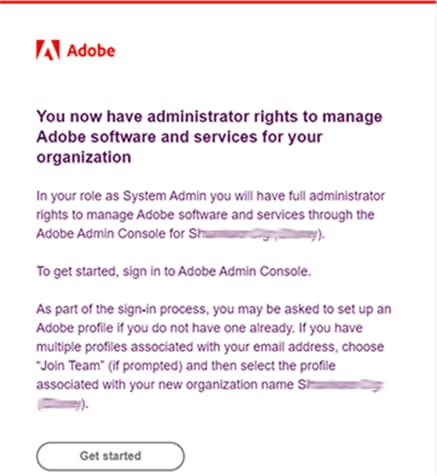
Der Benutzer erhält eine E-Mail-Einladung zu den neuen Administratorrechten von message@adobe.com.
Benutzer müssen in der E Mail auf Erste Schritte“ klicken, um der Organisation beizutreten. Wenn neue Admins den Link Erste Schritte in der E-Mail-Einladung nicht verwenden, können sie sich nicht bei Admin Console anmelden.
Im Rahmen des Anmeldevorgangs werden Benutzende möglicherweise aufgefordert, ein Adobe-Profil einzurichten, wenn sie noch keines haben. Wenn Benutzende mehrere Profile mit ihrer E-Mail-Adresse verknüpft haben, müssen sie Team beitreten (wenn dazu aufgefordert) und dann das mit der neuen Organisation verknüpfte Profil auswählen.
Weitere Informationen finden Sie in den Anweisungen Enterprise-Administratorrolle bearbeiten in der Dokumentation zu Administratorrollen. Beachten Sie, dass nur ein Systemadministrator für Ihre Organisation diese Rolle zuweisen kann. Weitere Informationen zur Administrationshierarchie finden Sie in der Dokumentation Administratorrollen .
Erstellen eines Support-Tickets mit Experience League
Experience League ist ein Selfservice-Support-Portal, das berechtigten Kunden personalisierte Hilfe und ein benutzerfreundliches Erlebnis bietet.
-
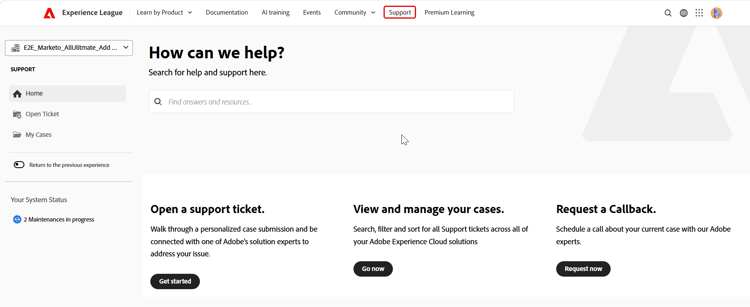
Um ein Ticket in Experience League zu erstellen, wählen Sie die Registerkarte Support in der oberen Navigationsleiste aus.
-
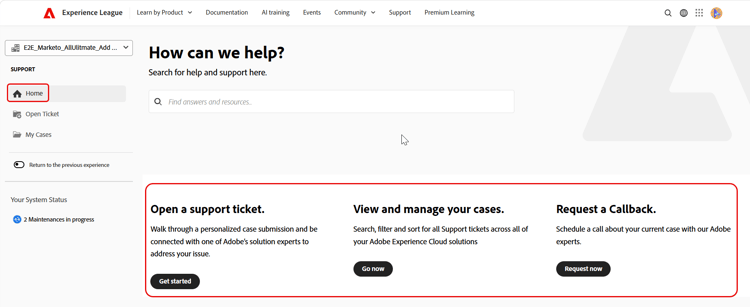
Über das Startseite-Menü können Sie Support-Ticket öffnen, Ihre Fälle anzeigen und verwalten, einen Callback anfordern oder auf zusätzliche Lernressourcen zugreifen.
Mit der Option Callback anfordern können Sie Web-Meetings mit Bildschirmfreigabe für P2- und P3-Fälle planen, was eine schnellere und effizientere Problembehebung ermöglicht. Sie ist für Adobe Experience Manager, Admin Console, Adobe Journey Optimizer, Analytics, Audience Manager, Campaign, Commerce, Customer Journey Analytics, GenStudio, Marketo, Real-Time Customer Data Platform, Target und Workfront verfügbar. Meetings können nach Wunsch des Kunden geplant werden. Es bietet auch sofortige Telefonrückrufe für P1-Fälle in allen oben genannten Produkten, mit Ausnahme von Adobe Commerce.
-
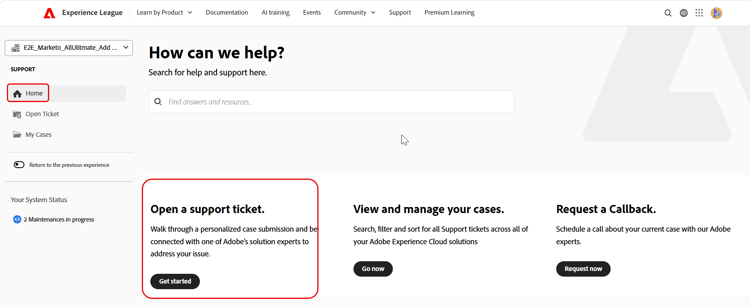
Um einen Fall einzureichen, wählen Sie Support-Ticket öffnen aus. Sie können auch das Ticket öffnen im Seitenleistenmenü auswählen.
Ausfüllen des Support-Tickets
Nachdem Sie auf Support-Ticket öffnen oder Ticket öffnen geklickt haben, wird das Formular zur Fallerstellung angezeigt.
Das Formular verwendet einen geführten, mehrstufigen Workflow, mit dem Sie die Informationen bereitstellen können, die der Adobe-Support benötigt, um Ihr Problem effizient zu beheben. Sie können mithilfe der folgenden Abschnitte durch das Formular navigieren:
- Produktauswahl
- Problembeschreibung
- Priorität und geschäftliche Auswirkungen
- Kontaktinformationen und Watchers-Liste
- Überprüfen und senden
Sie können auch zwischen Abschnitten wechseln um Informationen zu aktualisieren, bevor Sie den Fall übermitteln.
Gehen Sie wie folgt vor, um ein Support-Ticket zu erstellen:
-
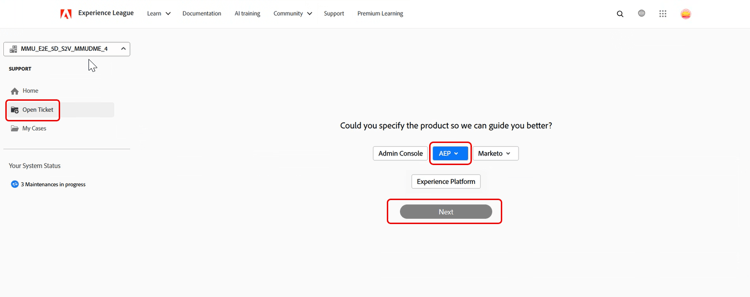
Klicken Sie auf den Produktnamen, um das betroffene Produkt auszuwählen, und klicken Sie dann auf Weiter.
-
Geben Sie Abschnitt "" eine Beschreibung des Problems ein. Der Anfragetitel wird automatisch basierend auf der Problembeschreibung generiert. Sie können den Titel bei Bedarf bearbeiten. Überprüfen Sie, ob das Problem reproduziert werden kann. Wählen Sie Ja, wenn das Problem reproduzierbar ist. Es wird ein Textfeld angezeigt, in dem Sie die Schritte beschreiben können, die zur Reproduktion des Problems erforderlich sind. Wählen Sie Nein, wenn das Problem nicht konsistent reproduziert werden kann.
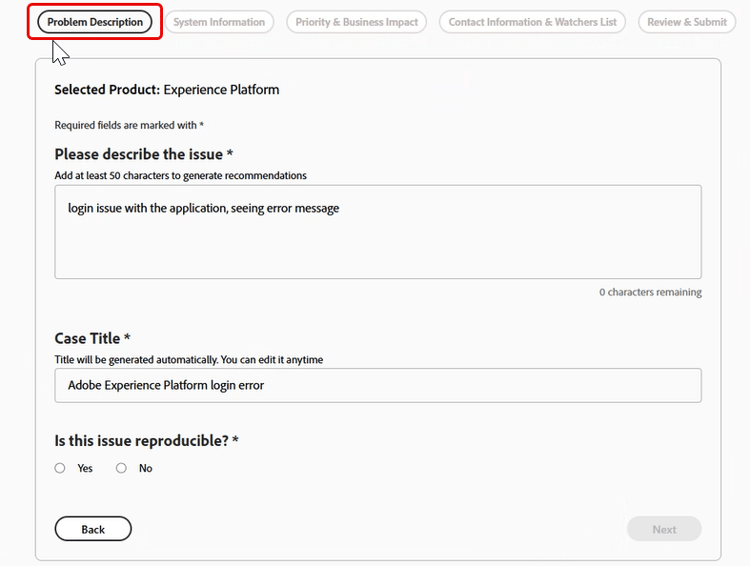
Beinhalten Details wie:
- Was du zu tun versuchst
- Was funktioniert nicht erwartungsgemäß?
- Schritte, die Sie bereits unternommen haben
- Ob das Problem reproduzierbar ist
Während Sie die Problembeschreibung eingeben, zeigt Experience League KI-gestützte Empfehlungen in einem Bedienfeld neben dem Formular an. Diese Empfehlungen:
- Relevante Dokumentation oder bekannte Lösungen vorschlagen
- Hilft bei der Bestätigung, ob das Problem bereits behoben wurde
- Reduzieren der Notwendigkeit, einen Fall für häufige Probleme einzureichen
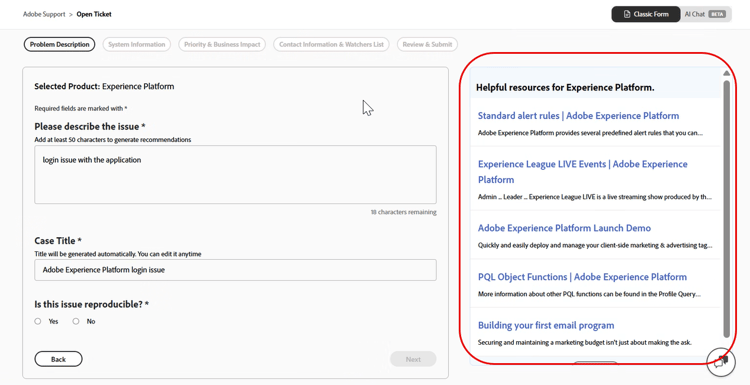
Das Bedienfeld „Empfehlung“ passt sich an den Detaillierungsgrad der Problembeschreibung an und wird ohne Unterbrechung der Fallerstellung angezeigt. Sie können die Empfehlungen jederzeit überprüfen und den Fall weiterhin übermitteln. Wenn die Problembeschreibung mehr als 50 Zeichen), generiert das System KI-gestützte Empfehlungen, die auf das Problem zugeschnitten sind.
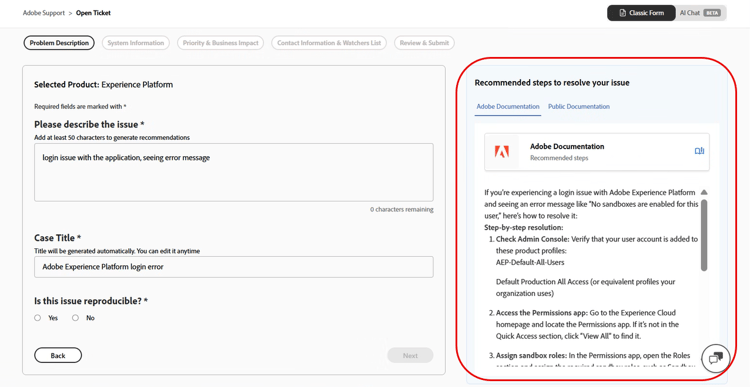
Wenn die Beschreibung (als 50 Zeichen), zeigt das System empfohlene Artikel als Anleitung an. Ein integrierter Zeichenzähler verfolgt die Mindestanforderungen in Echtzeit.
-
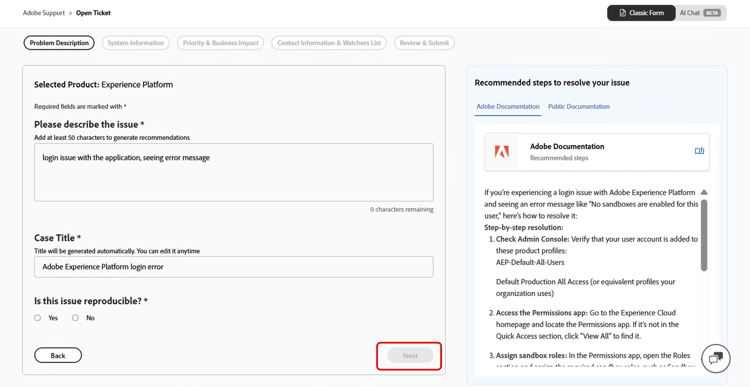
Klicken Sie Weiter.
-
Geben Sie im Abschnitt Systeminformationen die Produktversion, Umgebung, Produktangebot an und geben Sie an, ob kürzlich Änderungen an der Umgebung oder Instanz vorgenommen wurden. Wählen Sie Ja, um weitere Details zu den Änderungen anzugeben. Wählen Sie Nein wenn keine Änderungen vorgenommen wurden, und klicken Sie auf Weiter.
note NOTE Je nach ausgewähltem Produkt können zusätzliche Felder angezeigt werden. Diese Felder enthalten Details zur Umgebung, in der das Problem auftritt. 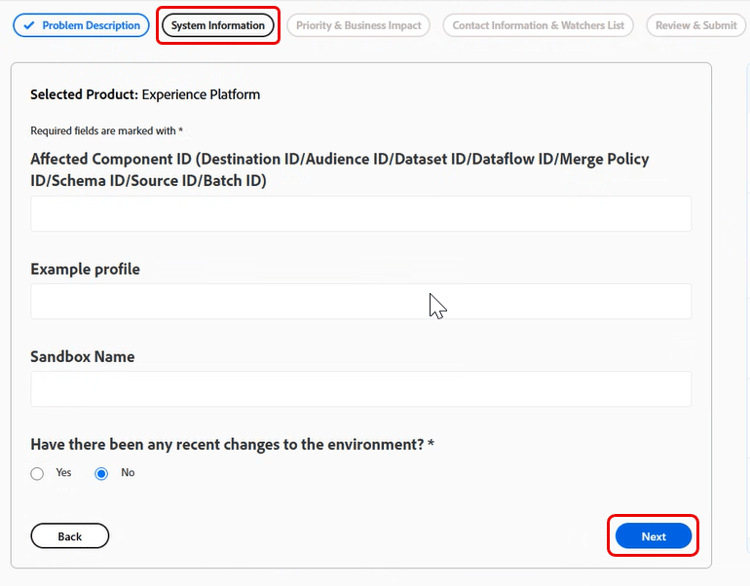
-
Wählen Sie Abschnitt „Priorität und geschäftliche" Folgendes aus:
- Vorrangiger Fall (P4 - Gering, P3 - Wichtig, P2 - Dringend, P1 - Kritisch)
- Geben Sie die Details der Geschäftsauswirkungen an, wenn die ausgewählte Priorität P1 - Kritisch ist, und klicken Sie dann auf Weiter.
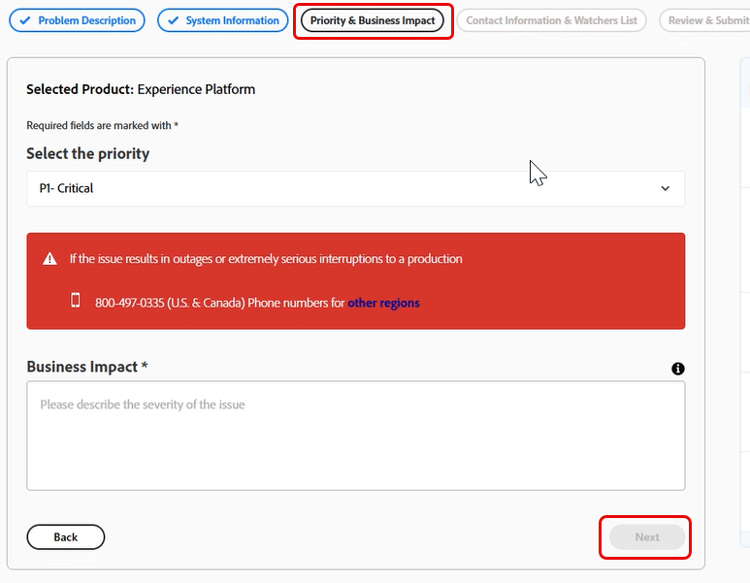
Weitere Informationen dazu, wie sich die Priorität von Fällen und die geschäftlichen Auswirkungen auf die Support-Antwortzeiten auswirken, finden Sie Gezielte anfängliche Antwortzeiten für den Support in der Dokumentation zu den Ressourcen für Erfolgspläne.
-
Wählen Sie Abschnitt „Kontaktinformationen und" die Zeitzone aus, geben Sie Ihre Telefonnummer ein, fügen Sie Beobachter hinzu, fügen Sie bei Bedarf Dateien hinzu und klicken Sie dann auf Weiter.
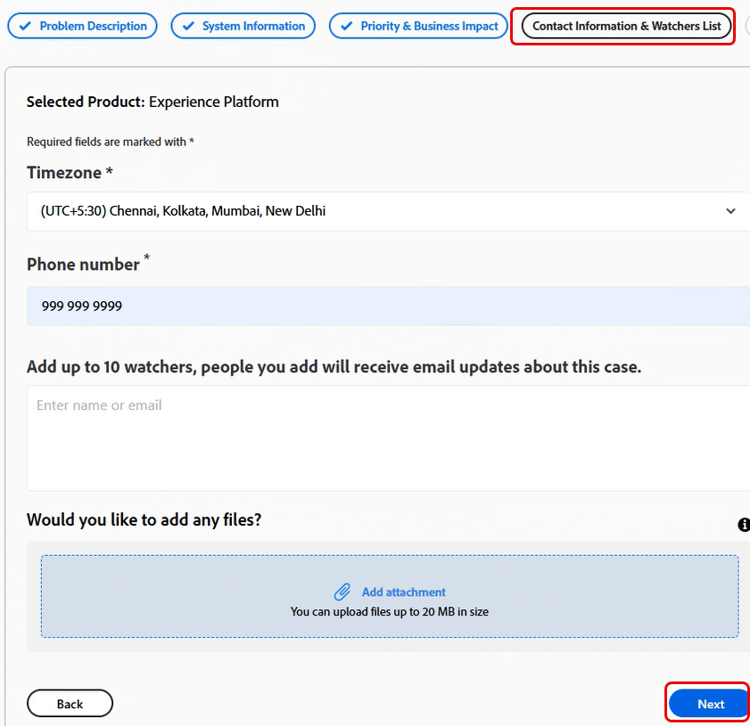
-
Überprüfen Sie im Abschnitt Überprüfen und Senden Ihre Falldetails und klicken Sie auf Fall genehmigen und senden.
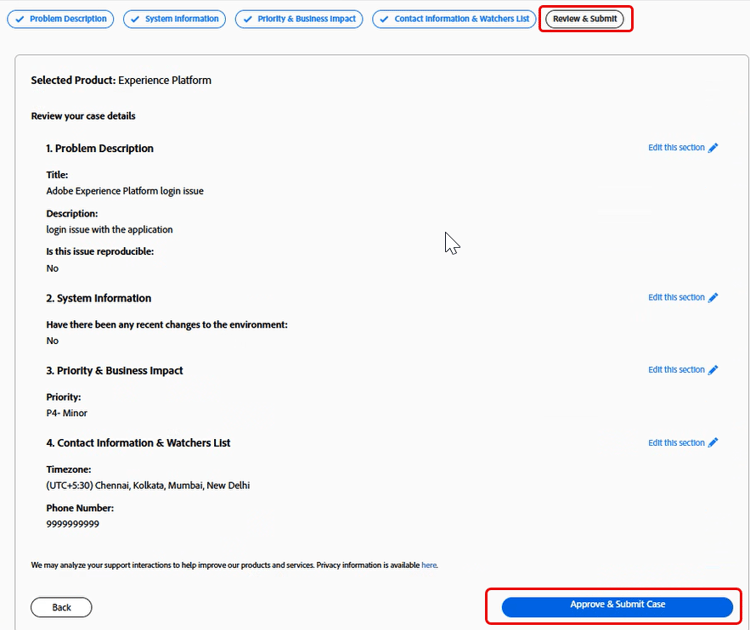
Der Schritt Überprüfen und Senden fasst alle eingegebenen Informationen zusammen und ermöglicht Ihnen Folgendes:
- Alle Falldetails an einem Ort überprüfen
- Zurück zu einem vorherigen Schritt navigieren, um Änderungen vorzunehmen
- Zurück zur Prüfungszusammenfassung ohne den Fortschritt zu verlieren
Nach der Übermittlung:
- Der Fall wird in Experience League protokolliert
- Sie können Updates verfolgen und über das Portal mit dem Support kommunizieren
- Der Adobe-Support antwortet basierend auf der von Ihnen angegebenen Priorität und Wirkung
KI-Chat bei der Fallerstellung
Der Experience League-Support bietet eine KI-gestützte Chat-Oberfläche als alternative Möglichkeit zum Erstellen und Verwalten von Support-Fällen. Das KI-Chat-Erlebnis ist Opt-in und ersetzt nicht den klassischen Workflow zur Erstellung von Fällen.
Gehen Sie wie folgt vor, um auf den KI-Chat zuzugreifen:
-
Navigieren Sie zu Startseite und wählen Sie Support-Ticket öffnen. Sie können auch das Ticket öffnen im Seitenleistenmenü auswählen.
-
Klicken Sie auf den Produktnamen, um das betroffene Produkt auszuwählen, und klicken Sie dann auf Weiter.
-
Klicken Sie oben rechts auf KI-Chat.
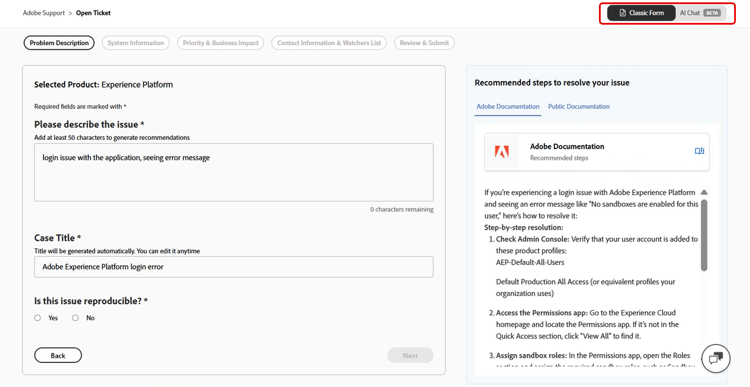
Um zwischen klassischem Formular und KI-Chat zu wechseln, verwenden Sie den Umschalter in der oberen rechten Ecke. Sie werden den aktuellen Fortschritt beim Wechsel nicht übertragen, aber abgeschlossene Fälle oder Aktionen bleiben davon unberührt.
Erste Schritte mit dem KI-Chat
Wenn Sie den KI-Chat öffnen, sehen Sie die folgenden Optionen:
-
Frage stellen
-
Bearbeitung eines vorhandenen Falls
-
Eröffnen Sie einen neuen Fall
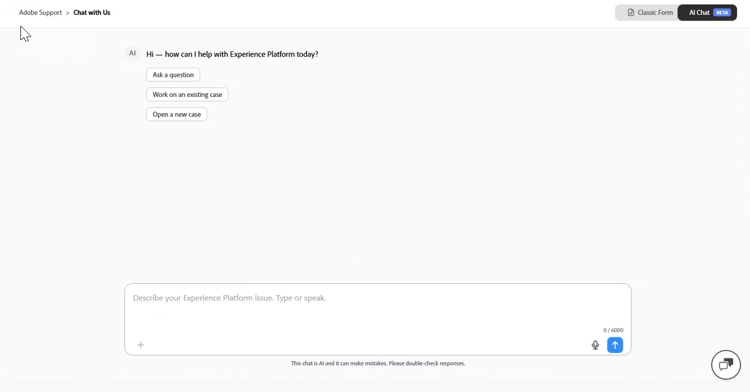
Sie können das Problem beschreiben, indem Sie in das Textfeld eingeben oder Sprache-zu-Text verwenden.
Frage stellen
Wählen Sie Frage stellen aus, um direkt im Chat Antworten auf Fragen zu Produkten, Adobe-Services und Support zu erhalten, ohne dass Sie einen Support-Fall öffnen müssen.
Die KI greift auf die Adobe-Wissensdatenbank zurück, um basierend auf Ihrer Abfrage relevante Antworten, Dokumentations-Links und bekannte Lösungen bereitzustellen.
Wenn die KI Ihre Abfrage nicht direkt im Chat lösen kann, werden Sie zum Öffnen eines neuen Support-Falls weitergeleitet, um sich mit dem Adobe-Support-Team zu verbinden.
Bearbeitung eines vorhandenen Falls
Wählen Sie Mit einem vorhandenen Fall arbeiten aus, um Ihre vorhandenen Support-Fälle direkt im Chat zu verwalten und zu aktualisieren.
Die KI zeigt eine Liste Ihrer offenen Fälle an. Sie können einen Fall anhand seiner Position in der Liste oder seiner Fallnummer referenzieren, um den Fall auszuwählen, den Sie bearbeiten möchten.
Nachdem Sie einen Fall ausgewählt haben, können Sie:
- Zusammenfassung anfordern
- Nach Aktualisierungen suchen
- Führen Sie Folgeaktionen durch, z. B. die Eskalation des Falls oder die Anforderung eines Rückrufs innerhalb desselben Chat-Erlebnisses.
Neuen Fall öffnen
Wählen Sie Neuen Fall öffnen, um Ihr Problem in Ihren eigenen Worten zu beschreiben, anstatt strukturierte Formularfelder auszufüllen.
Die KI führt Sie durch den Prozess der Fallerstellung, indem sie gezielte Folgefragen stellt, um die erforderlichen Details zu sammeln und den Fluss basierend auf Ihren Antworten dynamisch anzupassen.
Die KI erfasst erforderliche Informationen wie:
- Produktdetails
- Anfragetyp
- Reproduktionsschritte
Optionale Felder können übersprungen werden, wenn die Informationen zum Zeitpunkt der Übermittlung nicht ohne Weiteres verfügbar sind.
Sobald ausreichende Informationen erfasst wurden, generiert die KI automatisch eine strukturierte Fallzusammenfassung, die auf Ihrer Konversation basiert, einschließlich:
- Anfragenbezeichnung
- Beschreibung
- Reproduktionsschritte
Sie können den Entwurf vor dem Senden überprüfen, um sicherzustellen, dass alle Details korrekt sind, und Sie können Anhänge, Protokolle, Screenshots und andere zusätzliche Details jederzeit während oder nach der Konversation zur Fallerstellung hinzufügen, um dem Support-Team den vollständigen Kontext zu bieten, den es benötigt.