Verwalten von Benutzergruppen in der Global Admin Console
Erstellen, verwalten und teilen Sie Benutzergruppen in der Global Admin Console, um die Benutzerverwaltung zu optimieren, indem Sie Benutzende mit denselben Berechtigungen gruppieren, Zeit sparen und Konsistenz sicherstellen.
Wählen Sie in der {0🔗Global Admin Console} eine Organisation aus und navigieren Sie zu Benutzergruppen. Geben Sie Gruppen über mehrere Organisationen hinweg mithilfe einer einzigen Benutzerverwaltungsquelle frei, um Benutzer und Gruppen zu synchronisieren. Klicken Sie hier melden Sie sich bei der Global Admin Console an.
Erstellen von Benutzergruppen
Sie können Benutzergruppen einzeln, in großen Mengen oder direkt synchronisieren) aus einer etablierten Azure-Anzeige einem Federated Directory in der Adobe Admin Console erstellen. In der Global Admin Console können Sie Benutzergruppen mit entsprechenden Produktprofilen definieren, denen die Benutzergruppen-Administrierenden später mithilfe der Admin Console Benutzende hinzufügen können.
-
Melden Sie sich bei der Global Admin Console an, wählen Sie eine zu bearbeitende Organisation aus und navigieren Sie dann zur Registerkarte Benutzergruppen .
-
Wählen Benutzergruppe hinzufügen aus.
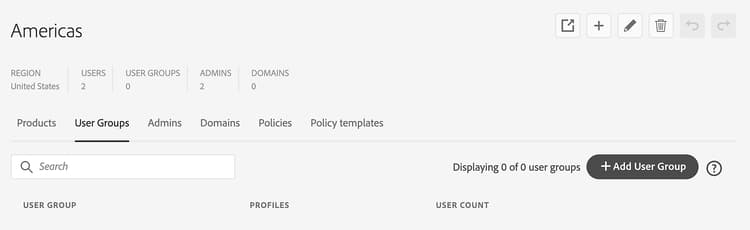
Fügen Sie einer Organisation Benutzergruppen hinzu, um die Benutzerverwaltung zu optimieren.
-
Geben Sie im Dialogfeld Benutzergruppe hinzufügen Folgendes ein:
- Name: Geben Sie einen Namen für die Benutzergruppe an.
- Produktprofile: Wenn Sie den aktuellen oder künftigen Mitgliedern in der Benutzergruppe Produktzugriff gewähren möchten, klicken Sie auf den Dropdown-Pfeil, um ein Produktprofil aus der Liste auszuwählen, oder geben Sie den Produktprofilnamen ein und wählen Sie ihn aus der angezeigten Dropdown-Liste aus. Wenn Sie ein Produktprofil hinzufügen möchten, das noch nicht erstellt wurde, müssen Sie dies zunächst über die Registerkarte Produktprofile tun.
- Administratoren: Klicken Sie auf den Dropdown-Pfeil, um einen Administrator aus der Liste auszuwählen, oder geben Sie die E-Mail-Adresse des Administrators ein und wählen Sie sie aus der angezeigten Dropdown-Liste aus. Wenn Sie einen neuen Administrator hinzufügen möchten, der noch nicht erstellt wurde, müssen Sie diesen Administrator zuerst auf der Registerkarte Administratoren erstellen.
Die von Ihnen angegebenen Produktprofile werden der Benutzergruppe zugewiesen und die von Ihnen angegebenen Administratoren werden zu Benutzergruppenadministratoren für die Gruppe. Die Benutzergruppen-Administratoren bzw. -Administratorinnen können die Adobe Admin Console für das jeweilige Unternehmen verwenden, um die Gruppe zu verwalten.
-
Wählen Sie Speichern aus.
-
Wählen Ausstehende Änderungen überprüfen, um die Aktualisierungen zu überprüfen. Wählen Sie dann Änderungen übermitteln aus, um auszuführen.
note NOTE Globale Administrierende können Benutzergruppen mithilfe der Global Admin Console Produktprofile und Benutzergruppen-Administrierende zuweisen. Mithilfe der Adobe Admin Console können System- und Benutzergruppenadministrierende der Benutzergruppe Benutzende hinzufügen und und Produktprofile zuweisen“.
Freigeben von Benutzergruppen
Mit der Gruppenprojektion können Sie Benutzergruppen und die mit ihnen verknüpften Benutzer von einer einzigen Verwaltungsquelle mit mehreren Admin Consoles synchronisieren. Globale Administratoren können Benutzergruppen für hierarchische untergeordnete Elemente der Quellorganisation freigeben, wobei die Arbeit nach unten erfolgt und nicht von oben nach unten oder nebeneinander.
-
Melden Sie sich bei der Global Admin Console an, wählen Sie ein Unternehmen aus und navigieren Sie zur Registerkarte Benutzergruppen.
-
Aktivieren Sie die Kontrollkästchen für die Benutzergruppen, die Sie freigeben möchten.
Gruppen können in den folgenden Fällen für die Freigabe deaktiviert werden:
- Die Benutzergruppe wird von einer anderen Organisation freigegeben. Um die Gruppe freizugeben oder zu bearbeiten, wählen Sie in der Organisationshierarchie die Organisation aus, der sie gehört.
- Das Unternehmen verwendet keinen Adobe-Speicher für Unternehmen der schrittweise global bereitgestellt wird.
- Die Organisationsrichtlinie ist deaktiviert. Gehen Sie zur Registerkarte Richtlinien, um die Richtlinie Freigegebene Benutzergruppen verwalten zu aktivieren.
- Die Organisation verfügt über keine untergeordneten Organisationen, für die Benutzergruppen freigegeben werden können.
-
Wählen Sie Benutzergruppe freigeben aus.
-
Überprüfen Sie die Benutzergruppen, um sie für andere Organisationen freizugeben. Wenn Sie in der ausgewählten Organisation auch Systemadministrator sind, wählen Sie die Option In Admin Console öffnen

note NOTE Um Konflikte zu vermeiden, stellen Sie sicher, dass die Organisationen, für die Sie Benutzergruppen freigeben möchten, noch keine Gruppen mit demselben Namen haben. -
Klicken Sie auf Weiter.
-
Wählen Sie die Organisationen aus, für die Sie Benutzergruppen freigeben möchten, und wählen Sie Weiter.
-
Wenn keine Konflikte vorliegen, wählen Sie Benutzergruppen freigeben aus.
Wenn es Konflikte gibt (bei denen in der Zielorganisation Benutzergruppen mit demselben Namen vorhanden sind), wählen Sie eine der folgenden Optionen und dann Benutzergruppen freigeben:
- Ignorieren (Standard): Überspringen Sie die Gruppen in den Zielorganisationen mit demselben Namen.
- Nur hinzufügen: Führen Sie die Benutzergruppen zusammen, indem Sie neue Benutzer zu den vorhandenen Benutzergruppen hinzufügen, ohne Benutzer zu entfernen.
- Mirrorgruppe: Passen Sie die Gruppen der Zielorganisation an die freigegebene Gruppe an, indem Sie Benutzer hinzufügen oder entfernen.
-
Wählen Ausstehende Änderungen überprüfen, um die Aktualisierungen zu überprüfen. Wählen Sie dann Änderungen übermitteln aus, um auszuführen.
Gruppenprojektionsereignisse werden zu Ihrer Referenz protokolliert. Erfahren Sie Anzeigen und Herunterladen von Auditprotokollen.
Wenn Sie eine Benutzergruppe freigeben, werden die Gruppe und ihre Benutzer der Zielorganisation hinzugefügt. Die Quellbenutzergruppe“ steuert jedoch freigegebenen Benutzergruppen und deren Benutzer. Die Administrator- und Produktprofilzuweisungen werden nicht zwischen den Organisationen synchronisiert.
Änderungen am Namen der geplanten Benutzergruppe oder an zugehörigen Benutzern in der Quellbenutzergruppe werden in der Zielorganisation automatisch aktualisiert. Die freigegebene Benutzergruppe kann zwar nicht direkt verwaltet werden, aber ein Administrator innerhalb der Zielorganisation kann Produktprofile einer freigegebenen Gruppe zuweisen und so den Benutzenden der Gruppe Lizenzzugriff gewähren.
Widerrufen des Zugriffs auf freigegebene Gruppen
-
Melden Sie sich bei der Global Admin Console an, wählen Sie ein Unternehmen aus und navigieren Sie zur Registerkarte Benutzergruppen.
-
Wählen Sie Freigegebenen Zugriff verwalten für die entsprechende Benutzergruppe aus.
-
Wählen Sie die Organisationen aus, deren Zugriff Sie sperren möchten.
-
Wählen Sie Zugriff widerrufen aus.
-
Beim Widerrufen des Zugriffs können Sie entweder die Benutzergruppe und die Benutzer löschen oder eine Kopie in den Zielorganisationen lassen:
- Beim Löschen wird die Benutzergruppe aus den Zielorganisationen entfernt. Benutzer, die nicht Mitglieder anderer freigegebener Gruppen sind, werden aus den Zielorganisationen entfernt und verlieren den Zugriff auf alle Produkte, Services und Assets.
- Beim Hinterlassen einer Kopie bleiben Benutzergruppe und Benutzer in den Zielorganisationen, wobei alle Zuweisungen intakt bleiben. Die Benutzergruppe wird jedoch nicht mehr synchronisiert und kann von den Administratoren der Zielorganisationen verwaltet werden.
-
Wählen Sie Zugriff widerrufen aus.
-
Wählen Ausstehende Änderungen überprüfen, um die Aktualisierungen zu überprüfen. Wählen Sie dann Änderungen übermitteln aus, um auszuführen.
Benutzergruppen bearbeiten
-
Melden Sie sich bei der Global Admin Console an, wählen Sie ein Unternehmen aus und navigieren Sie zur Registerkarte Benutzergruppen.
-
Wählen Sie die Weitere Optionen

note NOTE Sie können keine Benutzergruppen bearbeiten, deren Inhaber die ausgewählte Organisation nicht ist. 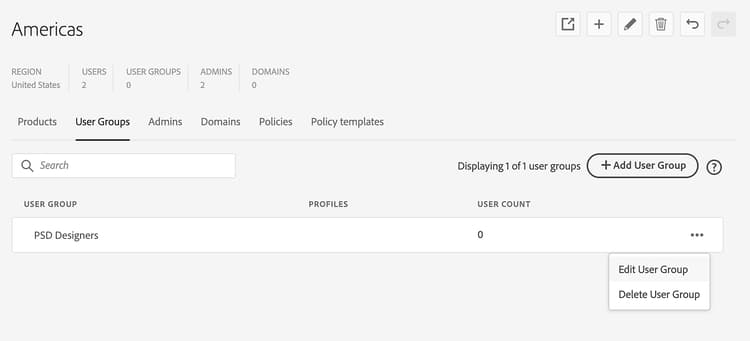
Bearbeiten Sie die Benutzergruppen, um den Namen der Benutzergruppe, die Produktprofile oder die Admins zu aktualisieren.
-
Aktualisieren Sie den Namen der Benutzergruppe, Produktprofile oder Administratoren. Wählen Sie dann Speichern aus.
note NOTE Im Benutzergruppe bearbeiten können Sie Administratorrollen nur Benutzern zuweisen, denen in dieser Organisation bereits eine Administratorrolle zugewiesen wurde. Erfahren Sie, wie neue Administratoren hinzufügen. -
Wählen Ausstehende Änderungen überprüfen, um die Aktualisierungen zu überprüfen. Wählen Sie dann Änderungen übermitteln aus, um auszuführen.
note NOTE Wenn Sie den Namen einer freigegebenen Benutzergruppe ändern, werden die Änderungen in der Zielorganisation automatisch aktualisiert.
Benutzergruppen löschen
-
Melden Sie sich bei der Global Admin Console an, wählen Sie ein Unternehmen aus und navigieren Sie zur Registerkarte Benutzergruppen.
-
Wählen Sie die Weitere Optionen
note NOTE Sie können keine Benutzergruppen löschen, deren Inhaber die ausgewählte Organisation nicht ist. -
Wählen in angezeigten Dialogfeld „OK“ aus.
note caution CAUTION Das Löschen einer Benutzergruppe kann sich auf die Benutzenden auswirken. Stellen Sie sicher, dass beim Löschen der Benutzergruppe keine Zugriffsrechte oder Informationen verloren gehen. -
Nachdem Sie die Organisationen bearbeitet haben, wählen Sie Ausstehende Änderungen überprüfen aus, um sie zu überprüfen. Wählen Sie dann Änderungen übermitteln aus, um auszuführen.