Übernahme der globalen Verwaltung
Gilt für Unternehmen.
Erfahren Sie mehr über die Vorteile der Verwendung von Global Admin Console und darüber, wie Sie Zugriff erhalten. Weitere Informationen.
Erstellen Sie einen Support-Fall in der Adobe Admin Console, um Zugriff auf eine Global Admin Console anzufordern. Melden Sie sich bei der Global Admin Console an.
Einführung
Die Global Admin Console gruppiert mehrere Adobe Admin Consoles in einer Hierarchie. Jede Organisation in dieser Hierarchie ist eine Adobe Admin Console. Administratoren verwenden in jeder Konsole dieselben Kernfunktionen, d. h. die Verwaltung von Benutzern, Lizenzen und Einstellungen für diese Organisation. Die Global Admin Console fügt eine konsolenübergreifende Administration hinzu: die Organisation untergeordneter Admin Consoles, die Zuweisung von Produkten und Lizenzen entlang der Hierarchie und die Anwendung von Richtlinien auf Unternehmensebene in der gesamten Gruppe.
Die Global Admin Console richtet sich an Kunden mit komplexen Organisationsstrukturen, die entweder über viele Admin Consoles verfügen oder ihre Haupt-Admin Console in mehrere Konsolen aufteilen möchten. So etwa multinationale Konzerne, Bildungskonsortien, große Schulbezirke und große staatliche Behörden. Bestehende Admin Consoles werden in einer hierarchischen Struktur verschachtelt, z. B. einem Organigramm, um für Transparenz in einem verteilten Unternehmen zu sorgen.
Eine untergeordnete Admin Console (in der Global Admin Console untergeordnete Organisation) ist jede Adobe Admin Console, die unter einer anderen Konsole in Ihrer Hierarchie verschachtelt ist. Nur Admin Consoles, die mit Ihrer Global Admin Console verknüpft sind, sind in diesem Sinne untergeordnete Konsolen - nicht jede Adobe Admin Console weltweit.
Die Global Admin Console ersetzt oder ändert nicht die alltägliche Funktionalität in bestehenden Admin Consoles. Es funktioniert als hierarchische Struktur, mit einer Stammorganisation an der Spitze und allen verknüpften Konsolen, die darunter verschachtelt sind. Die Stammkonsole wird auf der Grundlage von Einkauf und Organisationseinrichtung bestimmt.
Weitere Informationen zu den Funktionen und Vorteilen von Global Admin Console finden Sie im Whitepaper über Global Admin Console und im folgenden Video.
Der Inhalt und die Sprachausgabe für dieses Video sind derzeit nur in englischer Sprache verfügbar.
Die wichtigsten Vorteile
Im Folgenden finden Sie einige wichtige Vorteile der Global Admin Console:
- Delegieren der Administration der Adobe-Produktnutzung und des Cloud-Speichers an Abteilungen, Abteilungen oder Außenstellen, wodurch der Bedarf an zentralisierter Administration reduziert wird.
- Erstellen Sie Organisationen für jede Entität und verwalten Sie sie in einer hierarchischen Struktur. Organisationen können auch gelöscht werden.
- Verteilen von Ressourcen und Produktlizenzen zwischen Organisationen.
- Schränken Sie die Sichtbarkeit zwischen Organisationen ein, damit Administratoren nur Benutzer und Ressourcen innerhalb ihres zugewiesenen Bereichs anzeigen können.
- Verwalten Sie die Admin Console-Organisationsstruktur im Self-Service-Modus, der der Verzeichnisstruktur Ihres Unternehmens entspricht.
- Erstellen Sie Verwaltungszentren, indem Sie bestimmte Administratoren zuweisen, um Adobe-Ressourcen für bestimmte Organisationen oder Projekte zu verwalten.
- Definieren und Anwenden von Richtlinien auf Organisationsebene.
- Erstellen, Bearbeiten und Löschen von Produktprofilen und Benutzergruppen
- Exportieren Sie Organisationsinformationen für das Reporting oder die Verwendung in anderen Prozessen.
- Aktualisierungen an Organisationen und Änderungen an der Organisationshierarchie importieren.
- Sie erhalten Benachrichtigungen zum ETLA-Vertragsstatus in untergeordneten Organisationen, einschließlich bevorstehender Auslaufverträge, abgelaufener Verträge oder inaktiver Verträge. Weitere Informationen finden Sie in der Dokumentation Ablauf von Verträgen .
Eignungskriterien
Adobe empfiehlt eine globale Administration, wenn Ihr Unternehmen mindestens eines der folgenden Kriterien erfüllt:
- Sie verwalten mehrere Admin Consoles und wünschen sich eine zentralisierte Transparenz und Kontrolle.
- Sie möchten Admin Consoles trennen und unabhängig verwalten.
- Sie verwalten mehrere Verträge.
- Sie müssen die Identitätskonfiguration über untergeordnete Organisationen verteilen oder zentralisieren.
- Sie möchten zugekaufte Ressourcen verschiedenen Teilen des Unternehmens zuordnen und separate Administratoren zuweisen.
- Sie verfügen über Administratoren für bestimmte Adobe-Produkte, -Regionen oder -Organisationen und möchten Überschneidungen oder Interferenzen verhindern.
Anfordern des Zugriffs auf Global Admin Console
Um Zugriff auf die Global Admin Console anzufordern, gehen Sie nach Rücksprache mit Ihrem Adobe-Support-Mitarbeiter wie folgt vor.
-
Navigieren Sie in der {0🔗Admin Console} zu Support > Support-Zusammenfassung.
note NOTE Senden Sie den Support-Fall über die Hauptorganisation, die als Stammorganisation in der globalen Admin-Hierarchie dient. -
Wählen Sie Fall erstellen aus, um das Fenster Fall erstellen zu öffnen.
-
Geben Sie im Formular die folgenden Details an:
- Priorität der Anfrage: P4 - Geringfügig
- Auswirkungen des Problems: Medium
- Problemzusammenfassung: <Name Ihres Unternehmens> fordert Zugriff auf die Global Admin Console an
-
Geben unter „Beschreiben Sie die Art des Problems, mit dem Sie konfrontiert sind an, dass Ihr Unternehmen Zugriff auf Global Admin Console anfordert. Geben Sie dabei die folgenden Details an:
- Name und Konsolen-ID (in der URL als die Zahlen- und Buchstabenreihe vor "@AdobeOrg“ enthalten) der Admin Console, um sie als Stamm-(Top-) zu kennzeichnen oder eine neue Konsole anzufordern und den gewünschten Namen anzugeben.
- In einigen Fällen ist eine neue Konsole die bevorzugte Option. Ihr Adobe-Support-Mitarbeiter kann Sie dabei unterstützen. Wählen Sie die Stammorganisation sorgfältig aus, da es später schwierig ist, sie zu ändern.
- Weisen Sie mindestens einen aktuellen Systemadministrator der Rolle Globaler Administrator zu. Sie können später weitere Administratoren hinzufügen.
- Name und E-Mail-Adresse Ihres Adobe-Mitarbeiters oder Customer Success Managers.
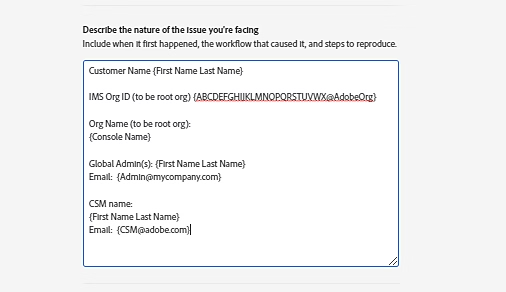
- Name und Konsolen-ID (in der URL als die Zahlen- und Buchstabenreihe vor "@AdobeOrg“ enthalten) der Admin Console, um sie als Stamm-(Top-) zu kennzeichnen oder eine neue Konsole anzufordern und den gewünschten Namen anzugeben.
-
Wählen Weiter und geben Sie die folgenden Informationen ein:
table 0-row-2 1-row-2 2-row-2 3-row-2 4-row-2 Auszufüllende Details Beschreibung Personen auflisten, die benachrichtigt werden sollen Fügen Sie bis zu zehn E-Mail-Adressen hinzu, um Fall-Updates von der Adobe-Kundenunterstützung zu erhalten. Zeitzone Die Adobe-Kundenunterstützung verwendet Ihre Zeitzone, wenn ein Anruf erforderlich ist. Dieses Feld wird automatisch entsprechend Ihren Systemeinstellungen ausgefüllt. Arbeitszeit Die Adobe-Kundenunterstützung berücksichtigt Ihre Arbeitszeit und die normalen Geschäftszeiten, wenn ein Anruf erforderlich ist. Verwenden Sie den Zeitschieber, um die beste Zeit anzugeben, um Sie zu erreichen. Telefonnummer Geben Sie eine Kontaktnummer an, damit sich ein Mitarbeiter der Adobe-Kundenunterstützung zwecks Fehlerbehebung oder Klärung an Sie wenden kann. -
Wählen Sie Senden aus.