Herunterladen von Auditprotokollen und Exportieren von Berichten
Gilt für Unternehmen.
Erfahren Sie, wie globale Administratoren Audit-Protokolle und -Berichte mithilfe von Global Admin Console anzeigen, filtern und exportieren.
Melden Sie sich zunächst bei der Global Admin Console an. Gehen Sie dann zur Registerkarte Insights und wählen Sie Audit-Protokolle aus, um alle Änderungen in allen Organisationen zu verfolgen.
Auditprotokolle anzeigen und herunterladen
Als globaler Administrator haben Sie uneingeschränkten Einblick in die Änderungen, die in Global Admin Console vorgenommen wurden. Sie können in allen Organisationen Auditprotokolle nach Aktionen durchsuchen, die in den letzten 90 Tagen durchgeführt wurden, einschließlich des Zeitpunkts und der Ausführung.
- Audit-Protokolle helfen, die Einhaltung von Vorschriften sicherzustellen, indem sie vor unangemessenem Systemzugriff schützen und verdächtiges Verhalten innerhalb Ihrer Organisation überprüfen.
- Die in der Global Admin Console verfügbaren Protokolle enthalten nur Ereignisse, auf die ein globaler Administrator zugreifen kann. Sie beinhalten keine Benutzerzuweisungen oder Benutzerereignisse. Erfahren Sie mehr über die verschiedenen Funktionen, die jede Konsole bietet.
- Die Protokolle decken Ereignisse für alle Organisationen in der Hierarchie ab, sodass Sie Audit-Protokolle gleichzeitig in allen Organisationen durchsuchen können.
So zeigen Sie Auditprotokolle für Ihr Unternehmen an oder laden diese herunter:
- Melden Sie sich als globaler Administrator bei der Global Admin Console an.
- Wählen Insights > Auditprotokolle aus.
Die Auditprotokolle zeigen die folgenden Informationen für gefilterte Ereignisse an:
-
Auditprotokolle können mit den folgenden Optionen gefiltert werden:
- Suche nach betroffenem Benutzer oder Administrator.
- Wählen Sie eine oder mehrere Organisationen aus.
- Definieren Sie einen Datumsbereich.
- Nach Ereignisnamen filtern.
- Kombinieren Sie Filter, um die Ergebnisse einzugrenzen, z. B. um Ereignisse der letzten sieben Tage für eine bestimmte Organisation anzuzeigen.
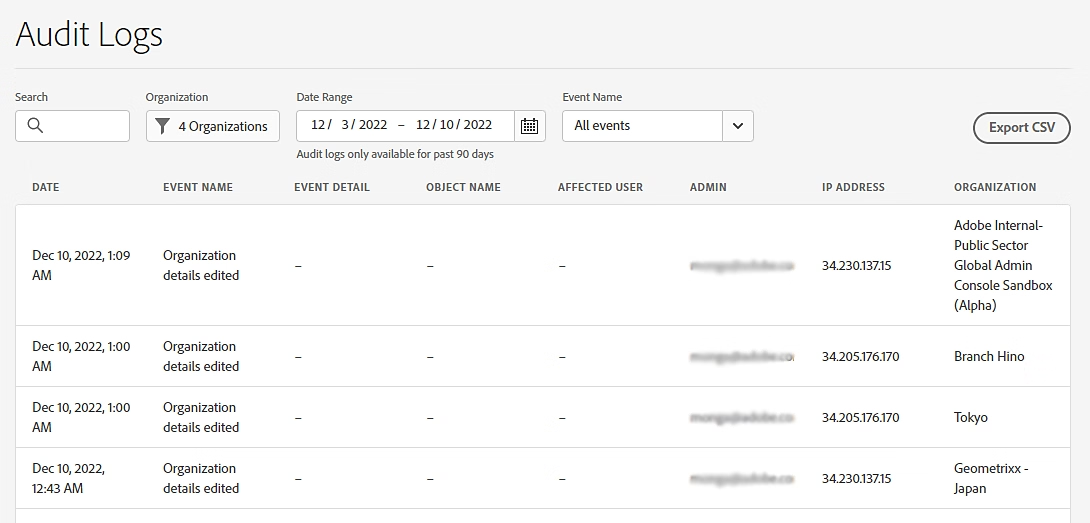
Filtern Sie die Auditprotokolle nach dem Ereignisnamen, der betroffenen Organisation oder dem Datumsbereich.
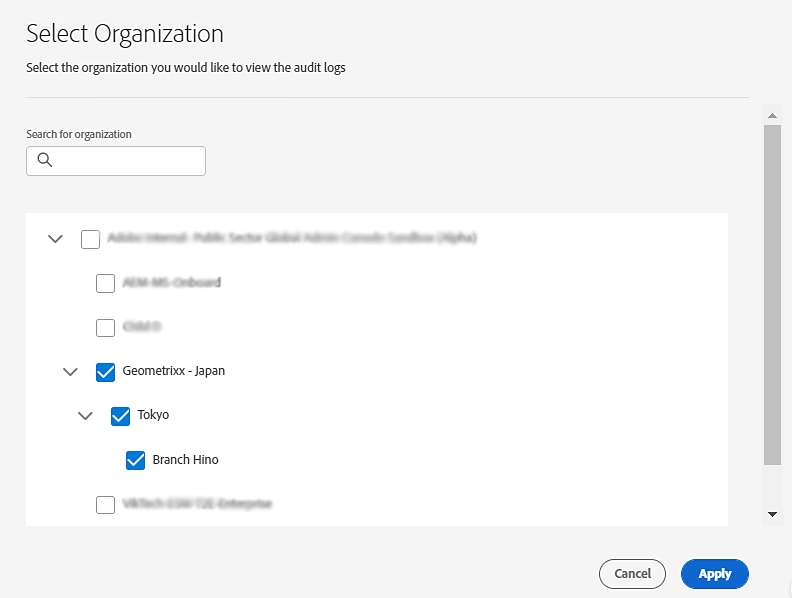
Wählen Sie Organisationen aus, um die Auditprotokolle zu filtern.
-
Um Auditprotokolle zu exportieren, wählen Sie CSV exportieren aus, um gefilterte Ergebnisse zu exportieren. Die Ergebnisse werden im CSV-Format heruntergeladen.
Einzelheiten zu den im Export enthaltenen Feldern finden Sie unter Protokollschema.
Grundlegendes zum Auditprotokollbericht log-schema
Der exportierte Auditprotokollbericht enthält für jede Organisation die folgenden Felder:
Exportberichte herunterladen
Wenn ein globaler Administrator Organisationsdaten aus der Global Admin Console exportiert, wird der Bericht verarbeitet und auf der Registerkarte Insights in Export Reports verfügbar gemacht.
Alle von einem beliebigen globalen Administrator erstellten Berichte stehen an einem Ort zur Verfügung. Die Funktion Berichte exportieren ist in den folgenden Szenarien hilfreich:
- Wenn Sie eine große Hierarchie mit vielen Organisationen haben, müssen Sie nicht mehr auf die Verarbeitung der Exportdatei warten. Sie können die von Ihren Kollegen erstellten Berichte verwenden.
- Sie müssen diese Berichte nicht mehr aufbewahren oder speichern, um sie später zu vergleichen. Die Berichte werden 90 Tage lang aufbewahrt und können jederzeit heruntergeladen werden, um Berichte zu vergleichen.
Herunterladen eines Exportberichts:
-
Melden Sie sich bei der Global Admin Console an navigieren Sie zu Insights > Berichte exportieren.
In den letzten 90 Tagen generierte Berichte werden angezeigt. Nach 90 Tagen können Sie den Bericht erneut generieren. Erfahren Sie, wie Sie Berichte für Organisationsstruktur“ können.
table 0-row-2 1-row-2 2-row-2 3-row-2 4-row-2 5-row-2 Feld Beschreibung Bericht Datum und Uhrzeit der Berichterstellung (lokale Zeitzone) Format Dateiformat (CSV, JSON, XLSX) Größe Dateigröße Erstellt von E-Mail-Adresse des Administrators, der den Bericht erstellt hat Aktion Link zum Herunterladen des Berichts -
Um einen Bericht herunterzuladen, wählen Sie Herunterladen aus.
Wenn der soeben generierte Bericht nicht in der Liste angezeigt wird, wählen Sie Aktualisieren aus.
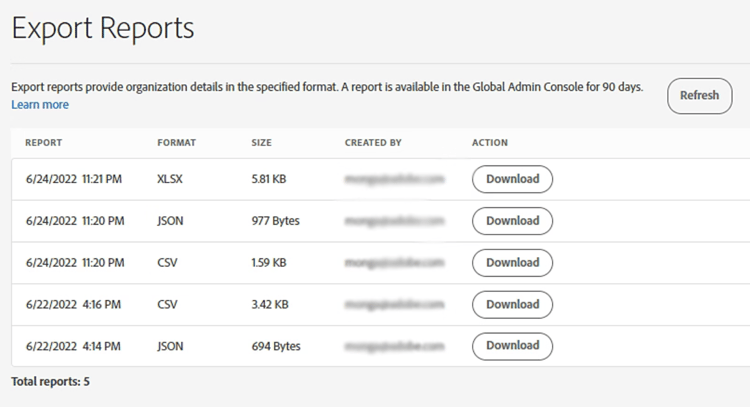
Laden Sie alle Berichte herunter, die in den letzten 90 Tagen generiert wurden.