Übersicht über Adobe Admin Console
Gilt für Unternehmen und Teams.
Die Adobe Admin Console ist ein zentraler Ort für die Verwaltung der Berechtigungen für Adobe-Berechtigungen in Ihrem Unternehmen. Sie können damit Ihre Lizenzen, Benutzer und Zahlungen verwalten. Klicken Sie hier melden Sie sich bei der Admin Console an. Weitere Informationen finden Sie im folgenden Video.
Jede Registerkarte in der Admin Console ermöglicht die Ausführung verschiedener Aufgaben. Wählen Sie den Namen der verknüpften Registerkarte aus (das erste Wort jedes Elements), um zu diesem Abschnitt zu springen.
- Überblick: Zeigen Sie eine Zusammenfassung der erworbenen Lizenzen und Schnellaktionen zum Einrichten Ihrer Organisation an.
- Produkte: Lizenzen Benutzern und Gruppen zuweisen. Als Enterprise-Kunde können Sie Produktprofile verwalten.
- Benutzer: Erstellen, aktualisieren und entfernen Sie Benutzerkonten, über die Endbenutzer Anspruch auf Adobe-Produkte und -Services haben.
- Pakete: Laden Sie vorkonfigurierte Pakete herunter oder erstellen Sie sie für Desktop-Programme, die Sie bereitstellen möchten.
- Konto: Verwalten Sie die Verträge und Vereinbarungen Ihres Unternehmens mit Adobe.
- Speicher: Verwalten Sie einzelne Benutzerordner und freigegebene Ordner und zeigen Sie das von Benutzern verwendete Speicherkontingent an.
- Insights: Anzeigen, Erstellen und Herunterladen von Lizenzzuweisungsberichten und Nachverfolgen von in Admin Console vorgenommenen Änderungen.
- Einstellungen: Anfordern von Domains, Beschränken des Zugriffs auf Freigabefunktionen, Hinzufügen von Notizen für Endbenutzer, Festlegen von Kennwortschutzstufen.
Wenn Sie sich nicht bei der Admin Console anmelden können, lesen Sie Beheben von Problemen bei der Anmeldung zum Adobe-Konto.
Übersicht overview
Die Übersicht zeigt effizient eine Fülle von Informationen über Produktlizenzen an. Es zeigt den Status der Lizenzen in Ihrem Plan an - die Anzahl der zugewiesenen Lizenzen von allen verfügbaren Lizenzen. Es stehen auch einige Schnelllinks zum Hinzufügen von Benutzern und Administratoren zur Verfügung.
Organisation auswählen
Ein Administrator kann mehreren Organisationen angehören. Wenn ein Unternehmen mehrere Tochtergesellschaften hat, die als separate Organisationen existieren, oder jede Tochtergesellschaft eine separate Lizenzvereinbarung hat, kann derselbe Administrator allen zugewiesen werden.
Wenn Sie Administrator für mehrere Organisationen sind, können Sie mithilfe des Organisationsselektors zwischen Organisationen wechseln. Die ausgewählte Organisation zeigt ein grünes Häkchen neben dem Namen der Organisation an.
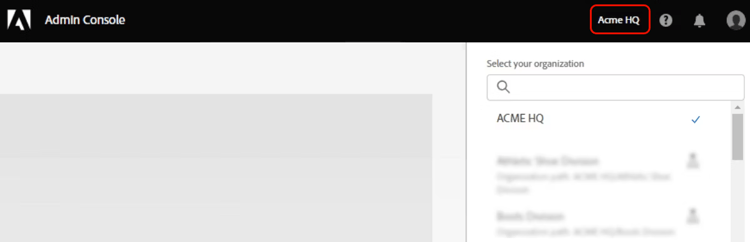
Wenn das Unternehmen Teil einer Global Admin Console ist, wird neben dem Namen des Unternehmens ein Hierarchie -Symbol angezeigt. Sie können auch den Pfad der Organisation anzeigen und die Platzierung der Organisation innerhalb der Hierarchie bestimmen. Im Screenshot ist der Administrator beispielsweise Mitglied einer Organisation der obersten Ebene, und untergeordnete Organisationen haben einen Global Admin Console-Pfad wie Übergeordnete Organisation > Untergeordnete Organisation, wobei die untergeordnete Organisation unter der übergeordneten Organisation verschachtelt ist. In diesem Kontext ist jede Organisation im Pfad eine Adobe Admin Console. Eine untergeordnete Organisation ist eine untergeordnete Admin Console in Ihrer Hierarchie.
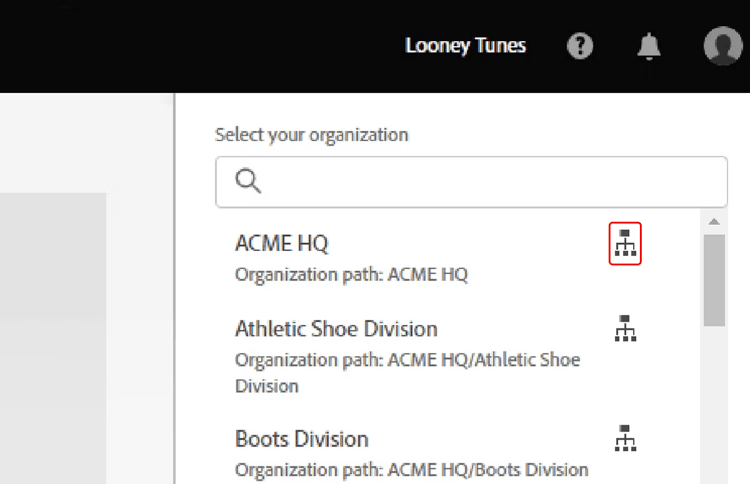
Wenn Sie über eine komplexe Organisationsstruktur mit vielen Admin Consoles verfügen oder Ihre Haupt-Admin Console in mehrere Konsolen aufteilen möchten, können Sie Global Admin Console übernehmen. Global Admin Console gruppiert diese Adobe Admin Consoles in einer hierarchischen Struktur, z. B. einem Organigramm, sodass globale Administratoren untergeordnete Konsolen verwalten und ihnen Produkte zuweisen können, während Systemadministratoren die tägliche Verwaltung in jeder Konsole fortsetzen. So etwa multinationale Konzerne, Bildungskonsortien, große Schulbezirke und große staatliche Behörden.
Produkte products
Wer kann diese Registerkarte anzeigen: Systemadministratoren, Produktadministratoren und Produktprofiladministratoren.
Enterprise
Die Produkte in der Admin Console bietet Optionen zum Verwalten Ihrer Produkte und Produktprofile. Mit Produktprofilen können Sie alle oder eine Untergruppe der im Plan verfügbaren Adobe-Programme und -Services aktivieren und die mit einem bestimmten Produkt oder Plan verknüpften Einstellungen anpassen. Anschließend können Sie den Produktprofilen Administratoren, so genannte Produktadministratoren, zuweisen. Diese Administratoren fügen den von ihnen verwalteten Produktprofilen Endbenutzer hinzu.
Weitere Informationen finden Sie unter:
Teams
Auf Seite Produkte“ in der Admin Console können Sie Benutzenden Produktlizenzen zuweisen. Um einer Benutzerin bzw. einem Benutzer oder einer Gruppe eine Produktlizenz zuzuweisen, wählen Sie das gewünschte Produkt auf der Seite Produkte aus und klicken Sie auf Benutzer hinzufügen.
Geben Sie den Namen oder die E-Mail-Adresse des Benutzers ein. Sie können nach vorhandenen Benutzern suchen oder einen Benutzer hinzufügen, indem Sie eine gültige E-Mail-Adresse angeben und die Informationen auf dem Bildschirm ausfüllen. Klicken Sie auf Speichern. Der Benutzer oder die Gruppe erhält eine E-Mail, in der der Zugriff auf das Programm bestätigt wird.
Weitere Informationen finden Sie unter:
Benutzer users
Auf Seite Benutzer“ in der Admin Console können Sie Benutzerkonten erstellen, suchen, aktualisieren und entfernen. Diese Benutzerkonten gewähren den Endbenutzern in Ihrem Unternehmen Anspruch auf Adobe-Produkte und -Services. Sie können Workflows für die Massenbearbeitung auch verwenden, um Benutzende hinzuzufügen oder Benutzerdetails und Lizenzzuweisungen zu ändern.
Weitere Informationen finden Sie unter:
Konto account
Wer kann diese Registerkarte sehen: Systemadministratoren und Vertragsadministratoren.
System- und Vertragsadministratoren können die Adobe-Verträge ihrer Organisation über die Registerkarte Konto in der Admin Console verwalten.
Je nach Plan (Unternehmen, VIP, VIP Marketplace oder Teams) haben Sie folgende Möglichkeiten:
- Anzeigen wichtiger Vertragsdetails wie Vertrags-ID, Status, Jubiläums-/Enddatum und Apps und Lizenzen.
- Ändern Sie den Anzeigenamen Ihrer Verträge, um die Identifizierung zu erleichtern.
- Fügen Sie Vertragsadministratoren hinzu oder entfernen Sie sie.
- Zahlungsdetails, Rechnungen und Verlängerungen verwalten.
- Kontaktinformationen Ihres Adobe-Kundenbetreuers anzeigen.
Weitere Informationen: Konto verwalten.
Insights insights
Wer kann diese Registerkarte sehen: Systemadministratoren.
Auditprotokoll
Auditprotokoll hilft bei der Sicherstellung der kontinuierlichen Compliance, dem Schutz vor unangemessenem Systemzugriff und der Prüfung verdächtiger Verhaltensweisen innerhalb Ihrer Organisation.
Als Systemadministrator haben Sie vollständige Sichtbarkeit der Änderungen, die in der Admin Console vorgenommen . Sie können das Auditprotokoll nach dem Typ der Aktionen, dem Zeitpunkt und der Person, die sie durchgeführt hat, durchsuchen.
Zeigen Sie diese Berichte dann an und laden Sie sie zur weiteren Analyse herunter. Weitere Informationen: Verwenden Sie Auditprotokoll, um Benutzerzuweisungen und Ereignisse zu .
Arbeitsauftragsberichte
Mithilfe der Lizenzzuweisungsberichte können Sie die Lizenzzuweisungsdaten Ihres Unternehmens verfolgen und die Lizenzbereitstellungen Ihrer Benutzer planen. Lizenzzuweisungsdaten unterstützen nur spezifische Benutzerlizenzen für Creative Cloud- und Document Cloud-Produkte, die im Rahmen des Enterprise Term License Agreement erworben wurden.
Weitere Informationen: Lizenzzuweisungsberichte für Enterprise-Produkte.
Speicher storage
Wer kann diese Registerkarte anzeigen: System- und Speicheradministratoren (nur für Kunden, die zum Speichermodell im Pool“ migriert ).
Die Speicherseite in der Admin Console bietet Ihnen einen Überblick über den Speicher in Ihren Creative Cloud-Programmen. Die Speicherkontingente sind für Endbenutzer bis zu der von der Organisation erworbenen Speichermenge flexibel.
Sie können auch anzeigen, wie viel Kontingent von einzelnen Benutzern verwendet wird und welches Gesamtkontingent von allen Benutzern genutzt wird.
Weitere Informationen: Verwalten des Adobe-Speichers.
Pakete packages
Wer kann diese Registerkarte sehen: Systemadministratoren und Bereitstellungsadministratoren.
Die Pakete in der Admin Console bietet die folgenden Funktionen. Verwenden Sie sie, wenn Sie Desktop-Programme für Endbenutzer in Ihrer Organisation bereitstellen möchten.
- Herunterladen vorkonfigurierter Pakete mithilfe von Adobe-Vorlagen.
- Erstellen Sie Packager für Named User Licensing oder Shared Device-Lizenzen (für Bildungseinrichtungen) mit der Konfiguration und den Anwendungen, die Ihre Endbenutzenden haben sollen.
- Aktivieren Sie E-Mail-Benachrichtigungen, damit Sie benachrichtigt werden, wenn neue Produktversionen verfügbar werden.
- Zeigen Sie frühere Pakete an, die Sie oder andere Administratoren in Ihrer Organisation erstellt haben. Zeigen Sie außerdem Details zu einem bestimmten Paket an und verfolgen Sie verfügbare Aktualisierungen für die Apps im Paket.
- Laden Sie IT-Tools wie Remote Update Manager und das Adobe Update Server Setup-Tool .
- Laden Sie das Adobe Extension Manager-Befehlszeilen-Tool zum Installieren von Erweiterungen und Plug-ins aus dem ZXP-Datei-Container-Format herunter.
Weitere Informationen finden Sie unter Verpacken von Apps über die Admin Console.
Einstellungen settings
Wer kann diese Registerkarte sehen: System- und Speicheradministratoren.
Speicheradministratoren können nur auf die Asset-Einstellungen und Content-Protokolle zugreifen. Systemadministratoren können Einstellungen je nach Plan anzeigen oder ändern.
Datenschutz und Sicherheitskontakte
Im Falle eines Sicherheitsvorfalls, der unsere Softwarelösungen betrifft, werden Benachrichtigungen an die entsprechenden Compliance-Beauftragten gesendet. Um eine sofortige Benachrichtigung zu gewährleisten, müssen Sie als Systemadministrator angeben, wer Ihre Sicherheits-, Datenschutz- und Compliance-Beauftragten sind. Weitere Informationen finden Sie unter Datenschutz- und Sicherheitskontakte.
Konsoleneinstellungen
Mithilfe Konsoleneinstellungen können Sie Ihren Endbenutzern benutzerdefinierte Notizen hinzufügen, um mit ihnen darüber zu kommunizieren, wie sie Hilfe erhalten, wenn Probleme auftreten oder Unterstützung benötigt wird.
Wählen Sie eine standardmäßige E-Mail-Sprache für Ihr Unternehmen aus, um E-Mails über den Kontostatus zu erhalten, z. B. Abonnementänderungen oder Kreditkartenablauf. Wenn Sie eine Team-Mitgliedschaft direkt bei Adobe erworben haben, können Sie Ihren Team-Namen in den Konsoleneinstellungen ändern.
Inhaltsprotokolle
Als Administrator können Sie detaillierte Berichte über die Arbeit der Endbenutzer mit Unternehmens-Assets wie Ordnern, Dateien und Bibliotheken herunterladen. Diese Berichte werden als Inhaltsprotokolle“ .
Domain-Durchsetzung
Systemadministratoren können unternehmenseigene Domains einschränken, um zu verhindern, dass Benutzer persönliche Adobe ID-Konten erstellen und verwenden. Dies beschränkt die Verwendung personenbezogener Daten, erhöht die Sicherheit und ermöglicht die gemeinsame Nutzung von Assets nur zwischen Organisationsbenutzenden.
Weitere Informationen: Domain-Durchsetzung für eingeschränkte Authentifizierung.
Identität
Identitätstypen ermöglichen es Unternehmen, die Konten und Daten von Benutzern auf unterschiedlichen Ebenen zu kontrollieren. Dies wirkt sich darauf aus, wie Ihr Unternehmen Assets speichert und freigibt.
Asset-Einstellungen
Asset-Einstellungen geben einer Organisation die Kontrolle darüber, wie ihre Mitarbeiter ihre Assets außerhalb der Organisation freigeben. Asset-Einstellungen werden zusammen mit anderen Systemen zur Durchsetzung von Unternehmensrichtlinien verwendet (nicht von Adobe bereitgestellt), um sicherzustellen, dass Assets nur mit entsprechenden externen Personen und Organisationen freigegeben werden.
Authentifizierungseinstellungen
Authentifizierungseinstellungen unterstützen verschiedene Kennwortschutzstufen und -richtlinien, um Sicherheit und Schutz zu gewährleisten. Sie können eine Kennwortschutzstufe festlegen, die für alle Benutzer in Ihrem Unternehmen gilt.
Verschlüsselungseinstellungen
Verschlüsselungseinstellungen Generieren Sie dedizierte Verschlüsselungsschlüssel für zusätzliche Kontroll- und Sicherheitsebenen.
Projektrichtlinien
Als Systemadministrator können Sie steuern, wer berechtigt ist, Projekte in Ihrer Organisation zu erstellen und zu verwalten. Standardmäßig können alle zur Admin Console hinzugefügten Benutzenden Projekte erstellen und verwalten.
Weitere Informationen: Projektrichtlinien.
Support
Um sich an die Adobe-Kundenunterstützung zu wenden, gehen Sie zur Support-Seite in der Admin Console. Dort haben Sie folgende Möglichkeiten:
- Support-Fälle verwalten (nur für Unternehmen)
- Fälle erstellen (nur für Unternehmen)
- Kontakt zu Adobe-Kundenbetreuern
- Planen von Expertensitzungen
- Durchsuchen beliebter Hilfethemen und -foren
Weitere Informationen zu Support-Optionen finden Sie unter Support und Expertensitzungen.