Pfad-Werkzeug - Übersicht
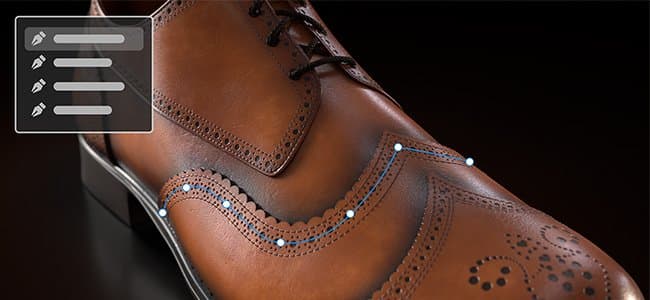
Mit den Pfadwerkzeugen können Sie eine Kurve mit Punkten auf der Oberfläche Ihres Meshs definieren. Nachdem die Kurve erstellt wurde, können Sie mit den verschiedenen Pfadwerkzeugen verschiedene Effekte entlang der Kurve erstellen.
Erstellen eines Pfads
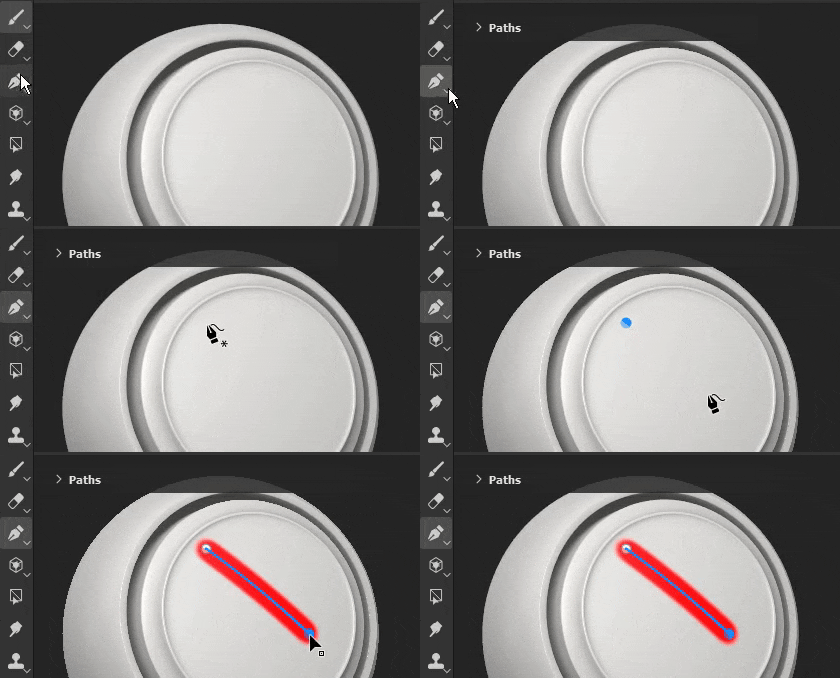
Pfade können auf Malebenen und Malen-Effekten erstellt werden. Es gibt zwei Möglichkeiten, auf das Pfad-Werkzeug zuzugreifen:
- Über die Schnittstelle: auf der linken Seite zur Werkzeugleiste navigieren und auf das dritte Symbol oben klicken.
- Über einen Tastatur-Tastaturbefehl: Standardmäßig ist dem Werkzeug keine zugewiesen. Dies kann im Einstellungsmenü durch Bearbeiten des Tastaturbefehl “Malen entlang Pfad auswählen” geändert werden.
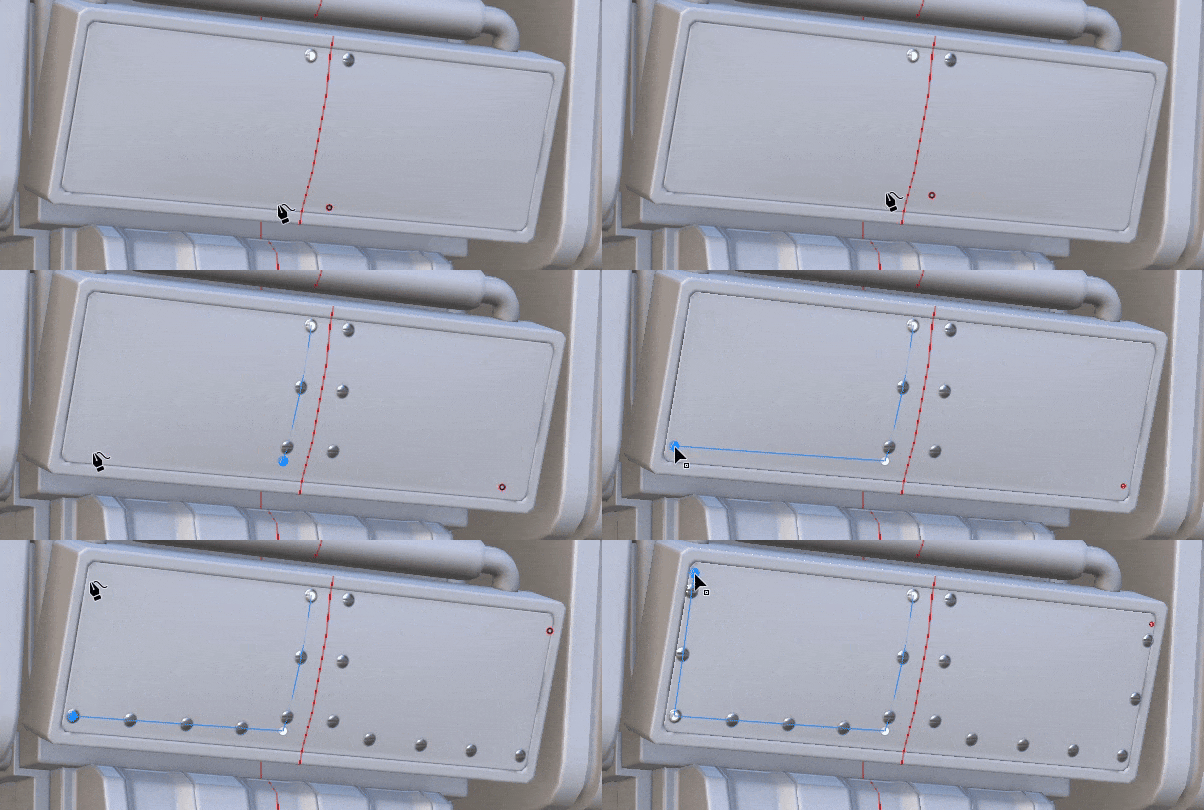
Sobald das Werkzeug ausgewählt ist, können Sie Punkte platzieren, indem Sie auf die Oberfläche des 3D-Modells innerhalb des 3D-Viewports klicken. Zum Erstellen eines Pfads werden mindestens zwei Punkte (oder Scheitelpunkt) benötigt.
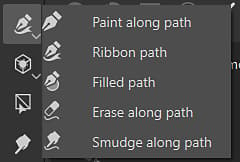
Das Pfadwerkzeug verfügt über verschiedene Modi, die den anderen in der Anwendung verfügbaren Malen-Tools ähneln können:
- Malen entlang Pfad: Zeichnen Sie einen normalen Pinselstrich entlang eines definierten Pfads.
- Bandpfad: Zeichnet ein sich wiederholendes oder gedehnt Bild entlang eines Pfades.
- Ausgefüllter Pfad: Füllt das Innere eines Pfades mit einer einheitliche Farbe.
- entlang Pfad radieren: Zeichnen Sie einen Strich, der Informationen entlang eines definierten Pfads löscht/entfernt.
- Verwischen entlang des Pfades: Zeichnen Sie einen Strich, der Informationen entlang eines definierten Pfads verwischt/verwischt.
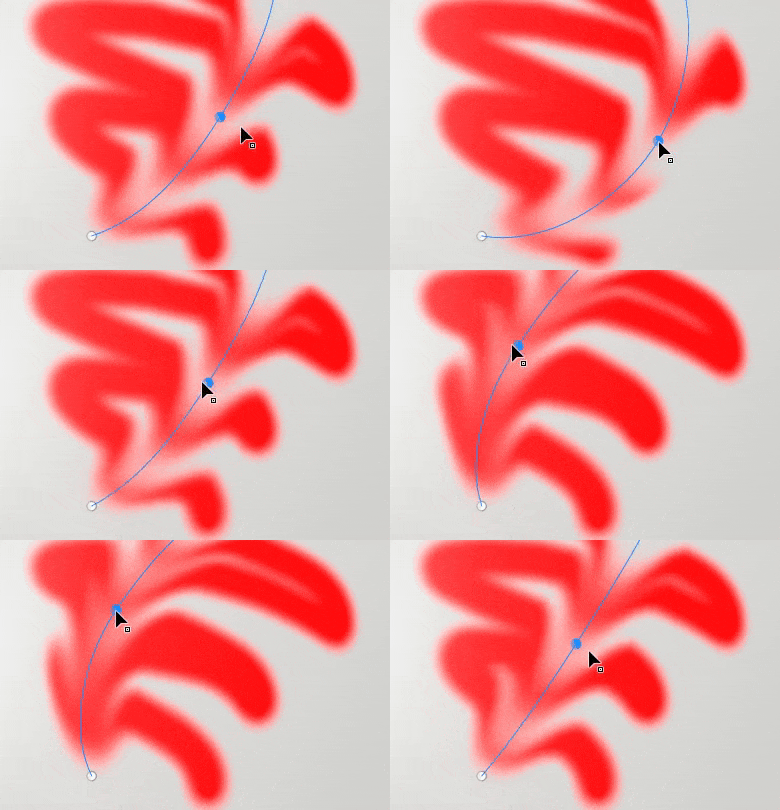
Hier ist z. B. das Pfadwerkzeug im Modus “Verwischen”, das andere Malinformationen beeinflusst:
Bearbeiten eines Pfads
Pfadpunkte (oder Scheitelpunkt) haften automatisch an der Oberfläche des Meshs. Sie können jederzeit verschoben und angepasst werden. Sie können einem bestehenden Pfad neue Scheitelpunkt hinzufügen, indem Sie an einer beliebigen Stelle entlang der Linie klicken.
- Durch Drücken von Escape oder Enter wird die Pfadausgabe beendet.
- Wenn Sie auf eine leere Fläche des Meshs klicken, wird ein neuer Pfad erstellt.
- Wenn Sie mit der Maus auf einen vorhandenen Pfad klicken, wird er ausgewählt, sodass Sie den Pfad fortsetzen oder bearbeiten können. Pfade können auch über das Bedienfeld “Pfade” neu ausgewählt werden (siehe unten).
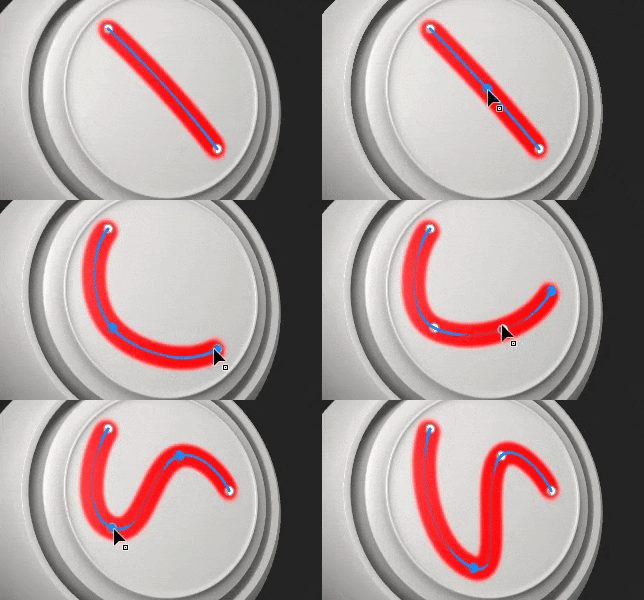
Einige Eigenschaften sind für einen Pfad als Ganzes spezifisch. Dies ist der Fall bei Optionen, die im Fenster Eigenschaften gefunden wurden. Wie bei einer normalen Kontur (siehe Malen-Tool-Dokumentation) können die folgenden Eigenschaften für einen Pfad definiert werden:
- Pinsel
- Alpha
- Material
Der Abschnitt brush enthält zusätzliche Optionen, die nur mit dem Pfadwerkzeug verfügbar sind:
Andere Eigenschaften werden für Punkte (Scheitelpunkt) auf dem Pfad definiert, z. B. der Druckwert. Um einen bestimmten Punkt zu bearbeiten, klicken Sie einfach darauf (oder verwenden Sie die rechteckige Auswahl). Verwenden Sie dann die kontextbezogene Symbolleiste, um die ausgewählten Punktwerte zu bearbeiten.
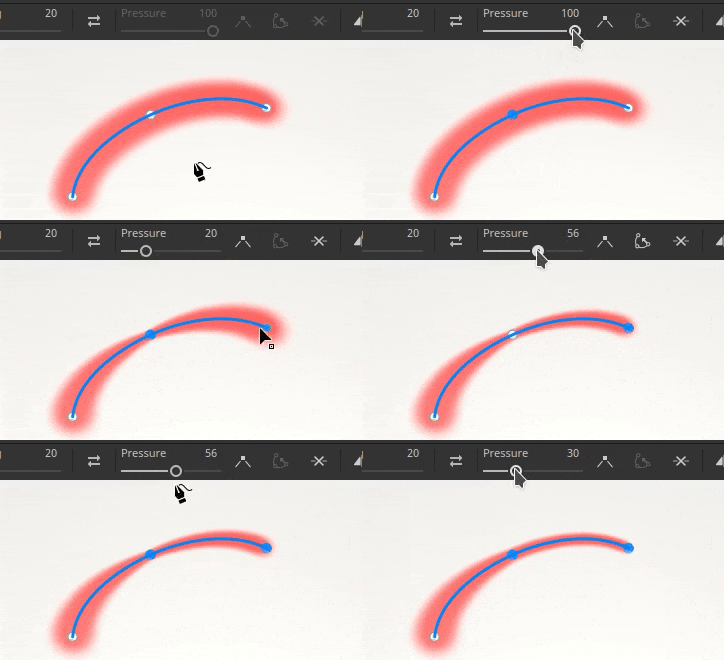
Steuern von Tangenten
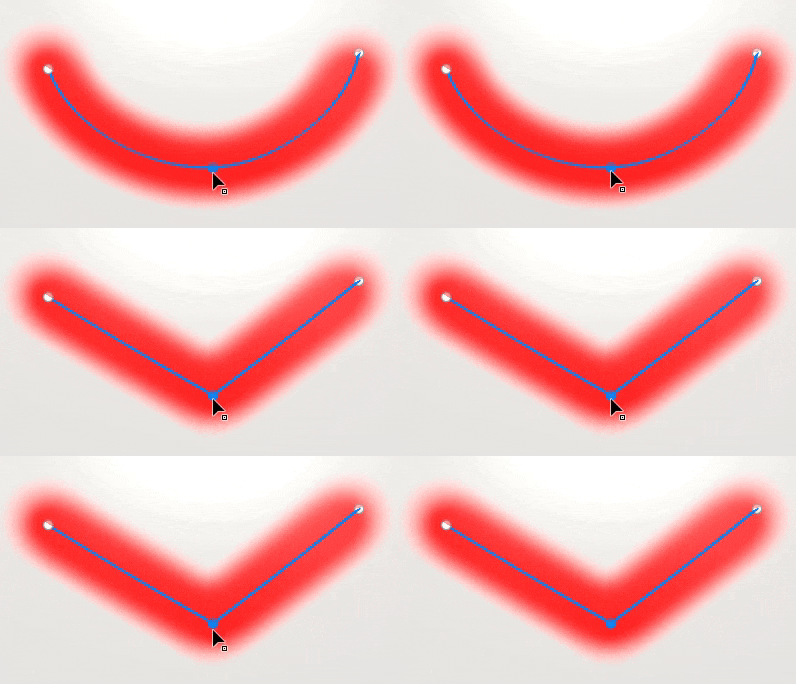
Manchmal ist ein glatter Pfad nicht ideal, weil er nicht der Oberfläche des 3D-Modells am besten entspricht oder weil er nicht zu einem bestimmten Look passt. Um diese Probleme zu lösen, ist es möglich, die Tangenten eines bestimmten Scheitelpunkts zu ändern. Die Tangenten sind die Richtungen eines Punktes, die steuern, wie der Pfad gebeugt wird.
Um zwischen glatten oder linearen/fehlerhaften Tangenten zu wechseln, doppelklicken Sie einfach auf einen Scheitelpunkt (oder verwenden Sie die entsprechende Schaltfläche in der Kontextsymbolleiste):
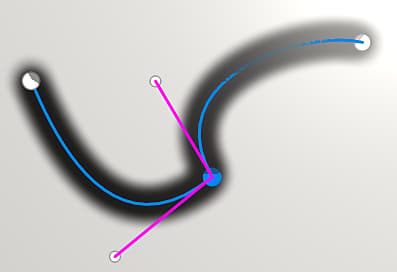
Um die Ausrichtung der Tangenten genauer zu steuern, überschreiben Sie sie mithilfe der Schaltfläche Benutzerdefinierte Tangenten in der kontextbezogenen Symbolleiste manuell:
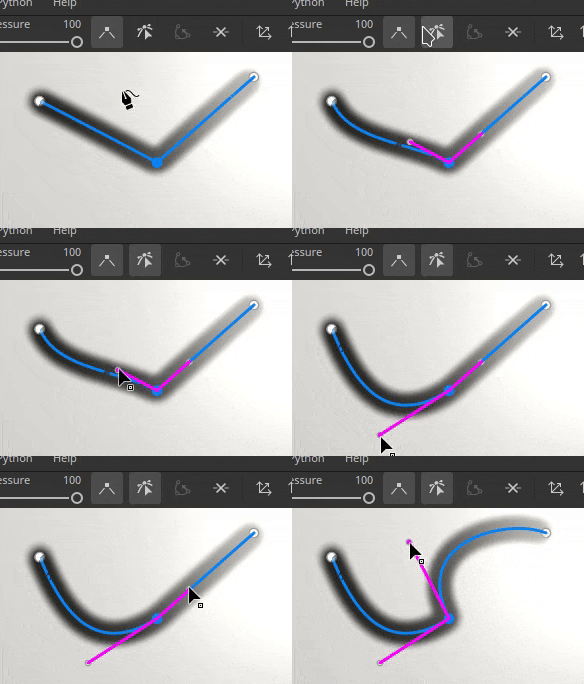
Verwenden Sie den ALT-Tastatur-Tastaturbefehl, um die Tangenten während des Bewegens zu unterbrechen, wenn der Punkt noch nicht erreicht wurde.
Verwenden Sie den Tastaturbefehl STRG, um beide Tangenten gleichzeitig zu skalieren.
Kontextsymbolleiste

Die kontextbezogene Symbolleiste, wenn das Pfad-Tool ausgewählt ist, stellt mehrere Einstellungen bereit, mit denen der aktuell ausgewählte Pfad gesteuert werden kann:


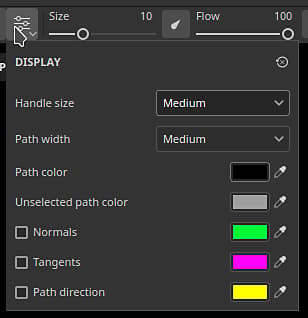
Steuern Sie das Aussehen des visuellen Pfadfeedback im Viewport:
- Handle-Größe: steuert, wie groß die Punkte des Pfades aussehen.
- Pfadbreite: steuert die Thickness der Pfadlinie.
- Pfadfarbe: steuert die Farbe der Pfadlinie.
- Nicht ausgewählte Pfadfarbe: steuert die Farbe der nicht aktiven Pfade.
- Normale: Wenn aktiviert, zeigen Sie die Richtung der Projektion an jedem Punkt eines Pfades an.
- Tangenten: Wenn aktiviert, zeigen Sie die Kurvenrichtung der Kontrollpunkte des Pfades an.
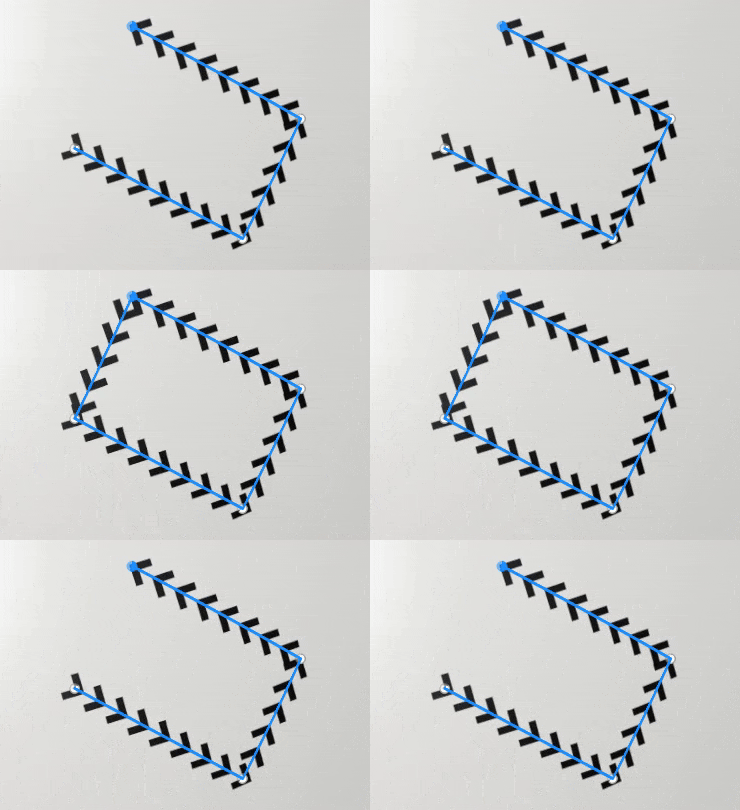
- Pfadrichtung: Wenn diese Option aktiviert ist, zeigen Sie einen kleinen Pfeil am Ende des Pfades an, um die Malrichtung anzugeben. Das ist nützlich, um zu erfahren, wie Stempel innerhalb des Strichs ausgerichtet werden.


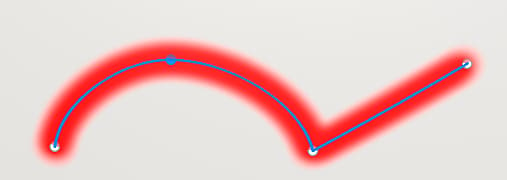
Hinweis: Sie können auch zwischen dem Eckverhalten und dem Glättungsverhalten wechseln, indem Sie auf einen Punkt direkt auf dem Pfad doppelklicken.





Pfadebedienfeld
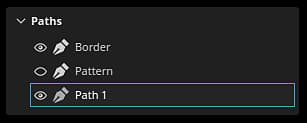
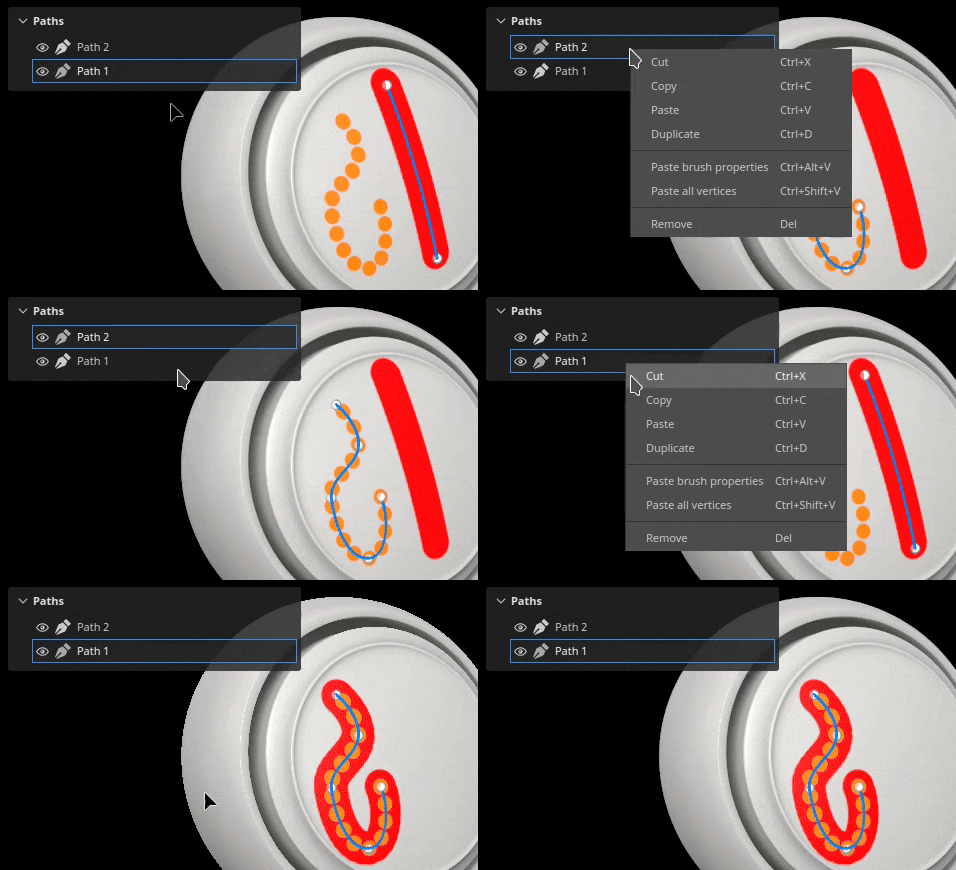
Im Viewport befindet sich das Bedienfeld “Pfade”, in dem alle Pfade der aktuell ausgewählten Malebene/des Effekts aufgelistet sind. Pfade lassen sich einfach auswählen und verwalten.
Mit diesem Bedienfeld können Sie:
- Doppelklicken Sie auf einen Pfad, um “umzubenennen”.
- Löschen Sie einen Pfad, indem Sie ihn auswählen und dann die Löschtaste drücken.
- Kopieren/Einfügen/Duplizieren Sie einen Pfad mit den dedizierten Tastaturbefehlen.
- Einblenden oder Ausblenden eines Pfads mit dem Augensymbol (das steuert, ob der Pfad auf die Texturierung angewendet wird).
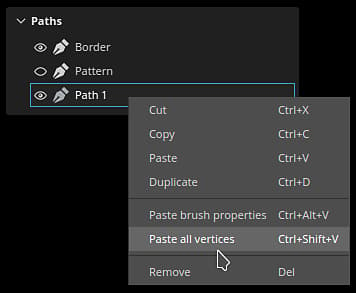
Der Einfachheit halber können Sie auch mit der rechten Maustaste auf einen Pfad klicken, um das Kontextmenü mit den gleichen Aktionen zu öffnen:
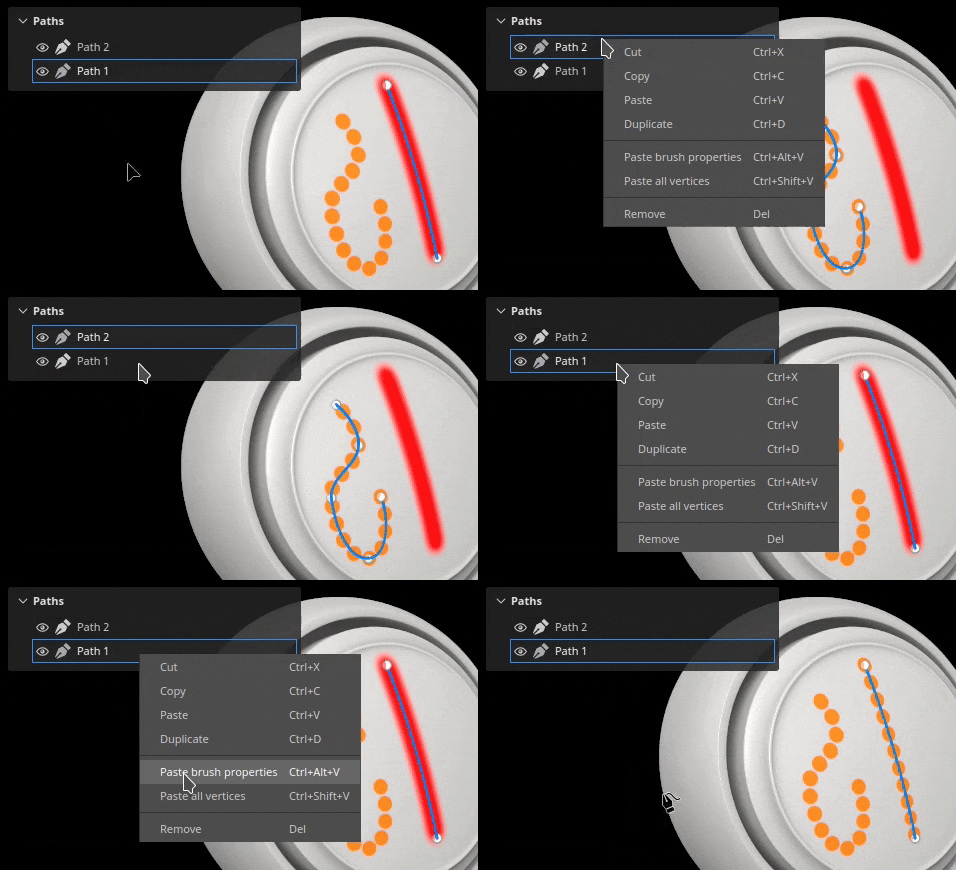
Im Kontextmenü können Sie auch Aktionen öffnen, um die Eigenschaften oder die Position eines Pfads auf einen anderen Pfad zu kopieren. Auf diese Weise können Features problemlos über verschiedene Pfade hinweg freigegeben oder synchronisiert werden:
Werkzeugvorgaben
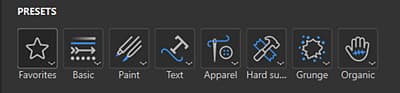
Wenn ein Pfadwerkzeug ausgewählt ist, steht oben im Bedienfeld “Eigenschaften” der Bereich “Vorgaben” zur Verfügung. Hier können Sie schnell auf Vorgaben für die verschiedenen Pfadwerkzeuge zugreifen.
Bevorzugte Pfadvorgaben
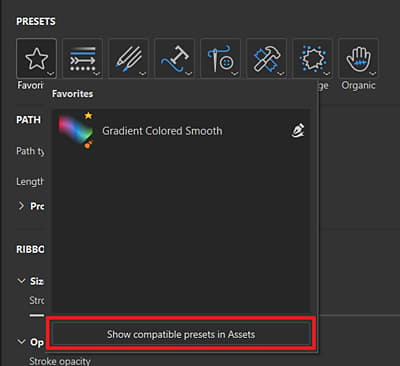
Die Option “Favoriten” im Bereich “Vorgaben” enthält nur Vorgaben, die Sie für einen noch schnelleren Zugriff als Favoriten festgelegt haben. Um Favoriten hinzuzufügen, wählen Sie Favoriten und dann “Kompatible Vorgaben in Elementen anzeigen”, um eine vollständige Liste der verfügbaren Pfadvorgaben anzuzeigen.
Um eine Vorgabe als Favorit festzulegen, klicken Sie im Bedienfeld Elemente oder im Bereich Vorgaben des Bedienfelds Eigenschaften mit der rechten Maustaste auf die Vorgabe und wählen Sie dann “Zu Favoriten hinzufügen” aus.
Sie können Vorgaben auch aus der Favoritenliste entfernen. Mache einen Rechtsklick bzw. Ctrl-Klick auf eine Vorgabe, und wähle “Aus Favoriten entfernen”.
Erstellen von Pfadvorgaben
Wie andere Werkzeuge können auch Voreinstellungen erstellt werden, um die Pinseleinstellungen/-konfigurationen schnell wiederherzustellen. Klicken Sie dazu einfach mit der rechten Maustaste in das Fenster Eigenschaften und wählen Sie Werkzeugvorgabe erstellen. Diese neu erstellte Vorgabe wechselt automatisch zum Pfadwerkzeug, wenn sie im Fenster Elemente ausgewählt wird.