Malen
Das Malen-Werkzeug ist das Standardwerkzeug von Substance 3D Painter zum Anwenden von Farben und Material-Eigenschaften auf einen 3D-Mesh. Es verfügt über bestimmte Parameter, die über die Eigenschaften bearbeitet werden können.
Das Malen-Werkzeug simuliert Pinselstriche über verschiedene Verhaltensweisen und Einstellungen, um das Gefühl zu vermitteln, auf den 3D-Mesh gemalt zu werden.
Symbolleiste

Die Symbolleisten zeigen die folgenden Tastaturbefehle an (siehe Erläuterung in den nächsten Abschnitten):
- Größe
- Fluss
- Konturdeckkraft
- Teilung
Es sind zusätzliche Tastaturbefehle verfügbar, die in einigen anderen Werkzeugen gleich sind:
Vorschau
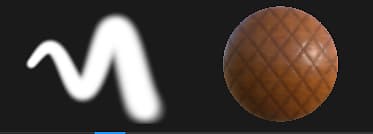
Am oberen Rand der Eigenschaften befinden sich die Pinsel- und Material-Vorschau. Sie können verwendet werden, um schnell einen Blick darauf zu werfen, wie das aktuelle Werkzeug eingerichtet ist.
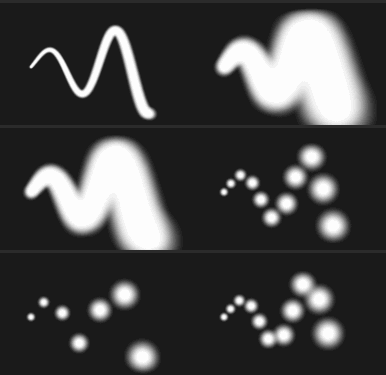
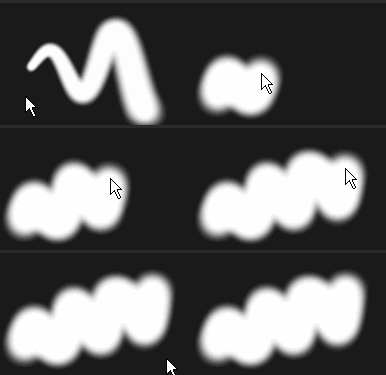
In der Pinselvorschau wird basierend auf den Pinselparametern angezeigt, wie sich der Pinsel verhält. Sie können in die Vorschau klicken, um einen benutzerdefinierten Strich zu zeichnen.
| table 0-row-2 0-border-0 1-border-0 2-border-0 html-authored no-header | |
|---|---|
|
|
Hinweis: Die Pinselvorschau unterstützt keinen Stift.
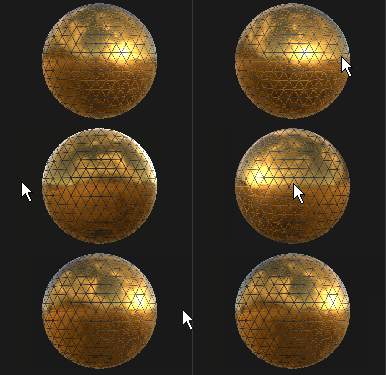
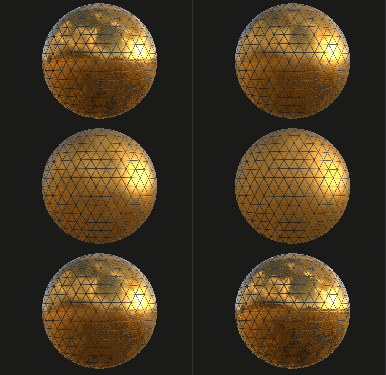
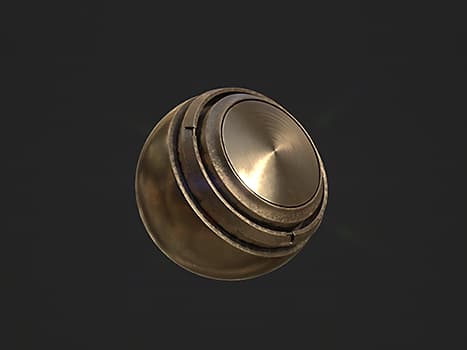
Die Material-Vorschau zeigt die Eigenschaften des Materials an, das derzeit zum Malen verwendet wird. Sie können in die Vorschau klicken, um die Beleuchtung zu drehen und besser zu sehen, wie sich das Material vor dem Malen verhält.
| table 0-row-2 0-border-0 1-border-0 2-border-0 html-authored no-header | |
|---|---|
|
|
Pinsel
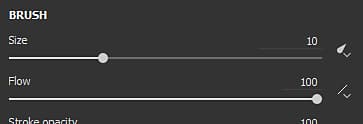
Die Pinselparameter definieren das Aussehen des Pinselstrichs, wenn er auf dem 3D-Mesh ausgeführt wird.
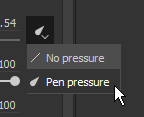
Klicken Sie auf die dedizierte Schaltfläche, um den Druck zu aktivieren oder zu deaktivieren :
Maximale globale Deckkraft eines Pinselstrichs. Im Gegensatz zum Parameter “Fluss” kann die Konturdeckkraft nicht über den Stift “Druck” gesteuert werden, da sie am Ende des Konturzeichnungsvorgangs angewendet wird.Differenz zwischen Fluss- und Konturdeckkraft :
- Links : Fluss bei 50 %, Konturdeckkraft bei 100 %
- Rechts : Fluss bei 100 %, Konturdeckkraft 50 %
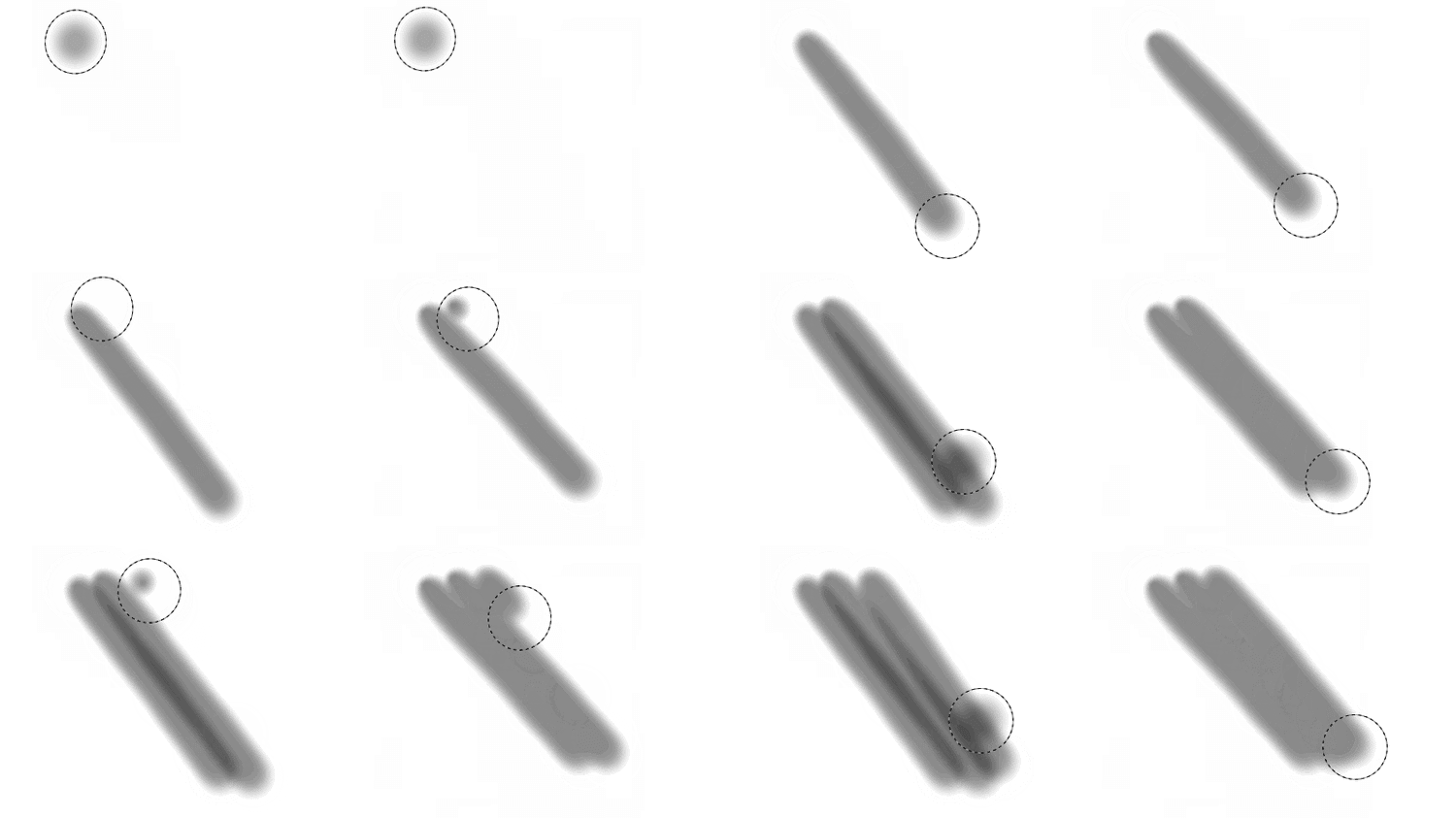
Hinweis: Es ist möglich, einen vorherigen Strich wie in der obigen Animation fortzusetzen, indem Sie den Tastaturbefehl “A” drücken.
Richtet die Stempel innerhalb des Pinselstrichs so aus, dass sie der Malrichtung folgen.
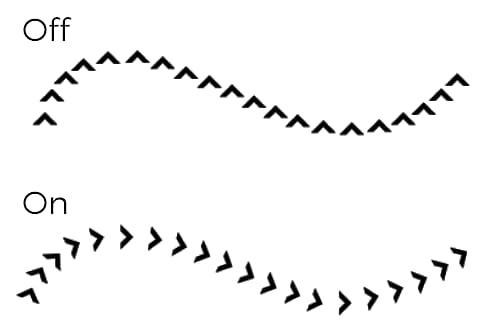
Hinweis: Um die Strichrichtung zu berechnen, vergleicht Substance 3D Painter den vorherigen Stempel mit dem aktuellen. Aus diesem Grund führt ein einzelner Klick auf den Malen bei aktivierter Option “Pfad verfolgen” zu keinen Ergebnissen. Mindestens zwei Stempel sind erforderlich, um einen Pinselstrich mit dieser Funktion Malen.
Wenden Sie innerhalb des Pinselstrichs einen zufälligen Größenwert pro Stempel an. Ein Wert von 0 bedeutet keine Zufälligkeit, ein Wert von 1 bedeutet volle Zufälligkeit.
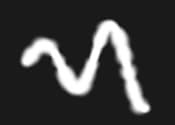
Wenden Sie einen zufälligen Flusswert pro Stempel innerhalb des Pinselstrichs an. Ein Wert von 0 bedeutet keine Zufälligkeit, ein Wert von 1 bedeutet volle Zufälligkeit.
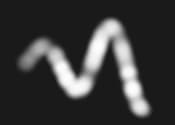
Wenden Sie einen zufälligen zusätzlichen Drehwinkel pro Stempel innerhalb des Pinselstrichs an. Ein Wert von 0 bedeutet keine Zufälligkeit, ein Wert von 1 bedeutet volle Zufälligkeit.
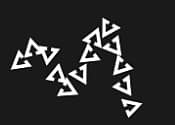
Wenden Sie einen zufälligen Positionsversatz pro Stempel innerhalb des Pinselstrichs an. Ein Wert von 0 bedeutet keine Zufälligkeit, ein Wert von 1 bedeutet volle Zufälligkeit.
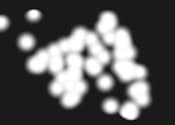
Legt fest, wie die Stempel innerhalb des Pinselstrichs auf die Oberfläche des 3D-Mesh projiziert/ausgerichtet werden. Die folgenden Werte sind verfügbar:
- Kamera : Richten Sie den Stempel auf die Perspektive des Viewports aus
- Tangente
|Umbruch (Standard) : Richten Sie den Stempel so aus, dass er auf die 3D-Mesh-Oberfläche ausgerichtet ist. Der Stempel wird ebenfalls so verformt, dass er der Oberfläche entspricht. - Tangente
|Planar : Richten Sie den Stempel so aus, dass er auf die 3D-Mesh-Oberfläche ausgerichtet ist. Die Briefmarke wird Verblassen seine Grenze sind zu weit von der Oberfläche des 3D-Meshs. - UV : Richten Sie den Stempel nach den 3D-Mesh-UVs aus.
Steuert, in welchem relativen Abstand die Pinselgröße berechnet wird. Mögliche Werte sind:
- Objekt (Standard) : Die Pinselgröße wird mit der 3D-Mesh-Größe synchronisiert. Das Verschieben der Kamera im Viewport wirkt sich auf die Größe aus, damit sie im Verhältnis zum 3D-Mesh bleibt.
- Viewport : Die Pinselgröße ist mit dem Viewport verknüpft. Die Änderung der Größe der Benutzeroberfläche wirkt sich auf die Pinselgröße aus. Das Verschieben der Kamera hat keine Auswirkungen.
- Textur : Die Pinselgröße ist mit der 2D-Viewport-Ebene des Zooms verknüpft.
Alpha
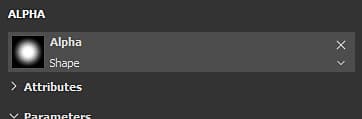
Das Alpha ist die Graustufenmaske, die auf jeden Stempel innerhalb des Pinselstrichs angewendet wird. Es kann sich um eine Substance-Datei oder eine Bitmap handeln.
Physik
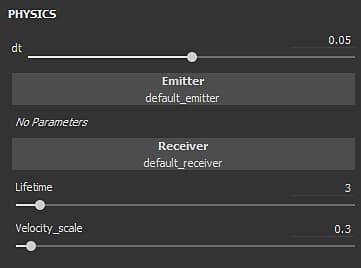
Mit den Eigenschaften unter “Physik” können Sie die Partikeln steuern, die beim Malen projiziert werden.
Standardmäßig sind die Eigenschaften “Physik” nicht verfügbar, können jedoch auf zwei Arten aktiviert werden:
- Durch Umschalten des Tools auf “Physisch” in den Symbolleisten (oder über den Tastatur-Tastaturbefehl).
- Durch Klicken auf eine Partikel-Pinselvorgabe im Fenster Elemente.
Schablone
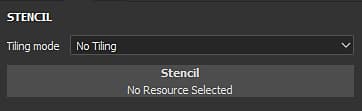
Die Schablone ist eine zusätzliche Graustufenmaske für den Pinselstrich. Im Gegensatz zu dem Alpha, das für jeden individuellen Stempel angewendet wird, ist die Schablone eine globale Maske, die aus der Sicht von Viewport angewendet wird.
Wenn keine Ressource geladen wird, hat die Schablone keine Auswirkungen.
Hinweis: Sie können die Ressourcenmaske vorübergehend deaktivieren, ohne die Schablone zu entfernen, indem Sie die Tastaturbefehle “N” drücken und beibehalten.
Das Verschieben der Schablone kann durch Drücken der Taste S und Klicken und Ziehen mit der Schaltfläche Mittlere Maustaste erfolgen.
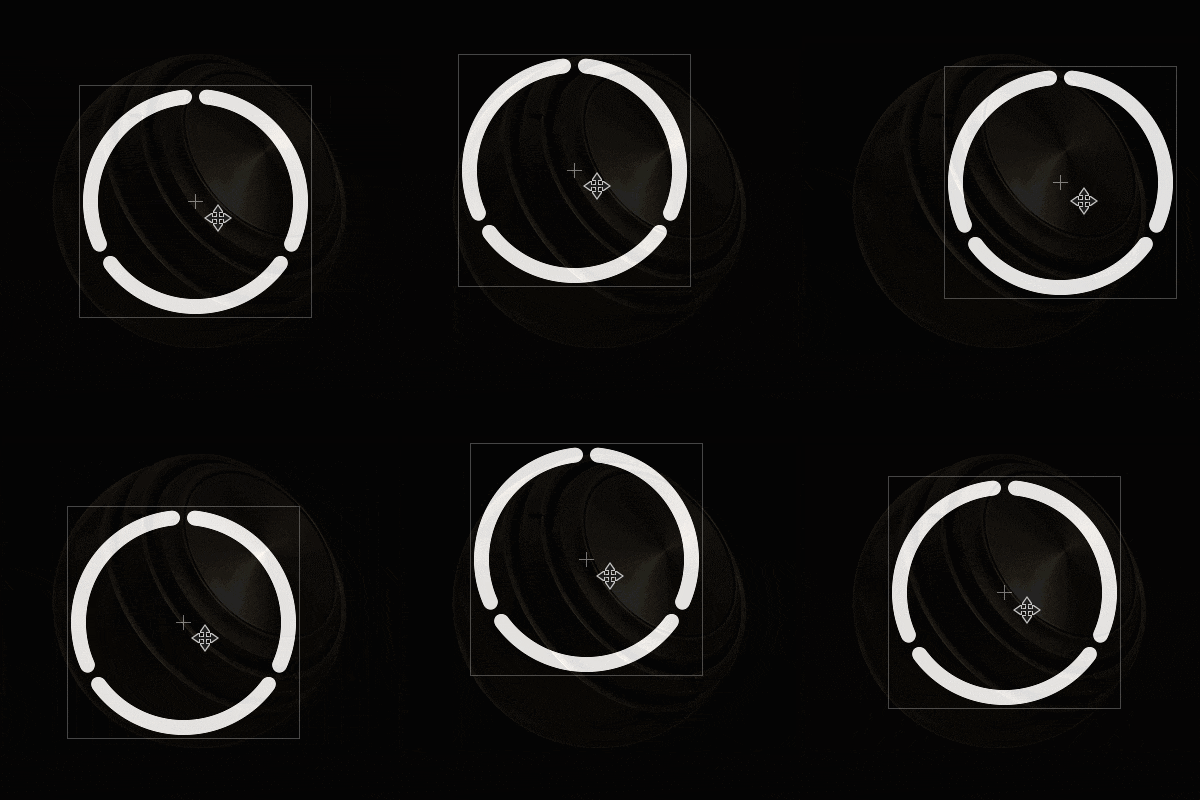
Das Drehen der Schablone kann durch Drücken der Taste S und Klicken und Ziehen mit der Schaltfläche Linke Maustaste erfolgen. Außerdem kann durch Drücken der Umschalttaste die Drehung alle 90 Grad einrasten werden.
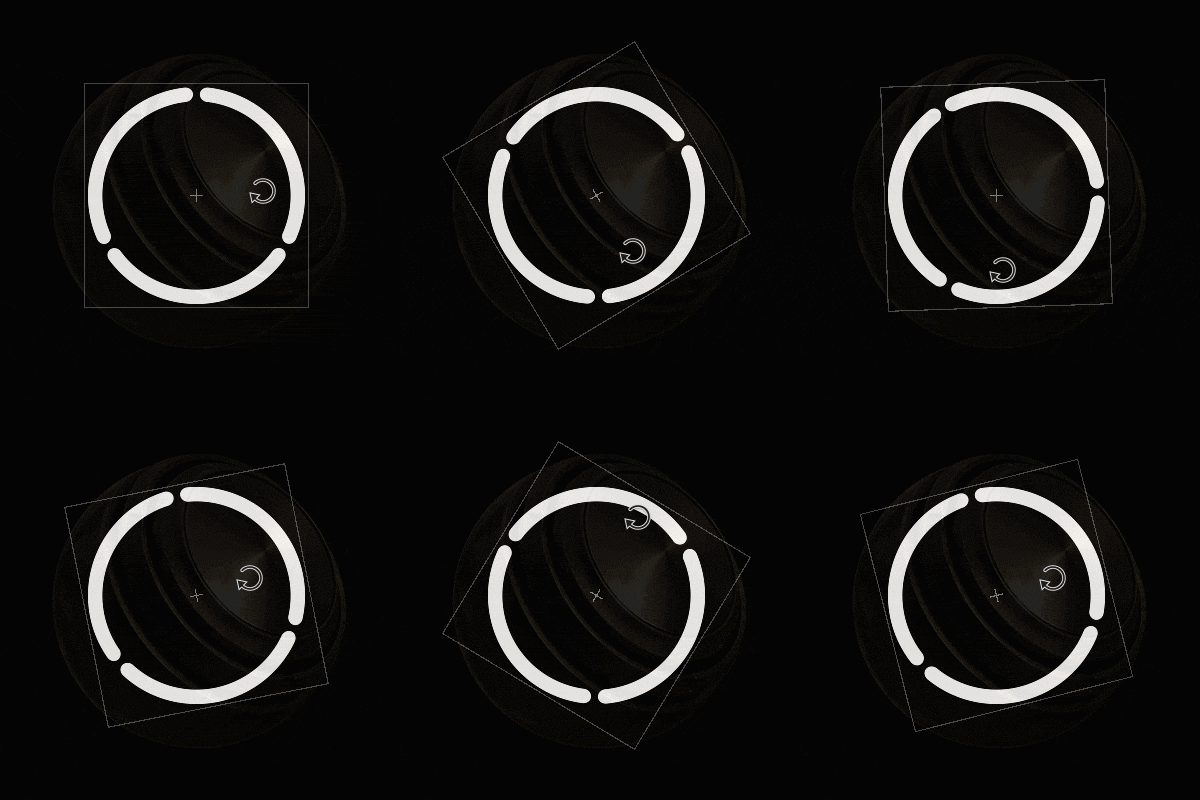
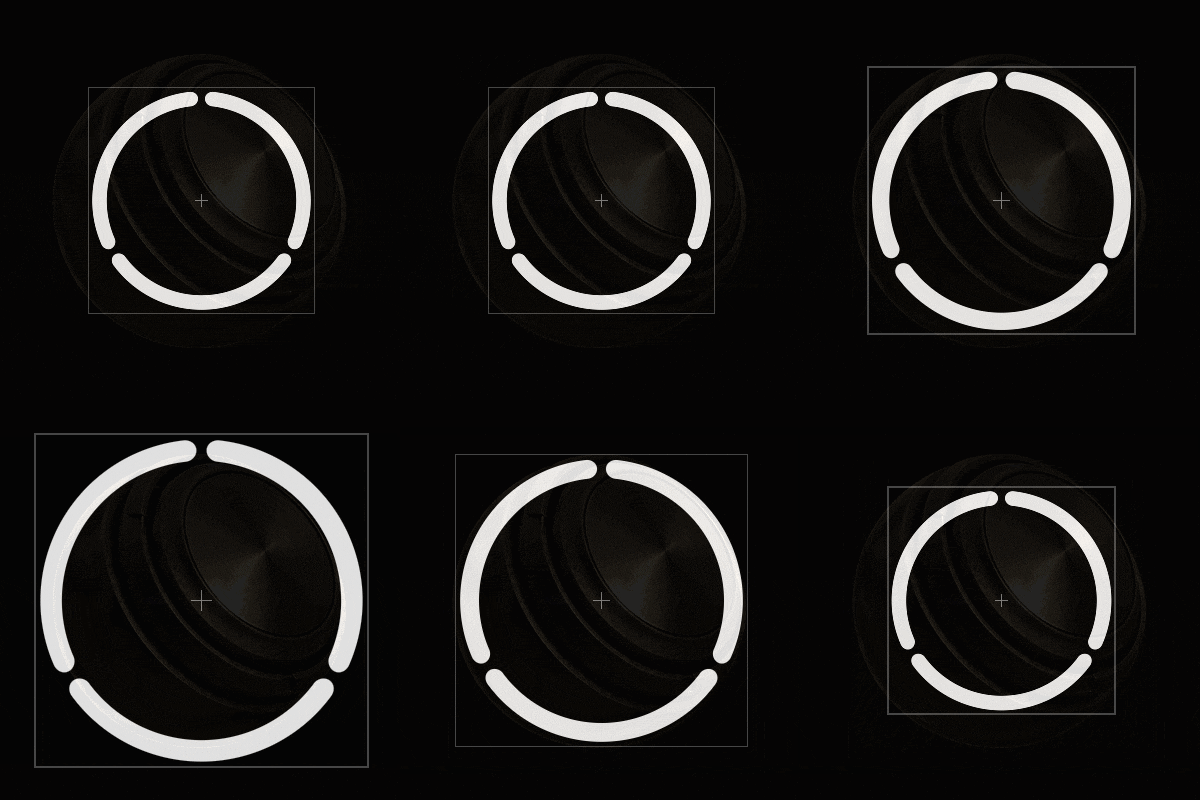
Sie können die Größe der Schablone ändern, indem Sie die Taste S drücken und mit der Schaltfläche Rechte Maustaste klicken und ziehen.
Die Einstellung für den Maskenmodus steuert, wie die Kachelung über dem Viewport wiederholt wird (diese Einstellung wirkt sich auch auf die Texturierung aus):
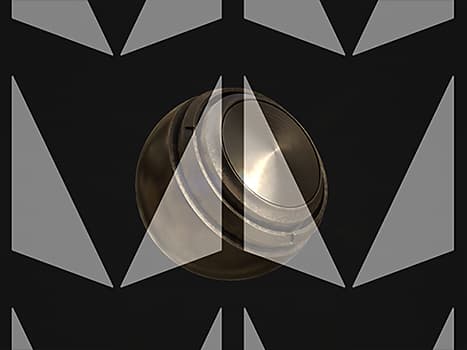
Die Schablone wird nicht wiederholt.
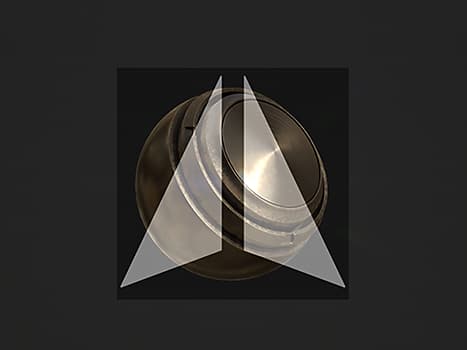
Wiederholen Sie die Schablone nur auf der horizontalen Achse.
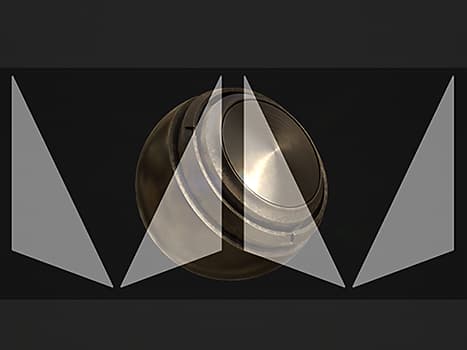
Wiederholen Sie die Schablone nur auf der vertikalen Achse.
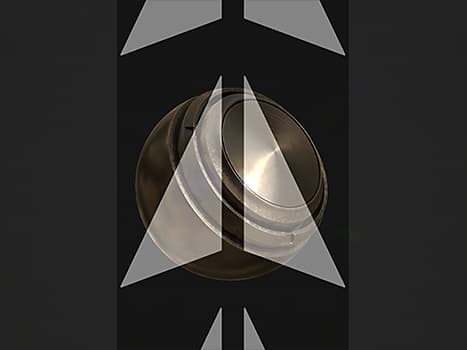
Wiederholen Sie die Schablone auf der horizontalen und der vertikalen Achse.
Material
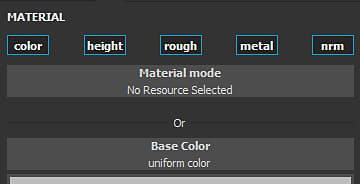
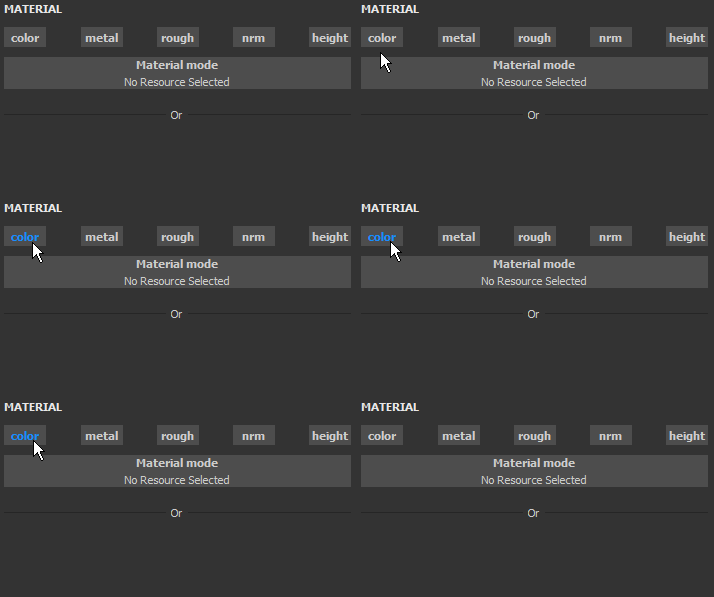
Ein Material besteht aus mehreren Kanälen, von denen jeder bestimmte Eigenschaften beibehält. Die Kanalliste ist von den Kanälen abhängig, die in den Kanaleinstellungen definiert sind. Textursatz:
Mit der Schaltfläche Materialmodi können Sie ganz einfach eine Substance-Datei oder eine Vorgabe laden, um schnell mehrere Kanäle gleichzeitig zuzuweisen und zu bearbeiten.
Wenn Sie auf einen Kanal klicken, wird er ausgewählt oder die Auswahl wird aufgehoben. Wenn diese Option deaktiviert ist, kann die Kanaleigenschaft nicht geändert werden und wird während des Malvorgangs nicht verwendet.