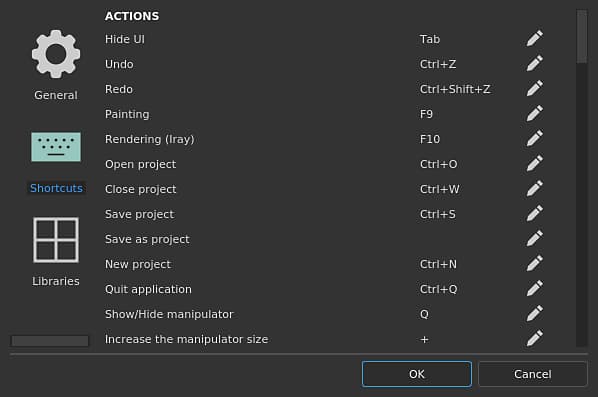
Auf dieser Seite werden alle verfügbaren Tastatur- und Mauskürzel aufgeführt.
Einen kurzen Überblick über alle verfügbaren Tastaturbefehle finden Sie in der Grafik , die in unseren Tutorials verfügbar ist.
Um einen Tastaturbefehl auf seinen Standardwert zurückzusetzen, klicken Sie einfach mit der rechten Maustaste auf den Wert.
Aktion
Tastaturbefehl (Windows)
Tastaturbefehl (MacOS)
Beschreibung
Benutzeroberfläche ausblenden
Tabulator
Tabulator
Blenden Sie alle Docks/Fenster der Benutzeroberfläche aus, um den bzw. die Viewport zu maximieren.
Rückgängig
Strg+Z
⌘+Z
Macht die letzte Aktion rückgängig.
Wiederholen
Strg+Y
⌘+Y
Wiederholen Sie eine Aktion, die gerade rückgängig gemacht wurde.
Baking
F8
F8
Zum Baking wechseln
Malen
F9
F9
Wechseln Sie in den Malmodus.
Rendern (Iray)
F10
F10
Wechseln Sie in den Rendermodus.
Projekt öffnen
Ctrl+O
⌘+O
Navigieren Sie zu einem Substance Painter-Projekt, das geöffnet werden soll, und wählen Sie es aus.
Projekt schließen
Strg+F4
⌘+W
Schließen Sie das aktuelle Projekt.
Projekt speichern
Ctrl+S
⌘+S
Speichern Sie das aktuelle Projekt.
Als Projekt speichern
Speichern Sie das aktuell geöffnete Projekt unter einem neuen Namen.
Neues Projekt
Strg+N
⌘+N
Öffnen Sie das Fenster zum Erstellen eines neuen Projekts.
Anwendung beenden
Alt+F4
⌘+Q
Schließen Sie den Substance Painter.
Manipulator anzeigen/ausblenden
Q
Q
Schalten Sie die Anzeige des Manipulators um, der zur Steuerung der transformieren Füllebene verwendet wird.
Manipulator vergrößern
+
+
Mache den Manipulator in den Viewporten größer.
Manipulator verkleinern
-
-
Verkleinere den Manipulator in den Viewporten.
Zwischen Manipulationsräumen wechseln
T
T
Alternative zwischen Objekt- und Welt-Raum-Transformation für den Manipulator.
Warp-Edition-Modus umschalten
Umschalt+V
Umschalt+V
Wechseln Sie beim Bearbeiten einer Verkrümmungs-Projektion zwischen den Modi “transformieren Verkrümmen” und “Scheitelpunkt bearbeiten”.
Kamera beweg-Tool
B
B
Stellen Sie den Übersetzungsmodus auf Manipulator ein.
Werkzeug drehen
E
E
Setzen Sie den Manipulator-Modus auf Drehung.
Skalierungswerkzeug
R
R
Stellen Sie den Manipulator-Modus auf Skalierung ein.
Oberflächenwerkzeug
Umschalt+W
Umschalt+W
Stellen Sie den Manipulator-Modus so ein, dass er auf der 3D-Modelloberfläche einrasten wird.
Symmetrie
L
L
Aktivieren Sie die Symmetrie entlang einer bestimmten Achse.
Engine-Berechnung anhalten
Umschalt+Escape
Umschalt+Escape
Engine-Berechnungen ein/aus.
Malen-Tool + Partikeln auswählen
Strg+1
⌘+1
Radiergummi-Tool auswählen
2
2
Radiergummi-Tool auswählen + Partikeln
Strg+2
⌘+2
Projektion-Tool auswählen
3
3
Projektion-Tool auswählen + Partikeln
Strg+3
⌘+3
Polygonfüllung auswählen
4
4
Verwisch-Werkzeug auswählen
5
5
Klon-Tool auswählen (relative Quelle)
6
6
Klon-Tool auswählen (absolute Quelle)
Strg+6
⌘+6
Baking Mesh-Map
Strg+Umschalt+B
⌘+Umschalt+B
Öffnen Sie das Einstellungsfenster des Bakings.
Werkzeuggröße erhöhen
]
]
Erhöhen Sie die Größe des Pinsels für das Malwerkzeug.
Werkzeuggröße verringern
[
[
Verkleinern Sie den Pinsel für das Malwerkzeug.
Graustufen-Werkzeug umkehren
X
X
Aktuellen Graustufenwert umkehren, wenn sich das Malwerkzeug auf einer Maske befindet.
Strichmuster-Material auswählen
P
P
Aktiviere die Material-Auswahl.
Verzögerte Mausbewegung
D
D
Aktivieren Sie das Verhalten “verzögerte Mausbewegung” für das aktuelle Tool.
Ausgeschlossene Geometrie ausblenden/ignorieren
Alt+H
Option+H
Ausblenden von 3D-Modellteilen, die über die Geometriemaske ausgeschlossen wurden.
Kamera Perspektive
F5
F5
Ändern Sie die Kamera des Viewports in eine Perpektiven-Ansicht.
Kamera Orthografisch
F6
F6
Ändern Sie die Kamera des Viewports in eine Orthografische Ansicht.
Nächsten Kanal anzeigen
C
C
Wechseln Sie zum Ansichtsmodus “Solo” und zeigen Sie den nächsten Viewport des aktuellen Textursatzes an.
Vorherigen Kanal anzeigen
Umschalt+C
Umschalt+C
Wechseln Sie zum Ansichtsmodus “Solo” und zeigen Sie den vorherigen Viewport des aktuellen Textursatzes an.
Material anzeigen
M
M
Stellen Sie den Anzeigemodus des Viewports auf Material um.
Nächste Mesh-Map anzeigen
B
B
Wechseln Sie zum Ansichtsmodus Solo und zeigen Sie die nächste Mesh-Map des aktuellen Viewports an.
Vorherige Mesh-Map anzeigen
Umschalt+B
Umschalt+B
Wechseln Sie zum Ansichtsmodus “Solo” und zeigen Sie die vorherige Mesh-Map des aktuellen Viewports an.
Animation umschalten
Raum
Raum
Anhalten/Anhalten der Animation der Partikeln, wenn eine Partikel-Projektion ausgeführt wird.
Texturen exportieren
Strg+Umschalt+E
Umschalttaste+⌘+E
Öffnen Sie das Fenster Texturen exportieren .
Den gesamten Mesh zentrieren
F
F
Zentriert den gesamten Mesh des aktuellen Projekts in der Mitte des Viewports.
schnelle Maske Edition ein/aus
U
U
Geben Sie die schnelle Maske Edition ein bzw. beenden Sie sie.
schnelle Maske löschen
Y
Y
Deaktivieren und bereinigen Sie die schnelle Maske.
schnelle Maske umkehren
I
I
Aktuelle Werte der schnelle Maske umkehren.
Viewport-Layout 3D/2D
F1
F1
Ändere die Anzeige des Viewports, sodass sowohl 3D als auch 2D-Ansicht angezeigt werden.
Nur 3D-Layout für Viewport
F2
F2
Ändern Sie die Anzeige des Viewports, sodass nur die 3D-Ansicht angezeigt wird.
Nur 2D-Viewport-Layout
F3
F3
Ändern Sie die Anzeige des Viewports, sodass nur die 2D-Ansichten angezeigt werden.
2D-/3D-Ansicht austauschen
F4
F4
Tauschen Sie in der Viewport- und 2D-UV zwischen der 2D- und 3D-Ansicht aus.
Textursatz-Isolat
Alt+Q
Wahl+Q
Isolieren Sie den aktuellen Textursatz im Viewport, indem Sie den anderen ausblenden.
Tool verwenden/Malen
Maus nach links
Maus nach links
Geraden zeichnen
Umschalt+Maus nach links
Umschalt+Maus nach links
Geraden mit einrasten Linien zeichnen
Strg+Umschalt+Nach links bewegen
Strg+Umschalt+Nach links bewegen
Kamera wird gedreht
Alt+Maus nach links
Wahl+Nach links
Kamera einrasten drehen
Alt+Umschalt+Nach links bewegen
Umschalt+⌘+Maus nach links
Einrasten Drehung der Kamera alle 90°.
Kameraverschiebung
Alt+Mitte-Maus
Wahl+⌘+Linke Maustaste
Kameraverschiebungen (alternativ)
Strg+Alt+Nach links bewegen
Zoom der Kamera
Alt+Nach rechts bewegen
Maus in der Mitte
Schablone wird gedreht
S+Maus nach links
S+Maus nach links
Schablone einrasten drehen
Umschalt+S+Maus nach links
Umschalt+S+Maus nach links
Schablone übersetzen
S+Mitte-Maus
Zoom der Schablone
S+Rechte Maustaste
S+Rechte Maustaste
Werkzeuggröße/Härte ändern
Strg+Nach rechts bewegen
⌘+Nach rechts bewegen
Ändern Sie die Größe, indem Sie sich horizontal bewegen, ändern Sie die Härte des Pinsels, indem Sie sich vertikal bewegen.
Werkzeugfluss/Drehung ändern
Strg+Maustaste links
⌘+Linke Maustaste
Ändern Sie den Fluss des aktuellen Pinsels, indem Sie ihn horizontal und die Drehung des Pinsels, indem Sie ihn vertikal bewegen.
Umgebung drehen
Umschalt+Nach rechts ziehen
Umschalt+Nach rechts ziehen
Drehe den Umgebungs-Map, der für die Beleuchtung des Viewports verwendet wird, horizontal.
Autofokus (Tiefe des Felds)
Strg+Mitte-Maus
Auswahl des Textursatzes
Strg+Alt+Nach rechts bewegen
Option+⌘+Nach rechts bewegen
Kontextmenü
Maus nach rechts
Maus nach rechts
Schnellmenü, um auf das Eigenschaftsfenster im Viewport zuzugreifen.
Quellspeicherort des Klon-Tools festlegen
V + Maus nach links
V + Maus nach links
Schablonen-Maske ignorieren
H
H
Deaktivieren Sie die Schablone vorübergehend (vermeiden Sie es, sie vollständig zu entfernen).
Vorherigen Strich fortsetzen
A
A
Lassen Sie zu, dass der zuvor erstellte Pinselstrich fortgesetzt wird, um Unterbrechungen zu vermeiden.