Verkrümmungsprojektion
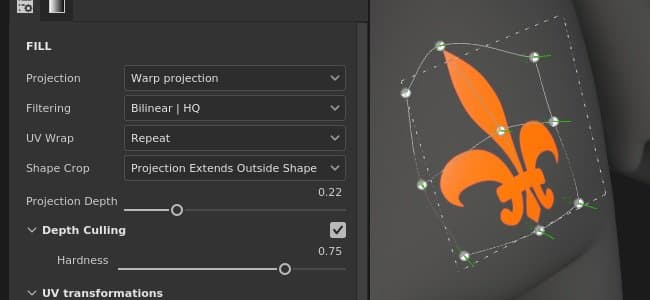
Die Projektion “Verformen” der Füllung ist eine 3D-Projektion, mit der sich eine Textur durch Bearbeiten der Punkte eines Rasters verformen lässt. Es kann verwendet werden, um Muster und das Logo auf einer nicht planaren Fläche einzupassen.
Schnelles Setup
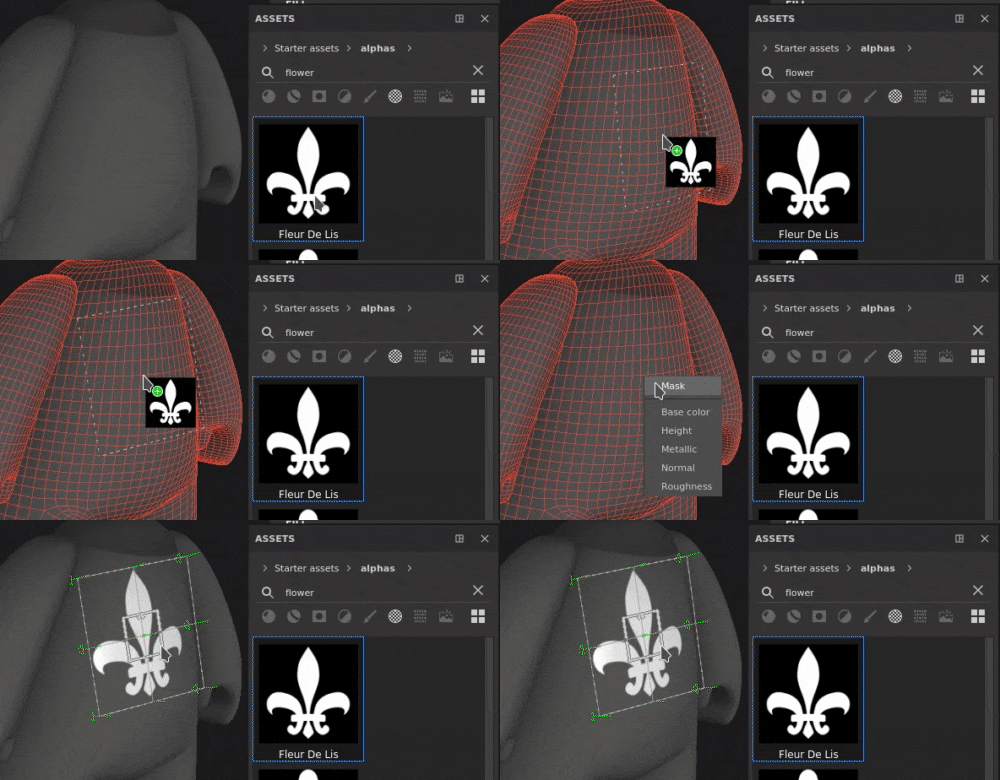
Es ist möglich, schnell eine Ebene mit der Verkrümmungsressource einzurichten, indem Sie eine Projektion per Drag & Drop aus dem Fenster Elemente auf den Mesh ziehen. Wenn Sie die Maustaste loslassen, öffnet sich ein Menü, in dem Sie wählen können, in welchem Kanal die Ressource zugewiesen werden soll.
Kompatible Ressourcentypen sind:
- Alpha
- Prozedural
- Textur
- Material (ALT-Taste erforderlich)
Eigenschaften
Steuert, wie die Textur oder das Material gefiltert wird. Diese Einstellung kann sich darauf auswirken, wie die Textur aussieht, wenn sie mehrmals wiederholt wird. Wenn hohe Skalierungswerte mit einer anderen Filterung als der Standardeinstellung verwendet werden, kann das Ergebnis möglicherweise besser aussehen. Aktuelle Einstellungen verfügbar:
- Bilinear
|HQ (Standard): Fortschrittliche bilineare Filterung, die versucht, die Qualität der Textur zu verbessern, wenn die Kachelung hoch ist. - Bilinear
|Sharp: Eine bilineare Filterung, die die Textur glättet, aber die Details bewahrt. - Nächste: Keine Filterung, nützlich, wenn die Bilineare Filterung zu einem verschwommenen Ergebnis führt und feine Details aufbricht. Kann Aliasing in die Textur einführen.
Lege fest, wie sich die Textur innerhalb der Projektion wiederholt. Mögliche Werte sind:
- Keine: Die Textur wiederholt sich nicht. Alles, was sich außerhalb der Textur befindet, ist schwarz/transparent.
- Horizontal wiederholen: Die Textur wird nur horizontal wiederholt.
- Vertikal wiederholen: Die Textur wird nur vertikal wiederholt.
- Wiederholen (Standard): Die Textur wiederholt sich auf beiden Achsen.
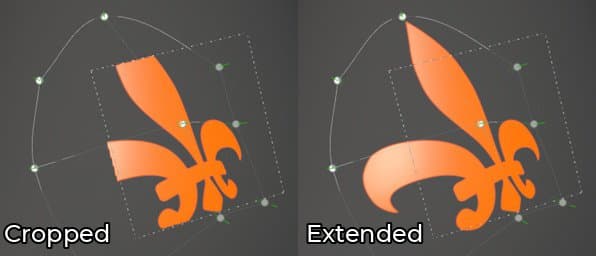
Legen Sie fest, ob die projizierte Textur außerhalb des Bereichs “Projektion” angezeigt werden soll. Mögliche Werte sind:
- Projekt auf Form zugeschnitten: die Projektion ist innerhalb der Projektion begrenzt.
- Projektion erstreckt sich außerhalb von Form (Standard): die Projektion geht über die Projektion hinaus.
Steuern Sie, wie weit die Projektion entlang ihrer Z-Achse geht. Diese Einstellung hilft beim Erreichen der Mesh-Oberfläche, wenn der Raster-Punkt oder die Projektion-Ebene zu weit entfernt ist.Die grünen Pfeile geben die Richtung und die Entfernung der Projektion für jeden Punkt des Rasters an.
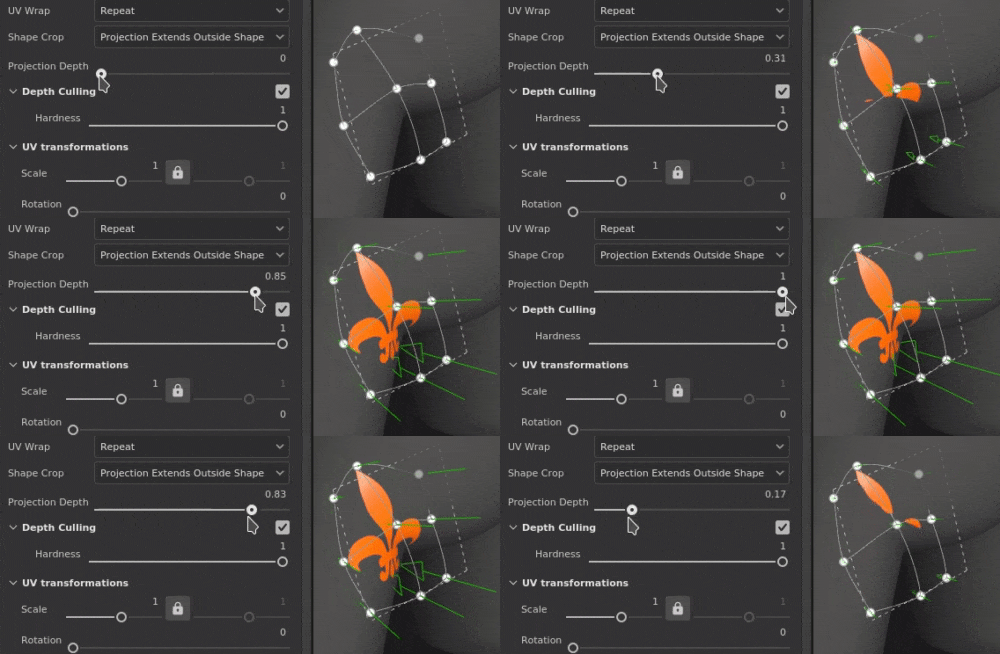
Warnung: Ein hoher Wert kann die Leistung stark beeinträchtigen. Es wird empfohlen, diesen Parameter so niedrig wie möglich zu halten.
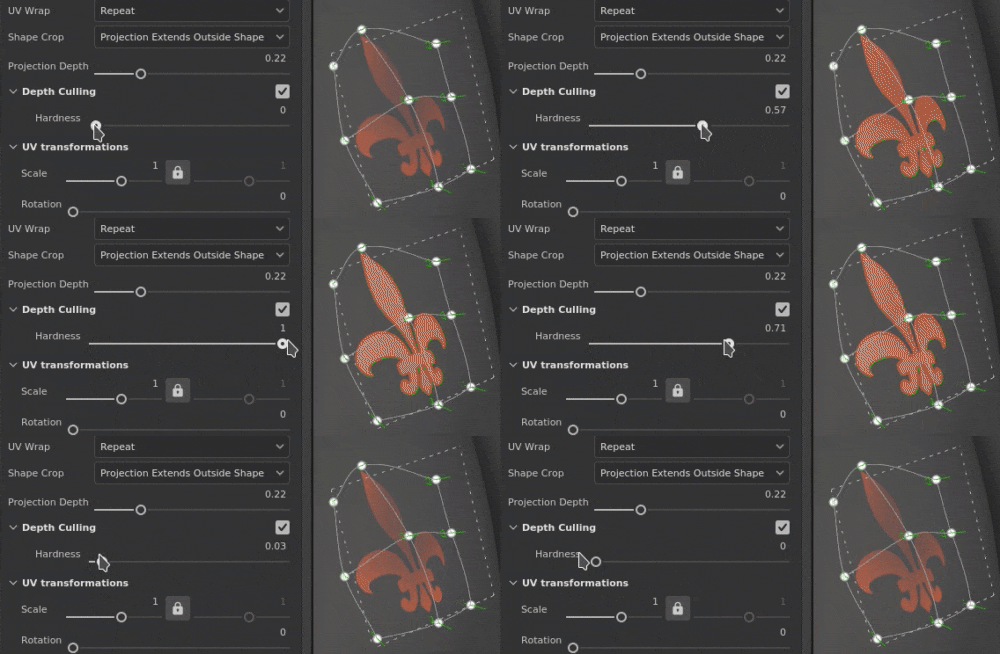
Verblassen der Projektion anhand der Entfernung. Ein Parameter ist verfügbar:
- Härte: steuert, wie hart oder weich der Überblendungseffekt ist.
Transformation der UV
Die UV-Transformationseinstellungen steuern die Textur/das Material innerhalb der Projektion.
3D-Projektionseinstellungen
Die Einstellungen für die 3D-Projektion steuern die Transformation der Projektion im 3D-Raum.
Kontextabhängige Symbolleiste
Mehrere Einstellungen und Tools sind über die Kontextsymbolleiste am oberen Rand des Viewports verfügbar, die Steuerelemente für den Manipulator und die Projektion bereitstellen:


Dieses Menü enthält drei Einstellungen:
- Größe des Manipulators: steuert, wie groß der Manipulator im Viewport ist.
- Raster-Schritte: die Schrittgröße beim Kamera beweg mit einer Einschränkung festlegen.
- Winkelschritte: den Winkel des Schritts beim Drehen mit einer Bedingung definieren.

Dieses Menü enthält fünf Aktionen:
- Verkrümmung Transformieren: die Verkrümmungstransformation zu bearbeiten. Erlaubt die Bearbeitung der Position, Drehung und Skalierung des globalen Rasters.
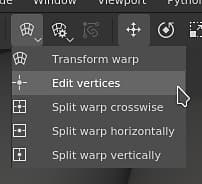
- Scheitelpunkt bearbeiten: die Raster-Verzerrungspunkte einzeln (oder in der Gruppe) bearbeiten.
- Verzerrung in Querrichtung aufteilen: starte das Krümmungswerkzeug, um eine neue Raster-Division sowohl horizontal als auch vertikal einzufügen.
- Verzerrung horizontal teilen: starte das Krümmungs-Werkzeug, um eine neue Raster-Division horizontal einzufügen.
- Vertikale Verformung teilen: starte das Krümmungswerkzeug, um einen neuen Raster vertikal einzufügen.

In diesem Menü werden Einstellungen neu gruppiert, die sich nur auf die aktuelle Verkrümmungs-Projektion auswirken:
- Zeile und Spalten: geben die Anzahl der Unterteilungen an, die der Verkrümmungs-Raster hat. Diese Einstellung kann nur bearbeitet werden, wenn keine Punkte des Rasters verändert wurden.
- Handle-Größe: Definieren Sie die Größe der Raster-Punkte im Modus Scheitelpunkt bearbeiten.
- Farbe des Rasters: die Farbe der Verzerrungslinien des Rasters festlegen.


Definieren Sie, in welchem Raum die Transformationen durchgeführt werden. Mögliche Werte:
- Lokaler Speicherplatz: Achsen werden an der aktuellen Transformation ausgerichtet.
- Welt-Raum: Achsen werden an der Szene ausgerichtet.


Dieses Menü enthält drei Aktionen:
- Globale Transformation wiederherstellen: Position, Drehung und Skalierung der Projektion wieder auf die Ausgangswerte zurücksetzen. Diese Aktion hat keine Auswirkungen auf die Raster selbst.
- Alle Scheitelpunkt zurücksetzen: werden alle Positionen und Tangenten der Raster-Punkte des Rasters zurückgesetzt.
- Ausgewählte Scheitelpunkt zurücksetzen: die Position und Tangenten nur der markierten Punkte des Verkrümmungs-Rasters zurücksetzen.
Manipulator
Dieser Projektion-Manipulator ist nur im 3D-Viewport verfügbar.
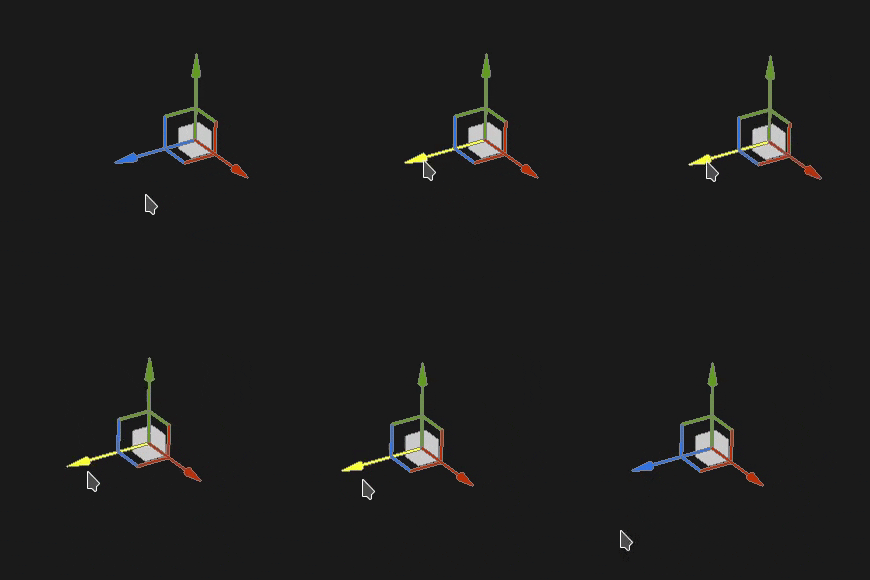
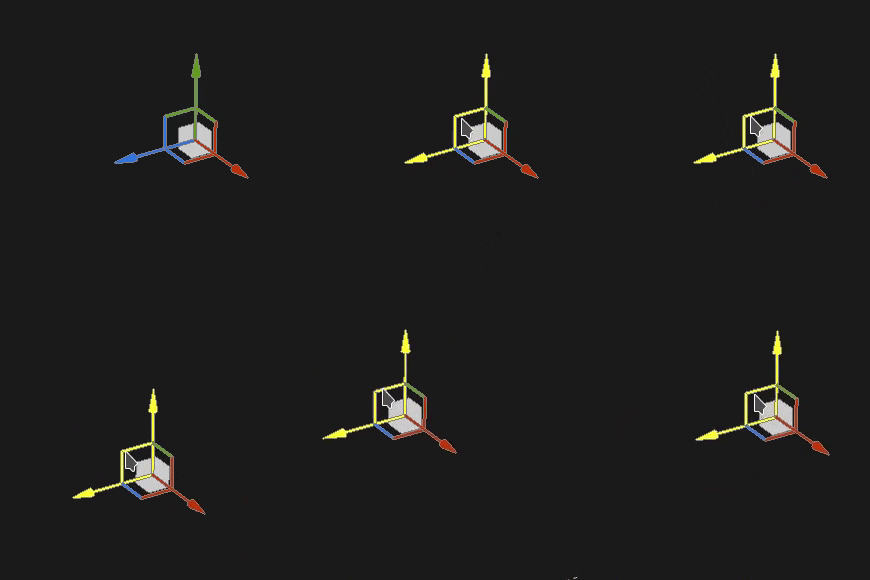
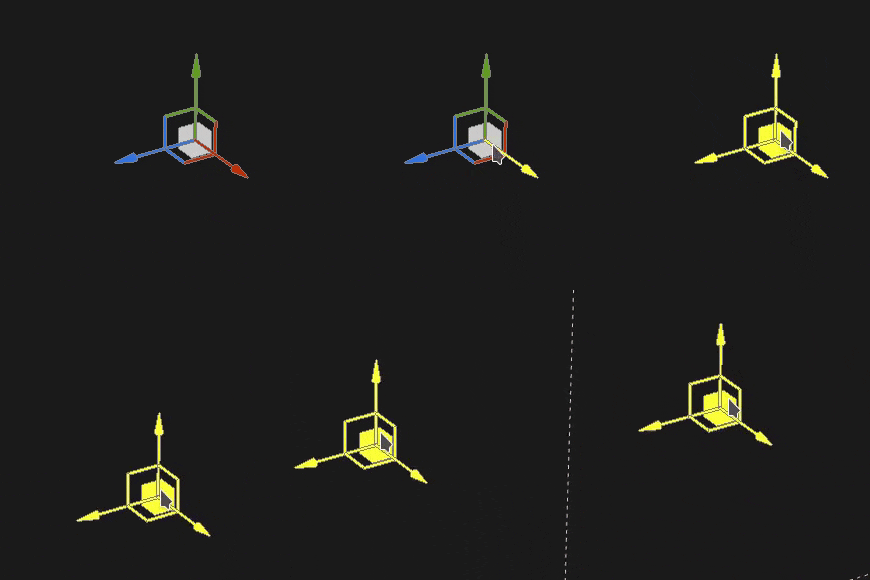
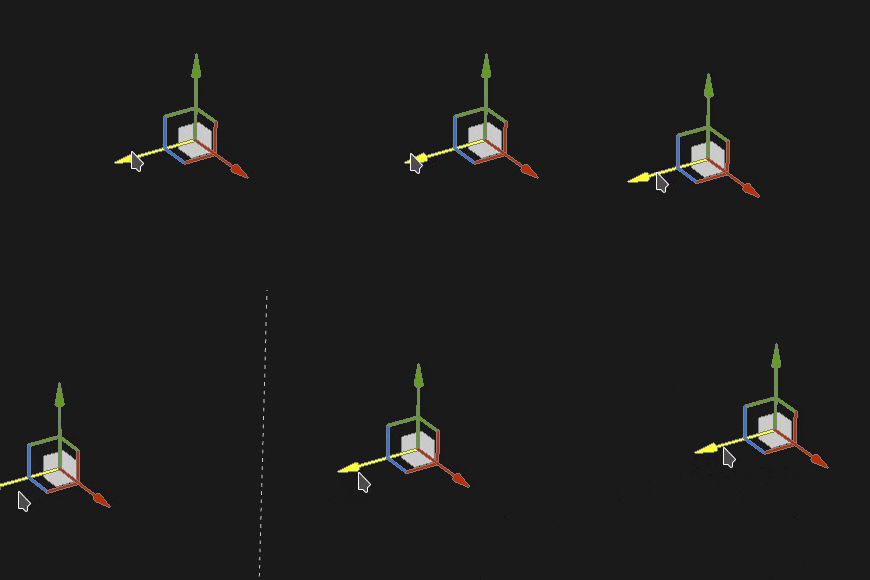
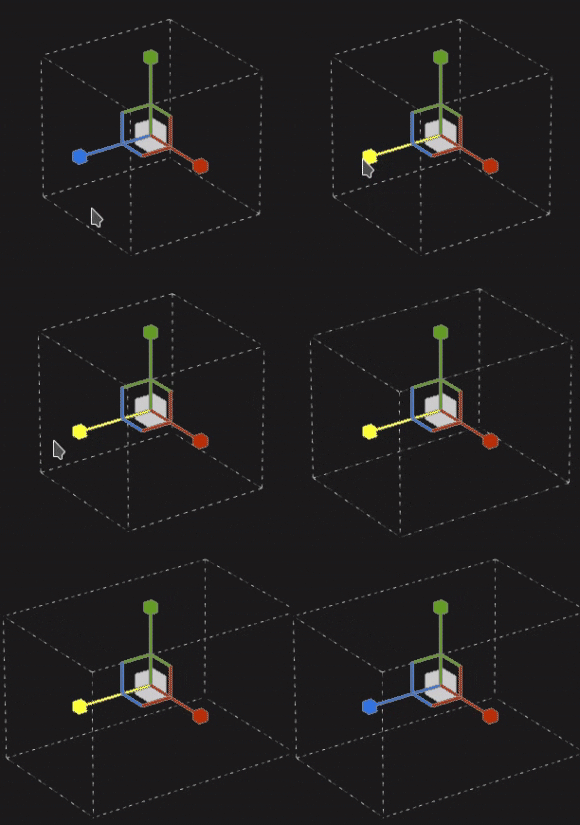
Wenn Sie mit dem Translation Manipulator auf die Achsen klicken, wird die Projektion verschoben:
- Eine Achse: sich nur in eine Richtung der Projektion bewegen.
- Zwei Achsen: Verschieben Sie die Projektion auf den Plänen, die mit den Achsen übereinstimmen.
- Drei Achsen: verschieben Sie die Projektion im Bereich der Kamera (der Plan ist ihr zugewandt).
| table 0-row-3 0-border-0 1-border-0 2-border-0 3-border-0 html-authored no-header | ||
|---|---|---|
|
|
|
Verschieben Sie die Projektion mit dem Translation Manipulator entlang der ausgewählten Achsen, jedoch nur in bestimmten Intervallen (schrittweise Schritte). Die Größe des Intervalls wird über die Manipulator-Einstellungen festgelegt.
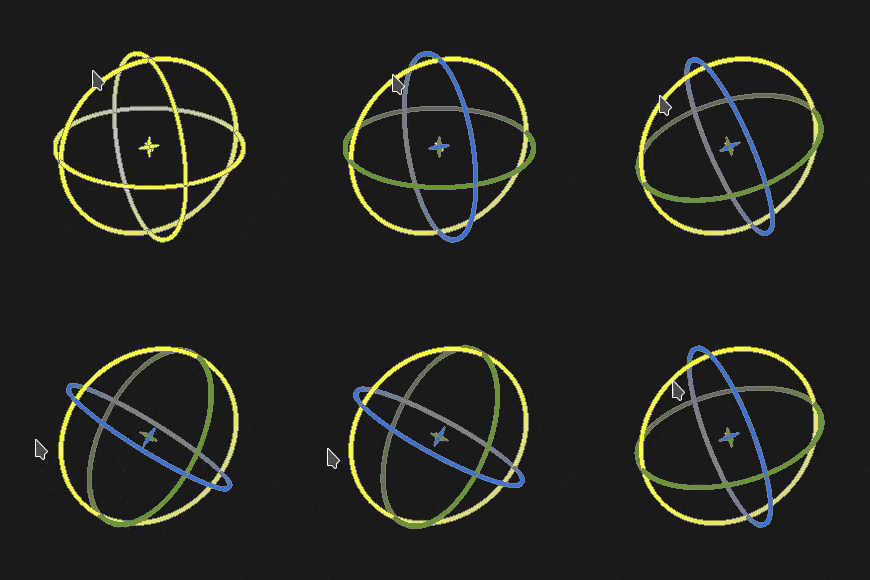
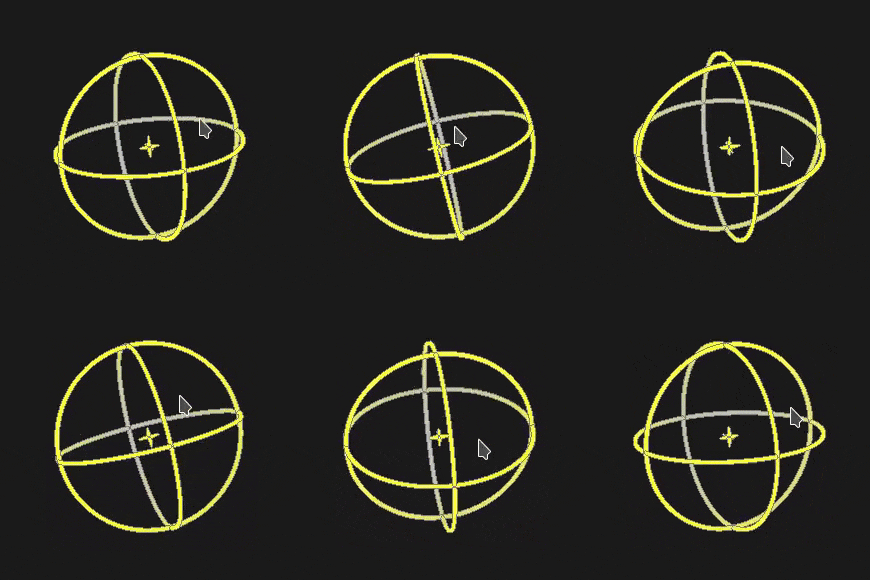
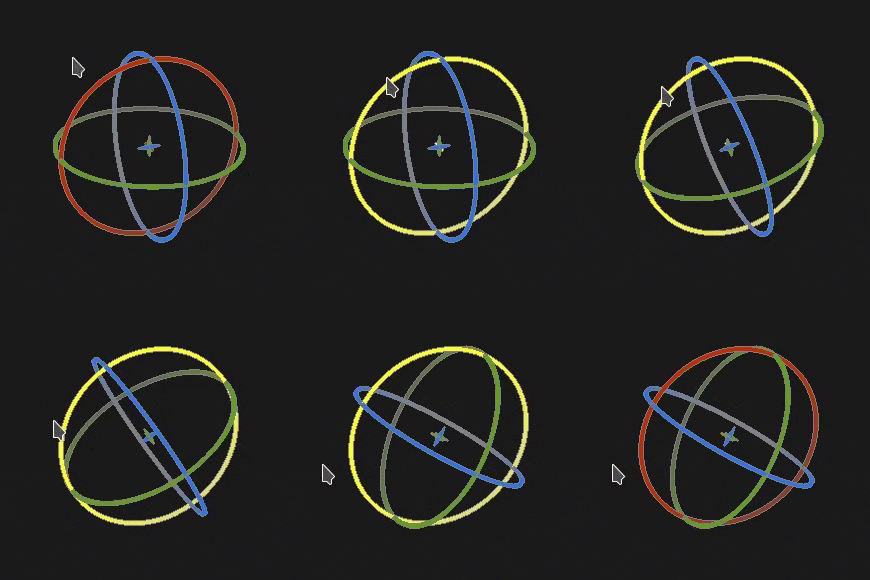
Klicken Sie mit dem Manipulator “Drehung” auf eine Achse, um die Projektion zu drehen. Klicken Sie zwischen die Achsen, um alle Achsen gleichzeitig zu drehen.
| table 0-row-2 0-border-0 1-border-0 2-border-0 html-authored no-header | |
|---|---|
|
|
Wenn du mit dem Manipulator “Drehung” auf eine Achse klickst, um die Projektion zu drehen, kannst du dies nur in bestimmten Intervallen tun. Die Stufe wird durch einen Winkel über die Manipulator-Einstellungen definiert.
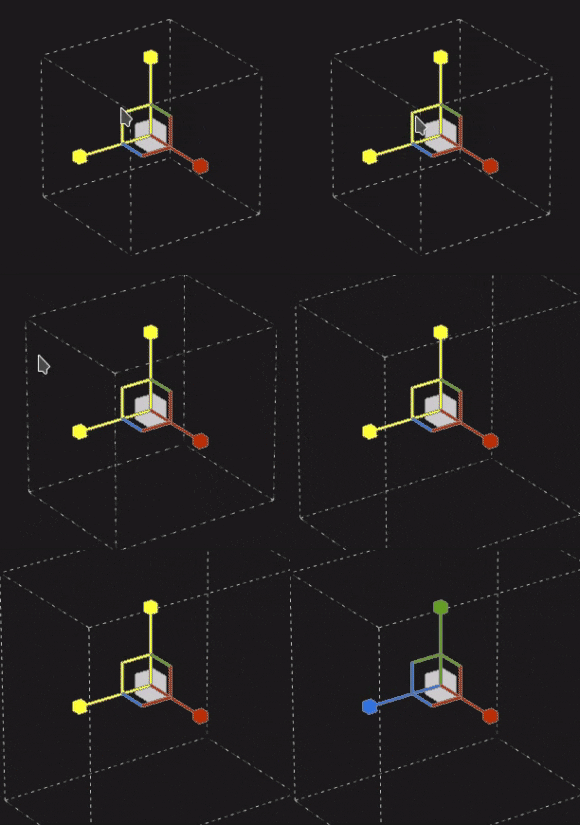
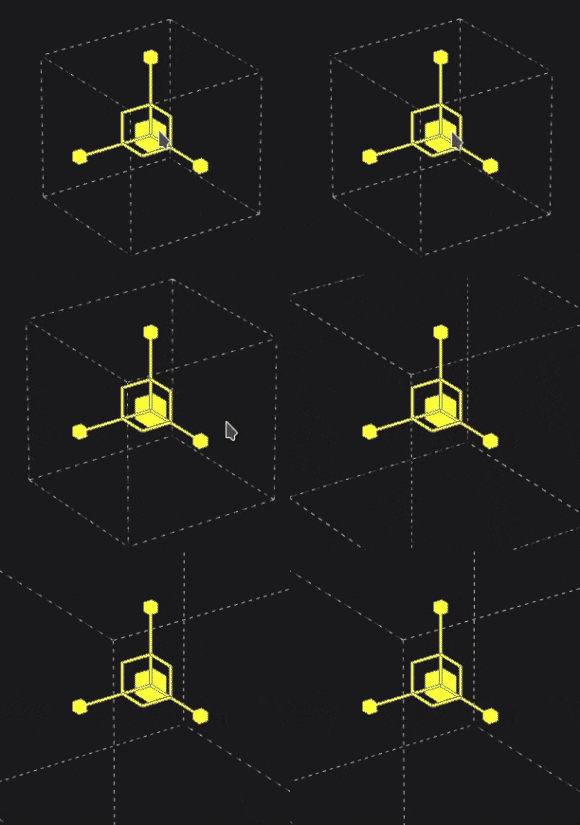
Wenn du mit dem Manipulator “Skalieren” auf eine Achse klickst, wird die Größe der Projektion entlang der Achse angepasst.
| table 0-row-3 0-border-0 1-border-0 2-border-0 3-border-0 html-authored no-header | ||
|---|---|---|
|
|
|
Wenn du mit dem Manipulator “Skalieren” auf eine Achse klickst und dabei den Tastaturbefehl aufrechterhältst, wird die Größe der Projektion schrittweise angepasst. Die Schrittgröße ist die gleiche wie für den Translation Manipulator.
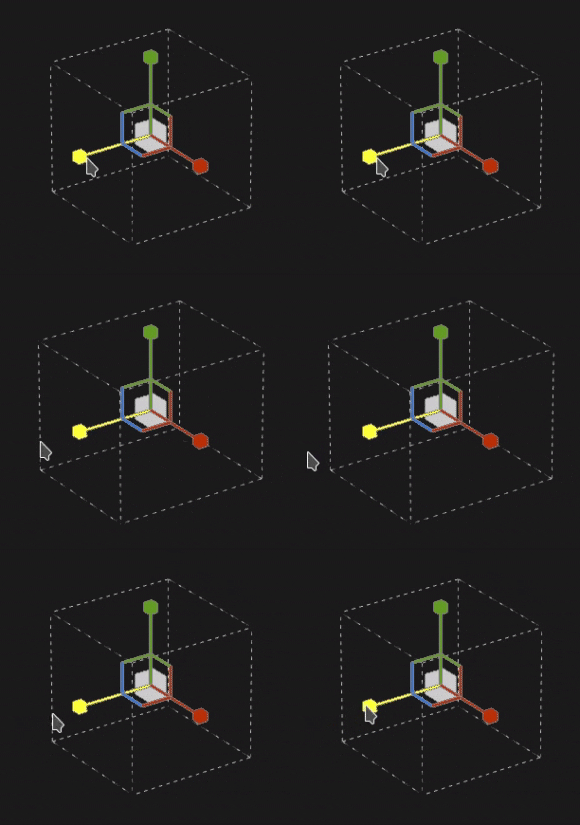
Wenn du mit dem Manipulator “Fläche” (Surface) klickst und ihn über das 3D-Modell ziehst, wird es auf der Fläche einrasten.
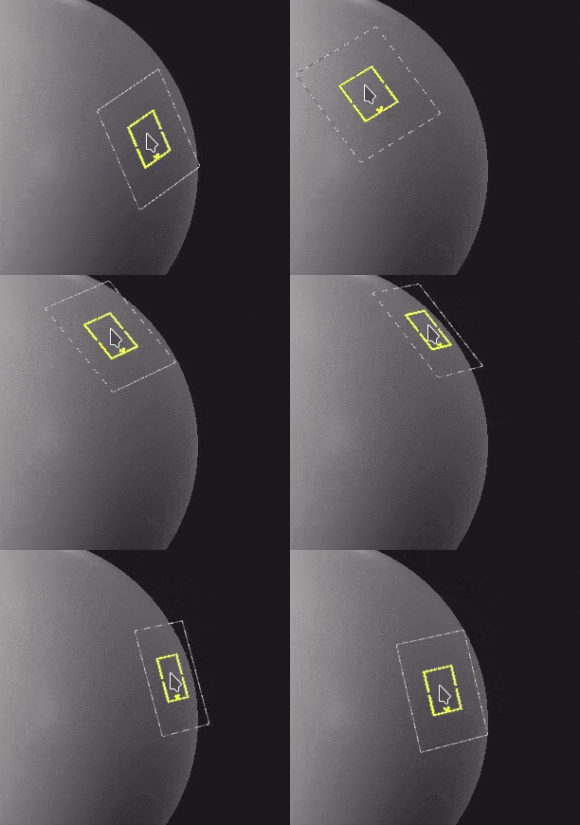
Hinweis: Dieser Manipulator ist nur mit den Projektionen Planar und Warp verfügbar.
Bearbeiten von Raster-Punkten
Die Projektion der Verformung wird durch eine Ebene und einen Raster von Punkten dargestellt. Jeder Punkt kann so verändert werden, dass die Projektion besser in das 3D-Modell passt, aber auch, um die Textur zu verzerren.
Um den Raster zu bearbeiten, wechseln Sie in der kontextabhängigen Symbolleiste in den Editionsmodus zu Scheitelpunkt bearbeiten:
Auswählen von Punkten
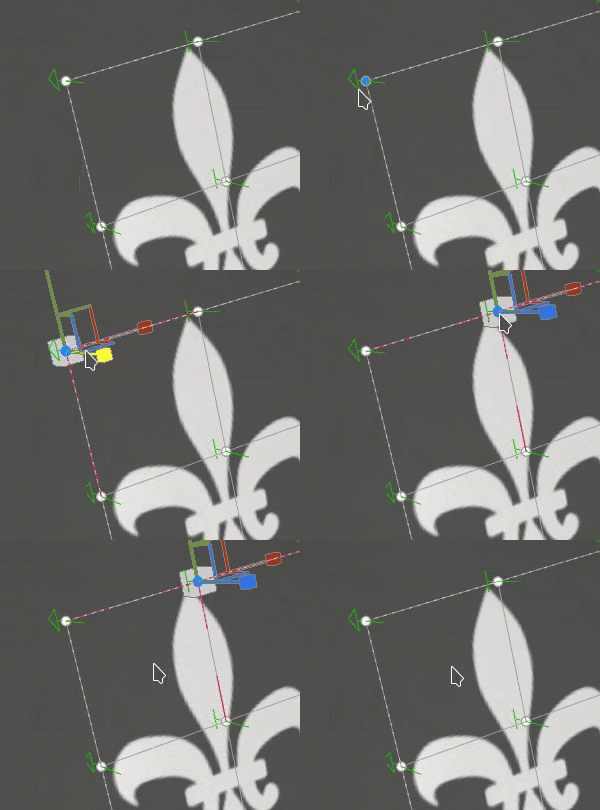
- Ein Klick auf einen Punkt genügt, um ihn auszuwählen.
- Wenn Sie außerhalb eines Punktes oder Manipulators klicken, wird die Auswahl der Punkte aufgehoben.
- Durch Klicken auf Punkte beim Drücken von UMSCHALT können mehrere Punkte ausgewählt werden.
- Wenn Sie beim Drücken von STRG auf einen Punkt klicken, können Sie die Auswahl nur für diesen Punkt aufheben, nicht für den anderen.
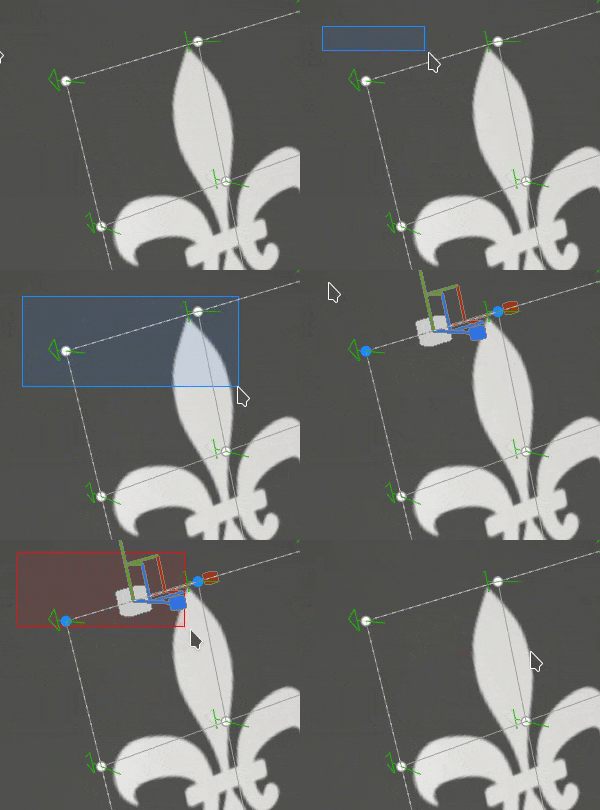
- Durch Klicken und Ziehen können Sie eine rechteckige Auswahl erstellen. Alle Punkte innerhalb des Rechtecks werden ausgewählt, wenn die Maustaste losgelassen wird.
- Durch Klicken und Ziehen beim Drücken von UMSCHALT können Sie der aktuellen Auswahl weitere Punkte hinzufügen.
- Durch Klicken und Ziehen beim Drücken von STRG können Sie Punkte aus der aktuellen Auswahl entfernen.
Bewegliche Punkte
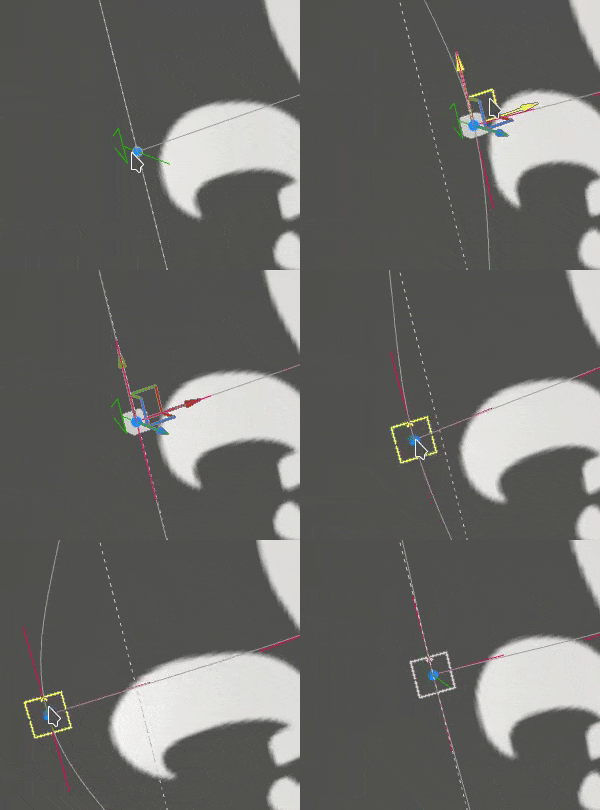
- Verwenden Sie den Manipulator “Übersetzung”, um einen Punkt zu verschieben.
- Verwenden Sie den Manipulator Fläche , um sich an einem Punkt auf der 3D-Modellfläche zu bewegen.
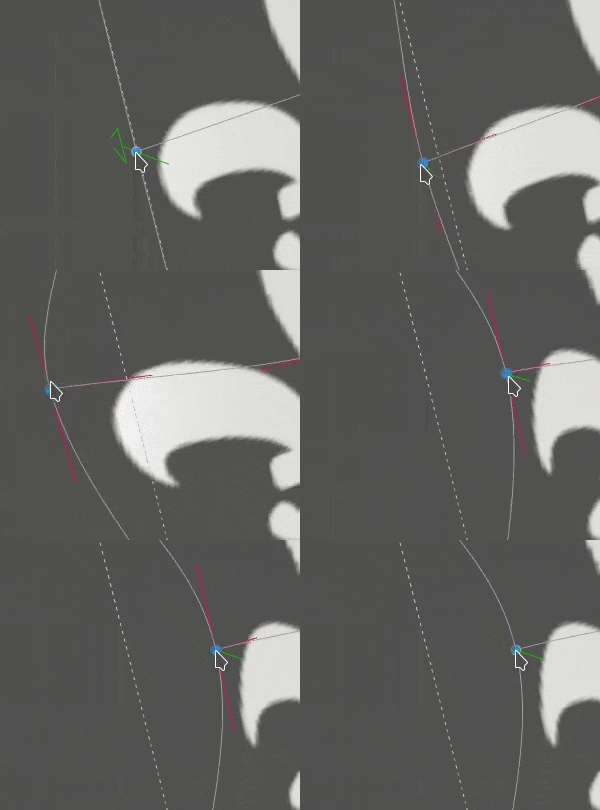
- Klicken und ziehen Sie einen Punkt, um ihn schnell zu verschieben, ohne ihn zuerst auswählen zu müssen.
- Durch Klicken und Ziehen eines Punkts wird er wie der Manipulator “Oberfläche” verschoben.
- Durch Klicken und Ziehen eines Manipulators, während Sie STRG drücken, wird dieser wie der Übersetzungspunkt verschoben (in Kameras auf drei Achsen).
Anpassen von Tangenten
Der Raster “Projektion verformen” ist ein Bézier-Patch. Das bedeutet, dass jeder Punkt über eigene Tangenten verfügt, um die Krümmung der Linien zu steuern, die Punkte miteinander verbinden. Durch Anpassen der Tangenten haben Sie mehr Kontrolle darüber, wie die Textur deformiert wird.
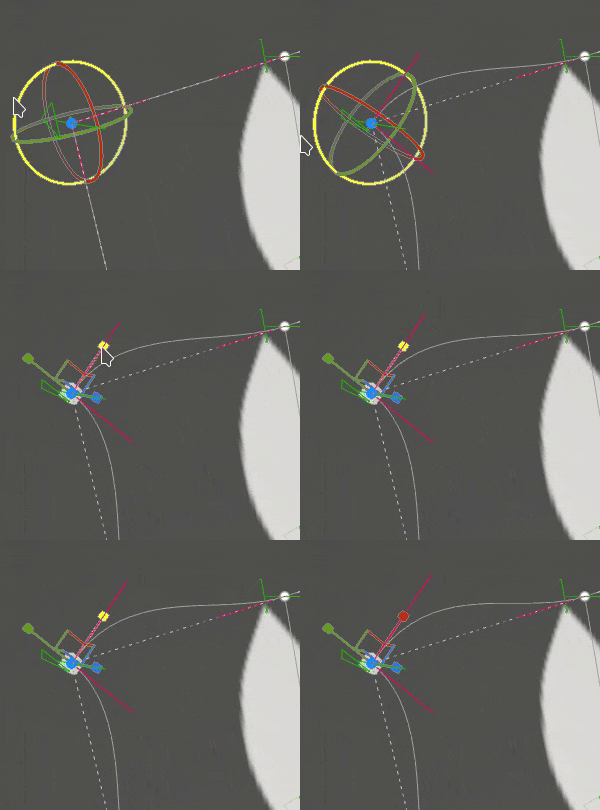
- Um die Tangenten eines Punktes (in Rot dargestellt) zu ändern, wählen Sie einfach den angegebenen Punkt aus und verwenden Sie dann den Manipulator “Drehung” oder “Skalieren”.
Erhöhen oder Verringern der Punktzahl
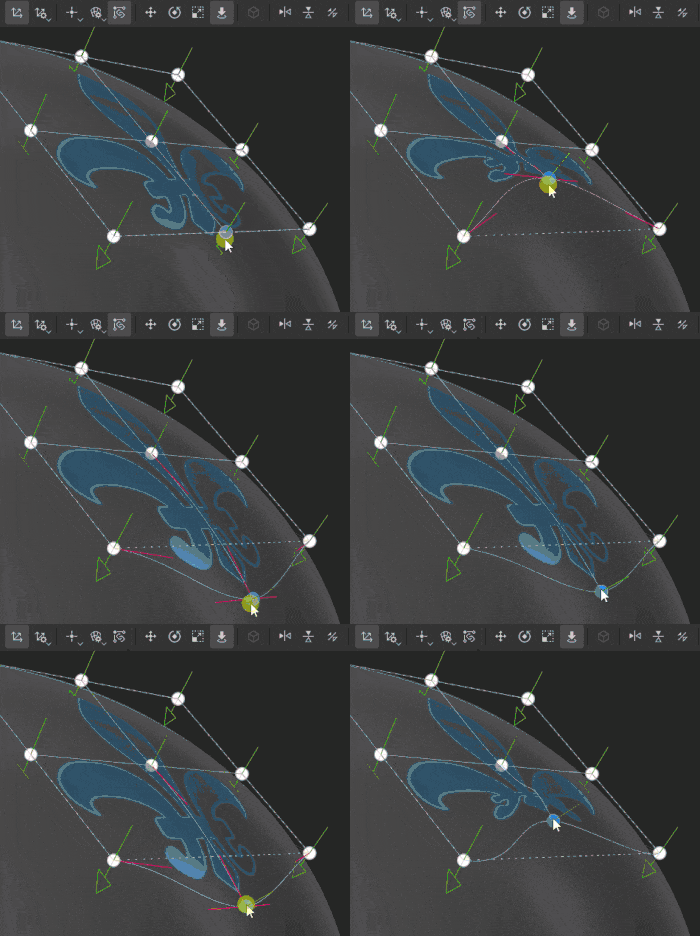
Der Raster “Verformen” kann unterteilt werden, um die Anzahl der Punkte zu erhöhen und mehr Kontrolle darüber zu haben, wie die Textur verformt werden soll.
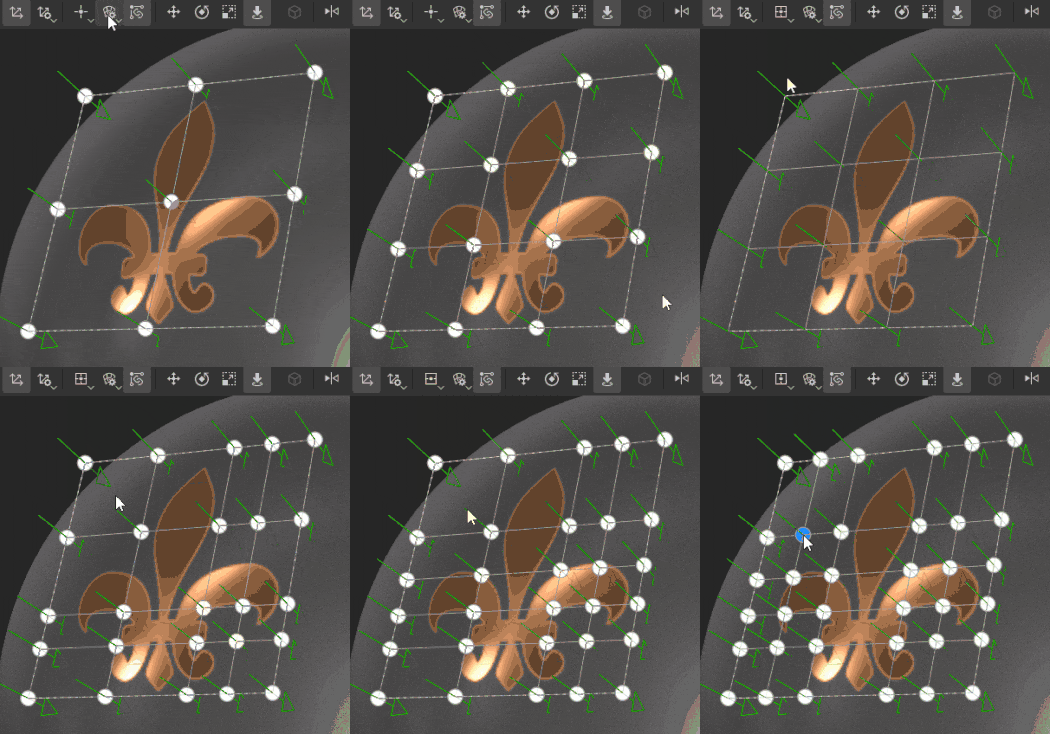
- Über das Einstellungsmenü “Verformen” können Sie den Raster nach Zeilen und Spalten sortieren und die dividieren festlegen. (Dies ist nur möglich, wenn keine Punkte verschoben wurden)
- Unterteilen Sie den Raster mithilfe eines der drei Teilungswerkzeuge.
- Alle Teilungswerkzeuge können durch Drücken von Esc abgebrochen werden.