Hauptkonzepte für MDL-Diagramme
Auf dieser Seite werden die Hauptkonzepte vorgestellt, die spezifisch bis MDL-Diagramme sind. Sie sollten gut verstanden werden, um diesen Diagrammtyp in Substance 3D Designer optimal zu nutzen.

Beim Erstellen oder Laden eines MDL-Diagramms wechselt das erste von Designer gefundene nicht angeheftete 3D-Ansichtsfenster automatisch zum Renderer Ira. Wenn keine 3D-Ansicht verfügbar ist, wird ein neues 3D-Ansichtsfenster erstellt und auf den Iray-Renderer umgestellt, um das Rendering des MDL-Materials, das bearbeitet wird, zu hosten.
Wenn der Iray-Renderer in einem Bedienfeld “3D-Ansicht” ausgewählt ist, können Sie im Menü “Materialien” dieses Bedienfelds zwischen verfügbaren MDL-Materialien wechseln, zu denen im Explorer-Bedienfeld geladene Materialien und Materialien in der MDL-Bibliothek von Designer gehören. Weitere Informationen zum Arbeiten mit MDL-Materialien in Iray finden Sie im Abschnitt Iray dieser Dokumentation.
Stammknoten
Das Ergebnis eines MDL-Diagramms wird vom Knoten Root definiert. Jeder Knoten des Diagramms kann als root festgelegt werden, solange er Daten vom Typ Material ausgibt, d. h. eine Materialdefinition. Ein MDL-Diagramm kann nur einen-Stammknoten aufweisen.
Im Allgemeinen kann ein Knoten, der als Root festgelegt werden kann, autark sein, da er bereits eine Materialdefinition enthält, die angepasst werden kann, indem Daten an seine Eingaben übergeben werden.
Wenn Sie beispielsweise an einem glasartigen Material arbeiten möchten, können Sie eine Glasmaterialdefinition als Stammknoten als Ausgangspunkt verwenden, der jedoch nicht obligatorisch ist. Viele Materialknoten sind Vorlagen, die mit der umfangreichen Liste von MDL-Knoten in jedes komplexe Material umgewandelt werden können.
Der Stammknoten enthält eine Miniaturansicht mit einer Vorschau seiner aktuellen Ausgabe.
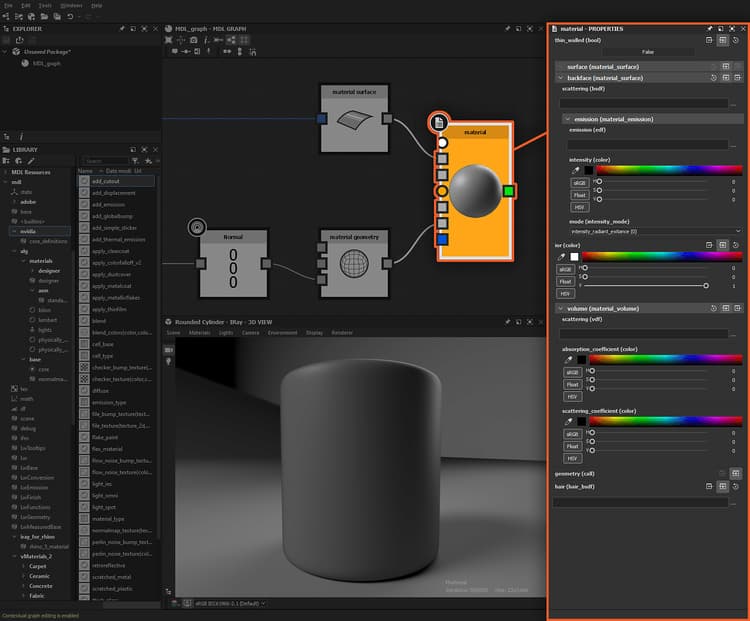
Stammknoten in einem MDL-Diagramm und seine Eigenschaften werden im Eigenschaften Bedienfeld angezeigt.
Verbindungen und Typen
Da es in MDL-Diagrammen viel mehr Datentypen gibt als in anderen Diagrammen in Designer, werden möglicherweise einzigartige Erscheinungsbilder von Knoten-Connectoren angezeigt. Die wichtigsten Konzepte, die Sie verstehen müssen, sind unten aufgeführt.
Verbinder-Shape
Die -Form des Connectors gibt an, ob der Datentyp einheitlich (Kreis) oder variabel (Quadrat) ist.
“Eine Variable eines einheitlichen Typs kann nur auf einen einheitlichen Wert gesetzt werden. Eine Variable unterschiedlicher Art kann sowohl auf einen variablen Wert als auch auf einen einheitlichen Wert eingestellt werden. Der resultierende Wert in der Variablen wird dann immer als variierend angesehen.” (Quelle: Abschnitt 6.3 der MDL-Spezifikation)
Im Folgenden finden Sie einige Beispiele:
- Ein Textur-Sample ist variabel, da Werte von dem aufgenommenen Pixel betroffen sind.
- Ein Color-Wert ist uniform, da er unabhängig vom Kontext gleichmäßig übergeben wird.
- BRDF ist variabel, da Werte vom Einfallswinkel betroffen sind.
- Ein Float- oder Boolean-Wert ist uniform, da er unabhängig vom Kontext gleichmäßig übergeben wird.
Connector-Farbe
Der -Datentyp, der von einem Ausgabestecker ausgeht oder von einem Eingabestecker erwartet wird, ist farbcodiert und wird zwischen Klammern nach dem Bezeichner/der Bezeichnung angezeigt, wenn der Mauszeiger über dem Stecker positioniert wird.
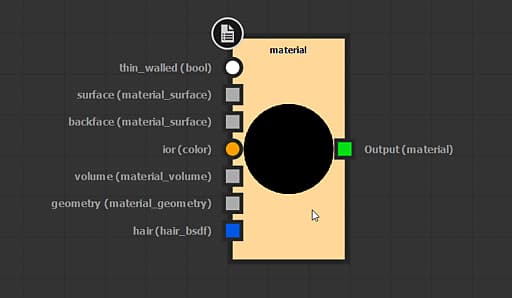
Das Seitenverhältnis der Connectors variiert je nach I/O-Werttyp, der in Klammern nach der I/O-ID angezeigt wird
Erstellung gefilterter Knoten
Sie können einen beliebigen Knoten hinzufügen, der in der mdl-Kategorie der Bibliothek im Diagramm verfügbar ist, indem Sie den Knoten aus der Bibliotheksansicht in die Diagrammansicht ziehen oder indem Sie Leertaste drücken, um das Knotenmenü in der Diagrammansicht zu öffnen, wenn nichts ausgewählt ist. In diesem Fall wird eine ungefilterte Liste von Knoten angezeigt.
Es gibt jedoch Fälle, in denen die Knotenliste im Menü “Knoten” so gefiltert wird, dass nur Knoten mit dem entsprechenden Datentyp für die Zieleingabe oder -ausgabe angezeigt werden:
- Wenn ein -Knoten in der Diagrammansicht ausgewählt ist und Leertaste gedrückt wird
- Wenn auf LMB geklickt wird, halten Sie einen Link aus einem Knotenverbinder gedrückt und ziehen.
Beachten Sie die Regeln, die für die Filterung angewendet wurden:
- Wenn das Knotenmenü durch Drücken der Leertaste angezeigt wird, wenn ein einzelner Knoten ausgewählt ist, enthält die Liste Knoten, bei denen der Datentyp der ersten Eingabe mit dem Ausgabe-Datentyp des ausgewählten Knotens übereinstimmt.
- Wenn das Knotenmenü angezeigt wird, indem Leertaste gedrückt wird, wenn mehrere Knoten ausgewählt sind, enthält die Liste Knoten, bei denen der Datentyp der ersten Eingabe mit dem letzten ausgewählten Knoten des Ausgabedatentyps übereinstimmt.
- Wenn das Knotenmenü angezeigt wird, indem einen Link aus einem Output-Connector zieht, enthält die Liste Knoten, bei denen der Datentyp der ersten Eingabe mit dem ausgewählten Output-Datentyp übereinstimmt.
- Wenn das Knotenmenü angezeigt wird, indem eine Verknüpfung aus einem Eingabe-Connector gezogen wird, enthält die Liste Knoten, bei denen der Datentyp der Ausgabe mit dem ausgewählten Eingabe-Datentyp übereinstimmt.
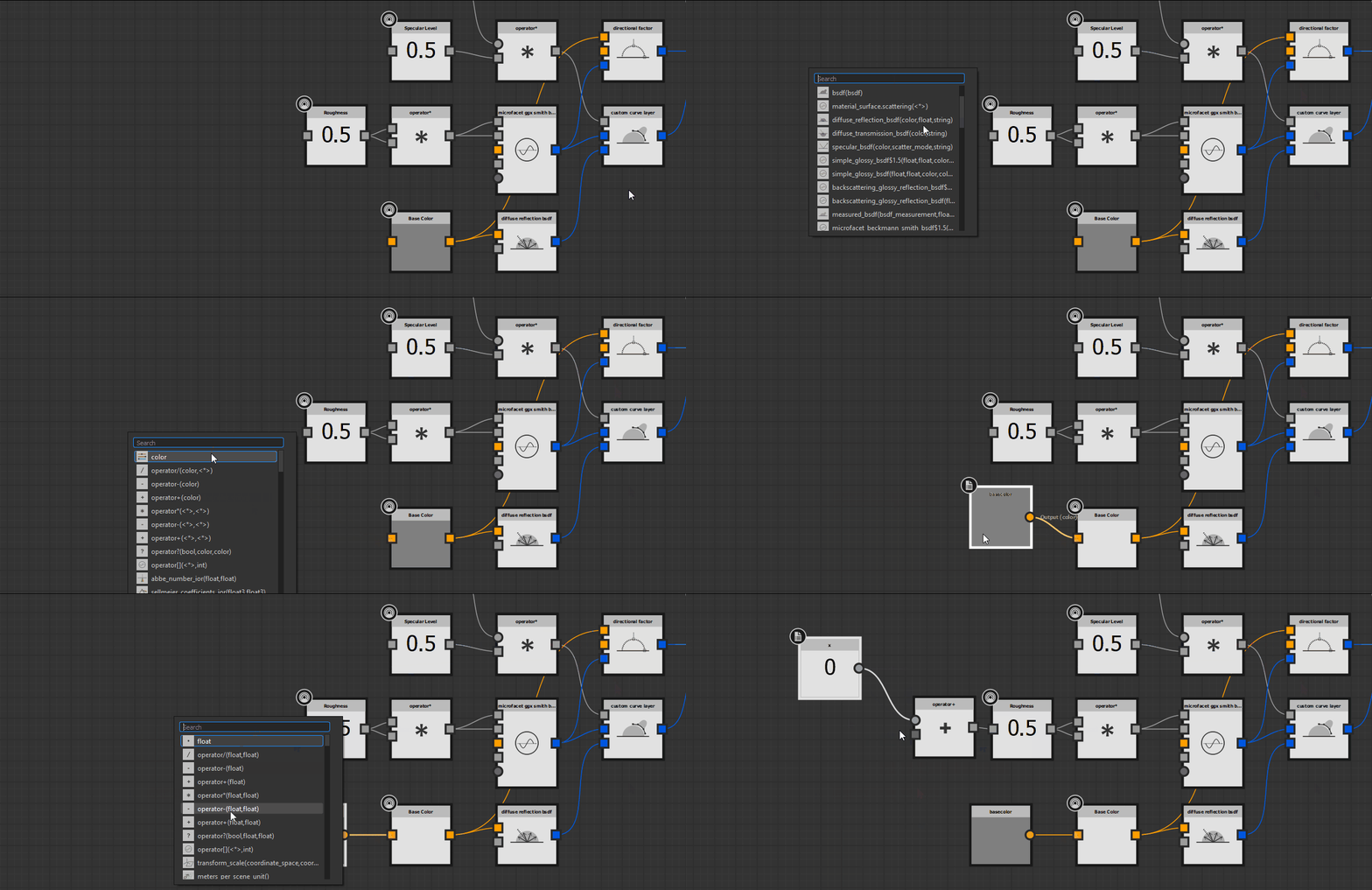
Gefilterte Knotenerstellung im MDL-Diagramm. Beachten Sie, dass sich die Liste entsprechend dem Werttyp für den Connector ändert
Diagrammeingaben und Texturen
MDL-Materialien können Daten aus externen Quellen empfangen, beispielsweise in Form von Werten und Texturen. Dies wird erreicht, indem ein Knoten verfügbar gemacht wird, im Gegensatz zum Substance-Diagramm , in dem dedizierte Eingabeknoten für diesen Zweck vorhanden sind.
Daten können je nach Typ an den angezeigten Knoten übergeben werden. Zum Beispiel können Gleitkommawerte an einen exponierten Gleitkommawert-Knoten übergeben werden, und eine Textur kann an einen exponierten color-Knoten übergeben werden (in diesem Fall werden die RGBA-Werte der aufgenommenen Pixel als Farbwert übergeben).
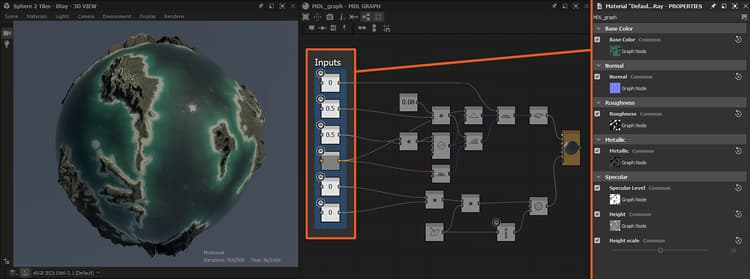
Verfügbare Knoten erstellen Diagrammeingaben, bei denen es sich sowohl um Rohwerteingaben als auch um Sampler für Texturen handelt